
Automaatvastuste (kontorist väljas) funktsiooni toetavad ainult teatud tüüpi kontod. Kui teil pole nuppu Automaatvastused, ei toeta teie meilikonto seda funktsiooni. Kui aga jätate Outlooki eemaloleku ajaks tööle, saate meilisõnumitele automaatselt vastata reeglite abil. Samuti võimaldavad reeglid teil meilisõnumeid teisele kontole edasi saata, loetuks märkida või automaatselt mõnda kindlasse kausta teisaldada. Reeglitega töötamise kohta leiate lisateavet teemast Meilisõnumite haldamine reeglite abil.
Sissetulevatele meilidele reeglite abil vastamine, kui olete arvutist eemal
Kui valite Outlookis menüü Fail , peaks teil olema kuva, mis näeb välja umbes selline:
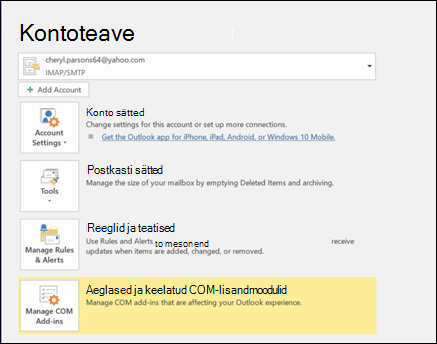
Kui teil on nupp Automaatvastused, lugege jaotist Kontorist väljasoleku automaatvastuste saatmine Outlookist. Muul juhul järgige järgmisi juhiseid, et luua sõnumitele vastamiseks mall ning häälestada Outlook vastama igale vastuvõetud sõnumile.
Kontorist väljasoleku malli loomine
Koostage Outlookis uus meilisõnum.
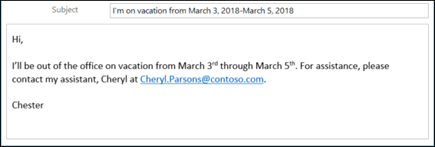
Sisestage kontorist väljasoleku mallile teema ja sõnumi sisu.
Valige Salvesta nimega>.
Pange oma mallile nimi ning valige ripploendist Salvestustüüp suvand Outlooki mall (*.oft).
Saate muuta oma malli asukohta, kuid saate valida ka vaikeasukoha, mis on tavaliselt c:\kasutajad\username\appdata\roaming\microsoft\mallid. Valige Salvesta.
Iga kord, kui olete kontorist väljas, saate luua uue malli või kasutada uuesti juba olemasolevat malli. Nüüd olete valmis selle malli abil looma kontorist väljasoleku reeglit.
Kontorist väljasoleku reegli loomine
- Klõpsake menüüs Fail nuppu Halda reegleid & teatised.
- Valige dialoogiboksi Reeglid ja teatised vahekaardil Meilireeglid nupp Uus reegel.
- Valige jaotises Alusta tühjast reeglist käsk Rakenda reegel saabuvatele sõnumitele ja valige Edasi.
- Igale saadud meilisõnumile vastamiseks jätke väljad 1 . ja 2. juhis muutmata ning valige uuesti Edasi . Kui Outlook küsib, kas soovite selle reegli rakendada kõigile sõnumitele, valige Jah .
- Valige jaotises „Mida soovite selle sõnumiga teha?“ (1. toiming: valige toimingud) ruut vasta kindla malli abil.
- Valige jaotises 2. juhis: redigeerige reegli kirjeldustkonkreetse malli allakriipsutatud tekst.
- Valige dialoogiboksi Vali vastusemall ülaservas oleval väljal Vt väärtus Kasutajamallid failisüsteemis.
- Valige eelnevalt ülalpool loodud mall ning valige seejärel Ava ja Edasi.
- Saate lisada vajalikke erandeid, ja seejärel valige Edasi.
- Sisestage reegli nimi (nt kontorist väljas).
Vaikimisi on märgitud ruut Lülita see reegel sisse. Kui olete valmis oma kontorist väljas vastuse kohe sisse lülitama, valige Valmis. Muul juhul tühjendage see ruut. Saate reegli hiljem sisse lülitada.
Märkus.
Kui soovite, et reegel saadaks meilisõnumitele automaatvastuseid ka siis, kui olete kadunud, peate Outlooki tööle jätma.
Reegli sisselülitamine
Kui lõite kontorist väljas malli ja reegli paar päeva enne seda, kui teil seda vaja läheb, lülitage reegel sisse järgmiselt.
- Valige& Teatised failihalduse> reeglid.
- Leidke dialoogiboksi Reeglid ja teatised vahekaardilt Meilireeglid oma loodud reegel ja märkige reeglist vasakul olev ruut. Seejärel valige OK.