Kokkuvõte
Outlooki kontorist väljasoleku automaatvastused võimaldavad saatjatel teavitada teid sellest, et te pole saadaval ja ei saa nende sõnumitele kohe vastata. See funktsioon saadab kohandatud sõnumi automaatselt üks kord igale inimesele, kes saadab teile eemaloleku ajal meilisõnumi. Saate ajastada vastuseid kindlatele kuupäevadele, luua ettevõttesisestele kolleegidele ja väliskontaktidele erinevaid sõnumeid ning hallata funktsiooni kõigil Outlooki platvormidel. Häälestusmeetodid erinevad olenevalt teie meilikonto tüübist (Exchange/Microsoft 365 ja POP/IMAP) ja kasutatavast Outlooki versioonist (Windowsi lauaarvuti, Mac, veeb või mobiilsideseade).
Märkus.
Kui selle menüü Uus Outlook juhised ei toimi, ei pruugi te uut Outlooki Windowsi versiooni veel kasutada. Valige vahekaart Klassikaline Outlook ja täitke hoopis need juhised.
On the View tab, select  Saate kuvada uues Outlookis sätted.
Valige Kontode>automaatvastused.
Lülitage lüliti Automaatvastused sisse.
Valige Saada vastused ainult teatud perioodil ja sisestage algus- ja lõppkellaajad.
Valige Saada vastused ainult kontaktidele , kui soovite, et automaatvastused saadetaks ainult nendele välistele saatjatele, kes on teie kontaktiloendis.
Märkus.
Kui kasutate töö- või koolikontot, saate vastuseid saata ka väljaspool oma asutust. Vastuste saatmine väljaspool teie asutust saadab teie automaatvastuse igale saadetavale meilisõnumile(sh infolehed, reklaamid ja potentsiaalselt rämpspost). Kui soovite automaatvastuseid saata ettevõttevälistele inimestele, soovitame valida Käsu Saada vastused ainult kontaktidele.
Kui olete lõpetanud, valige Salvesta.
Märkus.
Automaatvastuseid ei toetata Gmaili, Yahoo ega muude POP- või IMAP-kontode puhul.
Meilikonto tüübi määratlemine
Automaatsete kontorist väljasoleku vastuste saatmiseks klassikalises Outlookis on kaks võimalust. See, kuidas seda teha, sõltub teie meilikonto tüübist.
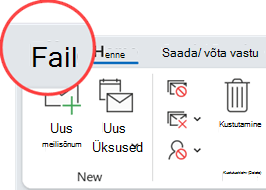
Valige lindi vasakus servas Fail .
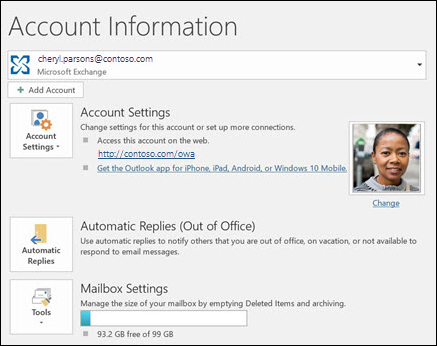
Kui teil on nupp Automaatvastused , järgige alltoodud juhiseid.
Automaatvastuse häälestamine
Valige Faili>automaatvastused.

Klõpsake väljal Automaatvastused käsku Saada automaatvastused.
Soovi korral saate määrata automaatvastustele kuupäevavahemiku. Sel juhul lülitatakse automaatvastused välja sellel kuupäeval ja kellaajal, mille te lõpuajaks märkisite. Muidu peate automaatvastused välja lülitama käsitsi.
Tippige vahekaardile Automaatvastused vastus, mille soovite saata.
Märkus.
Kui teil on töö- või koolikonto, saate vastuse, mille soovite saata, tippida vahekaardile Minu asutuse sees või Vahekaardile Minu asutuseväline . Automaatvastuste saatmine ettevõttevälistele isikutele saadab automaatvastuse igale meilisõnumile (sh infolehed, kuulutused ja potentsiaalselt rämpspost). Kui soovite saata automaatvastuseid väljaspool teie asutust töötavatele inimestele, soovitame valida suvandi Ainult minu kontaktidele.
Sätete salvestamiseks valige OK.
Kontorist väljas olekust teavitavate automaatvastuste väljalülitamine
Kui klassikaline Outlook on häälestatud saatma automaatvastuseid, kuvatakse lindi all selle teabega sõnum. Kontorist väljas olekust teavitavate automaatvastuste keelamiseks valige Lülita välja. Kui soovite muuta automaatvastuse saatmise kuupäevi, järgige sätete muutmiseks ülaltoodud juhiseid.

Tõrkeotsing: mul pole automaatvastuseid
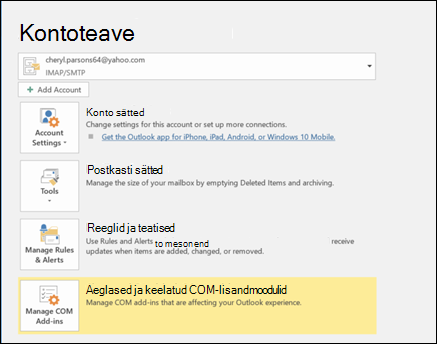
Kui teil pole pärast faili valimist automaatvastuseid, on võimalik, et kasutate Gmaili, Yahoo või mõnda muud POP- või IMAP-kontot, mis ei toeta Outlooki automaatvastuste funktsiooni. Saate häälestada reegli, mis vastab sissetulevatele sõnumitele, kui jätate Outlooki eemaloleku ajaks tööle. Lisateavet leiate artiklist Kontorist väljasoleku sõnumite saatmine reeglite abil.
- Valige lehe ülaservas Sätted
 >Konto>Automaatvastused Outlooki veebirakendus või Outlook.com.
- Lülitage lüliti Automaatvastused sisse.
- Märkige ruut Saada vastuseid ainult selles ajavahemikus ja sisestage seejärel algus- ja lõpuaeg.
Kui te ei määra ajavahemikku, saadetakse automaatvastuseid seni, kuni funktsiooni välja lülitate, valides suvandi Automaatvastused lüliti.
- Tippige akna allosas olevale väljale sõnum, mille soovite eemaloleku ajal inimestele saata.
Soovi korral võite oma sõnumi esile tõsta ja kasutada välja ülaosas olevaid vormindussuvandeid fondi ja teksti värvi muutmiseks, emodži lisamiseks või muul viisil meilisõnumi kohandamiseks.
- Valige Saada vastused ainult kontaktidele , kui soovite, et automaatvastused saadetaks ainult nendele välistele saatjatele, kes on teie kontaktiloendis.
- Kui olete lõpetanud, valige Salvesta.
Kui te ei määranud automaatvastuste ajavahemikku (3. juhis eespool), peate need käsitsi välja lülitama. Automaatvastuste väljalülitamiseks logige sisse Outlooki veebirakendus, valige Sätted>Konto>Automaatvastused ja seejärel valige lüliti Automaatvastused, et see välja lülitada.
Seotud artiklid
Kontorist väljasoleku automaatvastuste saatmine Outlook for Maci kaudu
Kontorist väljasoleku automaatvastuste lubamine rakendusest Outlook for Android või Outlook for iOS
Kontorist väljasoleku sõnumi saatmine reeglite abil