Reeglite abil saate automaatselt sooritada teatud toiminguid sisendkausta saabuvate meilisõnumitega. Näiteks saate luua reegleid, mis muudavad sõnumite saabumisel nende tähtsustaset, teisaldavad need automaatselt teise kausta või kustutavad need teatud kriteeriumide alusel.
Valige altpoolt kasutatava Outlooki versiooni vahekaart.
Milline Outlooki versioon mul on?
Märkus.
- Kui selle menüü Uus Outlook juhised ei toimi, ei pruugi te uut Outlooki Windowsi versiooni veel kasutada. Valige vahekaart Klassikaline Outlook ja täitke hoopis need juhised.
- Praegu ei toeta uus Outlook muude tootjate kontode (nt Gmail, Yahoo ja iCloud) haldamise reegleid. Nende kontode reeglite häälestamiseks konfigureerige need vastavate meiliteenuse pakkujate kaudu.
Uues Outlookis saate teha järgmist.
Reegli | loomineReegli | redigeerimineReegli | kustutamineReeglijärjestuse | määramine | Reeglite käivitamineKeela reeglid
Sisendkaustareegli loomine uue Outlooki Windowsi versiooni jaoks
Reeglid kehtestatakse kõikidele sissetulevatele sõnumitele ja neid saab luua mis tahes kaustas.
- Kui soovite kiiresti luua reegli, mis teisaldab kõik kindla saatja või saatjate kogumi meilisõnumid kausta, paremklõpsake sõnumiloendis sõnumit, mille jaoks soovite reegli luua, viige kursoriga üle reeglite ja valige loo reegel.
- Valige kaust, kuhu soovite kõik sellelt saatjalt või nendelt saatjatelt saabuvad meilisõnumid teisaldada, ja seejärel valige nupp OK.
- Pärast nupu OK valimist rakendatakse reegel kõigile sissetulevatele sõnumitele.
Kui soovite teha muud peale konkreetselt saatjalt või saatjate rühmalt saadud sõnumite teisaldamise kausta, valige Rohkem suvandeid. Avaneb reeglite sätete menüü.
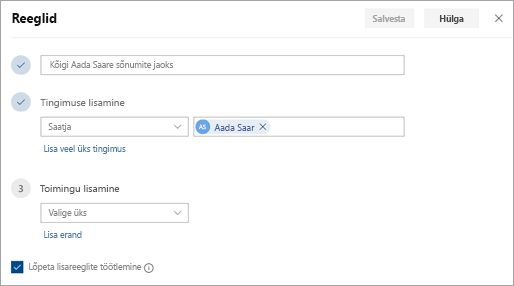
- Igal reeglil on vaja vähemalt kolme asja: nime, tingimust ja toimingut. Reeglid võivad sisaldada ka tingimuste erandeid. Saate igal etapil lisada mitu tingimust, toimingut ja erandit, valides käsud Lisa tingimus, Lisa toiming ja Lisa erand.
- Kui te ei soovi pärast käesoleva reegli täitmist ühtegi muud reeglit käitada, märkige ruut Lõpeta ülejäänud reeglite töötlemine. Lisateavet leiate teemast Outlookis täiendavate reeglite töötlemise lõpetamine.
- Reegli loomiseks vajutage nuppu Salvesta või reegli loomisest loobumiseks nuppu Hülga .
Sisendkaustareegli redigeerimine uues Outlooki Windowsi versioonis
- Valige lehe ülaservas Sätted Sätted
 .
.
- ValigeMeilireeglid>.
- Valige redigeeritavas reeglis
 .
.
- Redigeeritud reegli salvestamiseks vajutage nuppu Salvesta .
Märkus.
Mõnda klassikalises Outlookis loodud reeglit ei saa uues Outlookis töödelda, kuna need on kliendipoolsed reeglid. Klassikalisest Outlookist migreeritud reegli parandamiseks looge selle asendamiseks uus reegel.
Sisendkaustareegli kustutamine uues Outlooki Windowsi versioonis
Valige lehe ülaservas Sätted Sätted .
ValigeMeilireeglid>.
Valige reeglis, mille soovite kustutada, käsk  .
.
Näpunäide.
Kui soovite vaid reegli mõneks ajaks välja lülitada, valige reegli kõrval olev tumblernupp.
Sisendkaustareeglite rakendamise järjekorra määramine sissetulevatele sõnumitele uues Outlooki Windowsi versioonis
Sissetulevatele sõnumitele rakendatakse sisendkaustareegleid selles järjekorras, milles nad on esitatud sisendkaustareeglite loendis. Saate sisendkausta tulevatele sõnumitele rakenduvate reeglite järjekorra ümber korraldada.
- Valige lehe ülaservas Sätted Sätted .
- ValigeMeilireeglid>.
- Valige reegel ning kasutage seejärel üles- või allanoolt, et muuta seda, millises järjekorras reeglit sissetulevatele sõnumitele rakendatakse.
Sisendkaustareeglite käitamine olemasolevatele sõnumitele uues Outlooki Windowsi versioonis
Vaikimisi käivitatakse sisendkaustareegel sissetulevatele sõnumitele pärast reegli loomist. Olemasolevatele sõnumitele reegli käivitamiseks tehke järgmist.
- Valige lehe ülaservas Sätted Sätted .
- ValigeMeilireeglid>.
- Valige käivitatava
 .
.
Reeglite keelamine ja lubamine uues Outlooki Windowsi versioonis
Kui soovite reegli ajutiselt peatada või peatada, kuid te ei soovi seda kustutada, võiksite reegli keelata. Reegli keelamiseks või lubamiseks tehke järgmist.
Valige lehe ülaservas Sätted Sätted .
ValigeMeilireeglid>.
Reegli keelamiseks või lubamiseks kasutage reegli nime kõrval olevat tumblerklahvi.
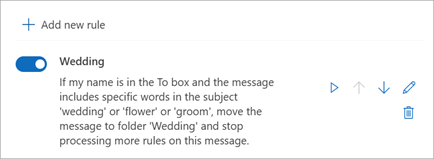
Klassikalises Outlookis saate teha järgmist.
Reegli | loomineReegli loomine malli | põhjalReegli | redigeerimineReegli | kustutamine | Reeglite käivitamineKohandatud reeglid
Reegli loomine sõnumis klassikalises Outlooki Windowsi versioonis
- Paremklõpsake olemasolevat sõnumit ja valige Reeglid>Loo reegel.
- Valige tingimus ja mida sõnumiga tingimuse põhjal teha.
Näiteks kindla pealkirjaga sõnumite teisaldamiseks kindlasse kausta valige tingimus Teema sisaldab , valige Teisalda üksus kausta, valige või looge uus kaust ja seejärel valige OK.
- Kui olete reegli loomise lõpetanud, valige OK.
- Reegli kohe kasutamiseks märkige ruut Käivita see uus reegel kohe praeguses kaustas olevatele sõnumitele ja seejärel valige OK.
Sõnum kuvatakse nüüd selles kaustas.
Reegli loomine malli põhjal klassikalises Outlooki Windowsi versioonis
Valige Failihaldusreeglid>& Teatised>Uus reegel.
Valige mall.
Näiteks sõnumi lipuga märkimiseks tehke järgmist.
- Valige Märgi kelleltki saadud sõnumid järeltegevuseks lipuga.
Redigeerige reegli kirjeldust.
- Valige allakriipsutatud väärtus, valige soovitud suvandid ja seejärel valige OK.
Valige Next (Edasi).
Valige tingimused, lisage asjakohane teave ja seejärel valige OK.
Valige Next (Edasi).
Viige reegli häälestus lõpule.
- Pange reeglile nimi, häälestage reeglisuvandid ja vaadake üle reegli kirjeldus. Klõpsake redigeerimiseks allakriipsutatud väärtust.
Valige Valmis.
Teatud reeglid töötavad ainult siis, kui Outlook on sisse lülitatud. Kui kuvatakse see hoiatus, valige OK.
Klõpsake nuppu OK.
Reegli redigeerimine klassikalises Outlooki Windowsi versioonis
Kui olete seadnud reeglid sissetulevate meilisõnumite korraldamiseks , kuid need ei tööta ootuspäraselt, võivad need juhised aidata teil probleemi leida ja lahendada.
Vigase reegli parandamiseks tehke järgmist.
- Klõpsake nuppu Failihaldusreeglid > & teatised.
- Kui kuvatakse teade, mis ütleb, et teil on rikutud reeglit, mida on vaja muuta, klõpsake nuppu OK.
- Märkige punase reegli kõrval olev ruut.
- Klõpsake jaotises Reegli kirjeldus olevaid linke ja redigeerige reeglit vastavalt vajadusele ning seejärel klõpsake nuppu OK.
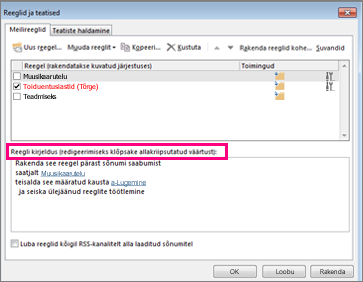
Reegli sätete, nime, asukoha või käitumise muutmiseks tehke järgmist.
Klõpsake nuppu Failihaldusreeglid > & teatised.
Märkige ruut reegli kõrval, mida soovite muuta.
Klõpsake nuppu Muuda reeglit, soovitud muudatuse tüüpi ja seejärel täitke juhised.
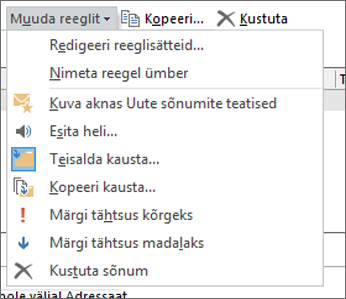
Märkus.
Reegli kustutamiseks märkige dialoogiboksis Reeglid ja teatised reegli kõrval olev ruut ja klõpsake nuppu Kustuta.
Reegli kustutamine klassikalises Outlooki Windowsi versioonis
Kui see pole vajalik, siis reeglit enam kustutada ei saa.
- Valige menüü Fail käsk Halda reegleid ja teatisi.
- Valige dialoogiboksi Reeglid ja teatised vahekaardil Meilireeglid kustutatav reegel.
- Valige Kustuta kustutamisikoon
 >OK.
>OK.
Näpunäide.
Reegli ajutiseks peatamiseks tühjendage reegli kõrval olev märkeruut. Nii saate reegli alles jätta ja selle hiljem sisse lülitada.
Reeglite käsitsi käivitamine klassikalises Outlooki Windowsi versioonis
Käsitsi saate rakendada ühe või mitu reeglit.
- Valige menüü Fail käsk Halda reegleid ja teatisi ja valige vahekaardil Meilireeglid käsk Rakenda reeglid kohe.
- Märkige dialoogiboksi Reeglite rakendamine jaotises Valige reeglid rakendamiseks ruut nende reeglite kõrval, mida soovite rakendada.
- Juhul kui soovite valida mõne muu kausta, klõpsake väljal Rakenda kaustas, nuppu Sirvi, klõpsake soovitud kausta ja siis nuppu OK.
Märkige ruut Kaasa alamkaustad , et kaasata kõik 3. juhises valitud kausta all olevad kaustad.
- Kinnitage loendis Reeglite rakenduskoht vaikevalik (kõik sõnumid) või asendage see loetud või lugemata sõnumitega.
- Valige Käivita kohe.
Kohandatud toimingute reeglite loomine klassikalises Outlookis
On kolmanda osapoole arendajaid, kes kirjutavad kohandatud toimingureeglite lisandmoodulid dünaamilise lingiteegi (.dll failid) kujul, mille peate enne kasutamist installima klassikalisse Outlooki kasutavasse arvutisse. Microsoft ei paku kohandatud toimingu lisandmoodleid.
Saate teada, kuidas outlookis lisandmoodleid kasutada.
Märkus.
Kohandatud toiminguga reegel töötab vaid arvutis, kus see on installitud, ning vaid avatud Outlooki korral.
Outlooki veebirakendus saate teha järgmist.
Reegli | loomineReegli | redigeerimineReegli | kustutamineMuuda reeglite järjestust | Keela reeglid
Sisendkaustareegli loomine Outlooki veebirakendus
- Valige Sätete
 .
.
- Valige Meil. Seejärel valige jaotises Meil nupp Reeglid.
- Valige Lisa uus reegel
 .
.
- Tippige sisendkaustareegli nimi väljale Reeglile nimi ja valige seejärel vastavast ripploendist tingimus ja toiming. Täiendavate tingimuste või toimingute lisamiseks valige Lisa tingimus või Lisa toiming.
- Sisendkaustareeglile erandi lisamiseks klõpsake käsku Lisa erand ja valige seejärel menüüst Erandi lisamine sobiv erand.
- Suvand Seiska ülejäänud reeglite töötlemine on vaikimisi aktiivne. Kui see suvand on sisse lülitatud ning saabub sõnum, mis vastab mitme reegli kriteeriumidele, rakendatakse vaid esimest reeglit. Ilma märkeruutu valimata rakendatakse kõiki sisendkaustareegleid, mille kriteeriumidele sõnum vastab.

Sisendkaustareegli redigeerimine Outlooki veebirakendus
Saate redigeerida mis tahes sisendkaustareeglit, valides selle ja klõpsates reegli avamiseks käsku Redigeeri reeglit , et saaksite muuta reegli tingimusi või toiminguid.
Sisendkaustareegli kustutamine Outlooki veebirakendus
Kui teil on sisendkaustareegel, mida te enam ei soovi, saate selle valida ja seejärel klõpsata eemaldamiseks käsku Kustuta . Kui soovite vaid reegli mõneks ajaks desaktiveerida, eemaldage reegli kõrvalt märge.
Sisendkaustareeglite rakendamise järjekorra määramine sissetulevatele sõnumitele Outlooki veebirakendus
Sissetulevatele sõnumitele rakendatakse sisendkaustareegleid selles järjekorras, milles nad on esitatud loendis Sisendkaustareeglid. Saate sisendkausta tulevatele sõnumitele rakenduvate reeglite järjekorra ümber korraldada.
- Valige Sätete .
- Valige Meil. Seejärel valige jaotises Meil nupp Reeglid.
- Valige reegel, mida soovite teisaldada, ja seejärel valige üles- või allanool
 , et paigutada reegel soovitud kohta reegliloendis.
Märkus.
Kui kasutate Microsoft 365 sisselogimiseks töö- või koolikontot, kasutate Outlooki veebirakendus. Kui kasutate Outlook.com, Hotmaili, Live'i või MSN-i kontot, avage vahekaart Outlook.com .
Outlooki veebirakendus reeglite keelamine ja lubamine
Kui soovite reegli ajutiselt peatada või peatada, kuid te ei soovi seda kustutada, võiksite reegli keelata. Reegli keelamiseks või lubamiseks tehke järgmist.
Valige lehe ülaservas Sätted Sätted .
ValigeMeilireeglid>.
Reegli keelamiseks või lubamiseks kasutage reegli nime kõrval olevat tumblerklahvi.
Outlook.com saate teha järgmist.
Reegli | loomineReegli | redigeerimineReegli | kustutamineMuuda reeglite järjestust | | Reeglite käivitamineKeela reeglid
Sisendkaustareegli loomine Outlook.com
Reeglid kehtestatakse kõikidele sissetulevatele sõnumitele ja neid saab luua mis tahes kaustas.
- Kui soovite kiiresti luua reegli, mis teisaldab kõik kindla saatja või saatjate kogumi meilisõnumid kausta, paremklõpsake sõnumiloendis sõnumit, mille jaoks soovite reegli luua, valige Reegel ja seejärel loo reegel.
- Valige kaust, kuhu soovite kõik sellelt saatjalt või nendelt saatjatelt saabuvad meilisõnumid teisaldada, ja seejärel valige nupp OK.
Kui soovite teha peale kindla(te)lt saatja(te)lt pärit sõnumite kausta teisaldamise ka muud, valige nupp Täpsemad suvandid.
Täiesti uue reegli loomiseks valige lehe ülaservas >Meilireeglid>.
Valige Lisa uus reegel.
Näpunäide.
Igal reeglil peab olema vähemalt kolm asja: nimi, tingimus ja toiming. Reeglid võivad sisaldada ka tingimuste erandeid. Saate igal etapil lisada mitu tingimust, toimingut ja erandit, valides käsud Lisa tingimus, Lisa toiming ja Lisa erand.
Reegli loomiseks vajutage nuppu Salvesta või reegli loomisest loobumiseks nuppu Hülga .
Kui te ei soovi pärast käesoleva reegli täitmist ühtegi muud reeglit käitada, märkige ruut Lõpeta ülejäänud reeglite töötlemine. Lisateavet leiate teemast Outlook.com täiendavate reeglite töötlemise lõpetamine.
Sisendkaustareegli redigeerimine Outlook.com
- Valige lehe ülaservas Sätted Sätted .
- ValigeMeilireeglid>.
- Valige reeglis, mida soovite redigeerida, käsk Redigeeri redigeeri.

- Redigeeritud reegli salvestamiseks valige Salvesta .
Märkus.
Outlook.com ei saa töödelda mõnda teistes Outlooki versioonides loodud reeglit. Selliseid reegleid ei saa Outlook.com-is käitada ega redigeerida.
Sisendkaustareegli kustutamine Outlook.com
Valige lehe ülaservas Sätted Sätted .
ValigeMeilireeglid>.
Valige reeglis, mille soovite kustutada, käsk Kustuta kustuta .
.
Näpunäide.
Kui soovite vaid reegli mõneks ajaks välja lülitada, valige reegli kõrval olev tumblernupp.
Sisendkaustareeglite rakendamise järjekorra määramine sissetulevatele sõnumitele Outlook.com
Sissetulevatele sõnumitele rakendatakse sisendkaustareegleid selles järjekorras, milles nad on esitatud sisendkaustareeglite loendis. Saate sisendkausta tulevatele sõnumitele rakenduvate reeglite järjekorra ümber korraldada.
- Valige lehe ülaservas Sätted Sätted .
- ValigeMeilireeglid>.
- Valige reegel ning kasutage seejärel üles- või allanoolt, et muuta seda, millises järjekorras reeglit sissetulevatele sõnumitele rakendatakse.
Sisendkaustareeglite käitamine olemasolevatele sõnumitele Outlook.com
Praegu ei saa Outlook.com-is olemasolevatele sõnumitele sisendkaustareegleid rakendada. Uus reegel rakendatakse ainult pärast selle loomist vastuvõetud sõnumitele.
Siiski saate käskude Arhiivi, Teisalda ja Korrasta abil sisendkausta sõnumeid automaatselt teisaldada või kustutada. Lisateavet leiate teemast Sisendkausta korraldamine arhiivimise, korrastamise ja muude tööriistade abil saidil Outlook.com.
Outlook.com reeglite keelamine ja lubamine
Kui soovite reegli ajutiselt peatada või peatada, kuid te ei soovi seda kustutada, võiksite reegli keelata. Reegli keelamiseks või lubamiseks tehke järgmist.
Valige lehe ülaservas Sätted Sätted .
ValigeMeilireeglid>.
Reegli keelamiseks või lubamiseks kasutage reegli nime kõrval olevat tumblerklahvi.
Mida peaksin veel Outlook.com kohta teadma?
Võimalik, et olete loonud reegli, et edastada või ümber suunata sissetulevad sõnumid teisele meiliaadressile. Sel juhul on oluline teha vahet edasisaatmisel ja ümbersuunamisel.
- Edasisaadetud sõnum kuvatakse kui sõnum, mis on sulle saabunud ja seejärel edastatud teisele adressaadile. Kui adressaat vastab, läheb vastus aadressile, kust sõnum edastati.
- Ümbersuunatud sõnum säilitab algse saatja Saatja real. Kui adressaat, kellele sõnum ümber suunatud oli, vastab, läheb vastus algsele saatjale.
