
|
Tähtis Accessi teenused 2010 ja Accessi teenused 2013 eemaldatakse SharePointi järgmisest väljaandest. Soovitame teil mitte luua uusi veebirakendusi ja migreerida olemasolevad rakendused alternatiivsele platvormile (nt Microsoft Power Apps). Accessi andmeid saate jagada Dataverse'iga, mis on pilvandmebaas, mille abil saate ehitada Power Platformi rakendusi, automatiseerida töövooge, virtuaalagente ja palju muud veebi, telefoni või tahvelarvuti jaoks. Lisateavet leiate teemast Alustamine: Accessi andmete migreerimine Dataverse'i. |
|---|
Accessi rakendused on koostatud brauseris kasutamiseks, et hõlbustada ühiskasutust ja koostööd. Accessi rakenduse loomiseks ja kasutamiseks on vaja rakendust Access 2013 või uuemat versiooni ja Microsoft 365 ettevõtteversiooni saiti või SharePoint Server 2013 või uuemat saiti. Siit leiate lisateavet Accessi rakenduse loomise kohta. Vaatame kiiresti rakenduse loomise viise, lisame sellesse andmeid ja mõned võimalikud järgmised juhised rakenduse kohandamiseks ja kasutamiseks.
Kui olete huvitatud Accessi töölauaandmebaasiga töötamisest, lugege teemat Accessi töölauaandmebaaside põhitoimingud.
Rakenduse loomine mallist
Kiirem on alustada Accessiga kaasas olevatest rakendusemallidest.
- Liikuge esiletõstetud mallide nägemiseks Accessi avakuval kerides allapoole. Kõige populaarsemad rakendused (nt Varade jälitus, Kontaktid ja Probleemide jälitus) on loendi alguses. Gloobuseikooniga üksused on Accessi rakenduste loomiseks:
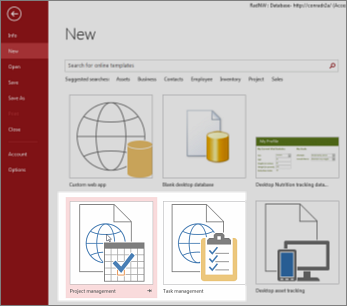
Mallid, mille pealkirjas on sõna "töölaud", loovad tavalised Accessi töölauaandmebaasid. - Klõpsake soovitud malli ja sisestage nimi väljale Rakenduse nimi.
- Valige rakenduse jaoks veebiasukoht ja klõpsake nuppu Loo.
Lugege lisateavet andmebaasi käivitamise kohta Accessi rakenduse mallist. Lisateavet väljal Rakenduse nimi kasutatava veebiasukoha leidmise kohta leiate teemast Accessi veebirakenduse jaoks veebiasukoha otsimine. Kui soovite rakendust pigem ise kujundada, jätkake järgmise jaotisega.
Kohandatud Accessi rakenduse loomine
Kui ükski neist mallidest ei vasta teie vajadustele, võite luua täiesti uue rakenduse.
- Avage Access ja klõpsake nuppu Kohandatud veebirakendus.
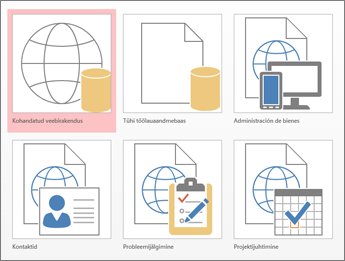
- Sisestage oma rakenduse nimi ja veebiasukoht (või valige asukoht loendist Asukohad) ja seejärel klõpsake nuppu Loo.
Lisateavet leiate artiklist Kohandatud veebirakenduse loomine.
Olenemata sellest, kas alustasite malli või tühja rakendusega , saate Accessi rakendust alati kohandada.
Andmete importimine või linkimine
Pärast rakenduse loomist soovite lisada andmeid. Saate importida andmeid muudest allikatest. Alustamiseks mõningad juhised:
- Avage rakendus Accessis (või klõpsake brauseris nuppu Kohanda Sätteid>Accessis) ja seejärel klõpsake menüüd Avaleht>tabel.
- Valige allikas lehel Tabelite lisamine loendist Tabeli loomine olemasoleva andmeallika põhjal ja täitke siis viisardi Välisandmete toomine juhised.
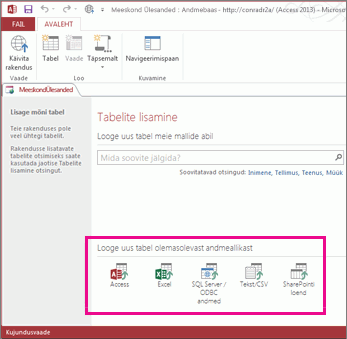
Lisateavet andmete importimise kohta leiate teemast Andmete importimine Accessi andmebaasist Accessi veebirakendusse.
Uue tabeli jaoks seoste loomiseks tuleks lisada otsinguvälju.
Järgmised toimingud
Rakenduse kujundamise ülejäänud protsess erineb olenevalt sellest, mida soovite oma rakendusega edasi teha, kuid järgmistest artiklitest võite leida lisateavet: