|
Tähtis Accessi teenused 2010 ja Accessi teenused 2013 eemaldatakse SharePointi järgmisest väljaandest. Soovitame teil mitte luua uusi veebirakendusi ja migreerida olemasolevad rakendused alternatiivsele platvormile (nt Microsoft Power Apps). Accessi andmeid saate jagada Dataverse'iga, mis on pilvandmebaas, mille abil saate ehitada Power Platformi rakendusi, automatiseerida töövooge, virtuaalagente ja palju muud veebi, telefoni või tahvelarvuti jaoks. Lisateavet leiate teemast Alustamine: Accessi andmete migreerimine Dataverse'i. |
|---|
Kui loote Accessi rakenduse malli põhjal või lihtsalt tabelite importimise teel, on rakendus kohe kasutamiseks valmis. Kuid see ei tähenda, et see sobib ideaalselt sellele tööle, mida proovite teha. Tõenäoliselt soovite oma rakendust muuta, näiteks lisada rohkem juhtelemente või teisaldada juhtelemente erinevatele asukohtadele.
Märkus.
See artikkel ei kehti Accessi töölauaandmebaaside kohta. Teavet töölauaandmebaasides vormide loomise kohta vt teemast Accessi vormi loomine.
Tehke brauseris rakenduse kasutamise ajal märkmeid muudatuste kohta, mida soovite vaadata, seejärel tehke järgmist.
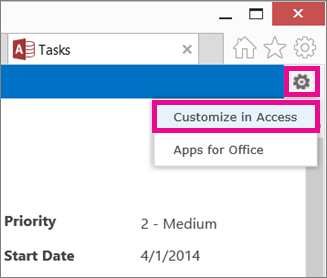
Klõpsake brauseriakna paremas ülanurgas nuppu Sätted>Kohanda Accessis .
Märkus.
Kui käsku Kohanda Accessis ei kuvata, pole teil rakenduse kohandamise õigust või rakendus on lukus.
Kui brauseris kuvatakse vastav viip, siis klõpsake nuppu Ava.
Kui teil on Access installitud, avatakse ja kuvatakse kujunduskeskkond.Klõpsake kuva vasakul küljel tabelivalijas selle tabeli pealdise nime, mille vaadet soovite muuta, ja seejärel muudetavat vaadet.
Klõpsake vaate keskel olevat nuppu Redigeeri.
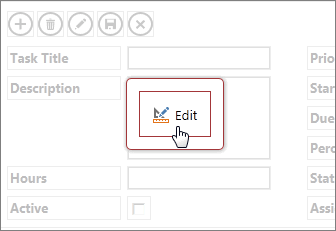
Nüüd saate hakata muutma vaate kujundust. Muuhulgas saate teha järgmisi toiminguid:
- Juhtelementide teisaldamine, suuruse muutmine või kustutamine. (Võtke arvesse, et vaates juhtelemendi kustutamisel ei kustutata aluseks olevaid andmeid, vaid ainult neid kuvatakse selles vaates).
-
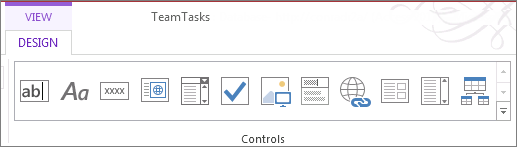
lisada juhtelemente lindilt: klõpsake galeriis Juhtelemendid juhtelementi ja Access paigutab uue juhtelemendi vaatesse;
- lisada juhtelemente väljaloendist: topeltklõpsake välja või lohistage see vaatesse;
- muuta juhtelemendi atribuute, valides selle ja klõpsates juhtelemendi kõrval kuvatavat nuppu Andmed või Vorming;
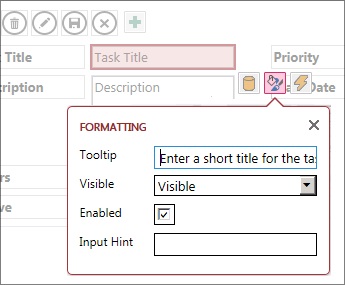
- lisada juhtelementi makro, valides juhtelemendi ja klõpsates kuvatavat nuppu Toimingud;
-
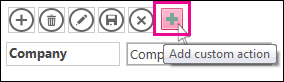
lisada nuppe vaate ülaosas olevale toiminguribale.
Kui olete muudatuste tegemise lõpetanud, klõpsake nuppu Salvestaja seejärel>avakuvarakendust , et näha oma brauseris tehtud kujundusmuudatusi.
Rakendusetaseme muudatused
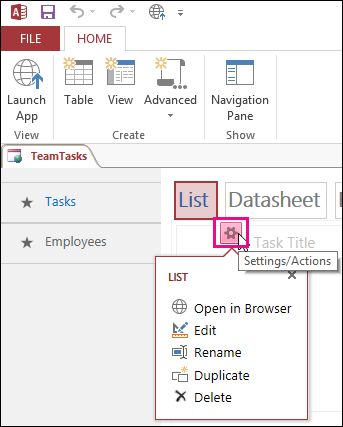
- Vaatepealdise ümbernimetamiseks, vaate dubleerimiseks või kustutamiseks klõpsake selle nime vaatevalijas, seejärel klõpsake kuvatavat nuppu Sätted/toimingud:
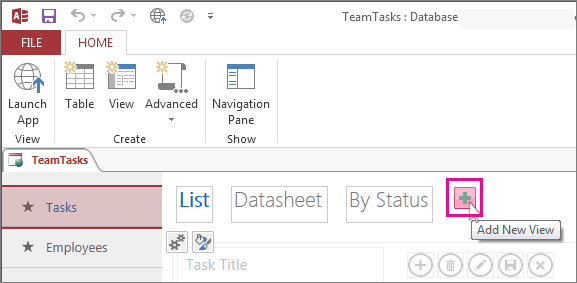
- Uue vaate lisamiseks klõpsake vaatevalijas paremal asuvat nuppu Lisa (+).
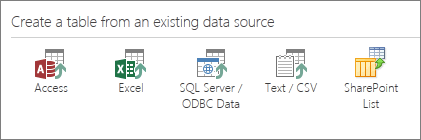
- Andmete importimiseks Accessi andmebaasist Accessi veebirakendusse klõpsake menüü Avaleht>tabel jaotises Tabeli loomine olemasolevast andmeallikast imporditavate andmete tüüpi.