
Selles peatükis selgitatakse klaviatuuriga navigeerimist Jutustajas. See hõlmab juhiseid ekraani kasutamise, avatud rakenduste otsimise ja Jutustaja loetava sisu muutmise kohta. Samuti selgitatakse Jutustaja kõne kiiruse ja helitugevuse reguleerimise ja kõne peatamise põhimõtteid.
Skannimisrežiim pakub teile täiendavaid navigeerimisvõimalusi. Käsitleme seda 3. peatükis: skannimisrežiimi kasutamine
Tabeldus-, noole- ja sisestusklahvid
Kasutage Windowsi keskkonnas rakenduste ja veebilehtede vaheldumisi avamiseks tabeldusklahvi (Tab) või nooleklahve. Kui jõuate millegini, mida soovite kasutada (nt lingile), vajutage sisestusklahvi (Enter). Saate kasutada ka tabeldus-, noole- ja sisestusklahvi (Enter) märkeruutude ja nuppude vahel liikumiseks ja nendega suhtlemiseks.
Jutustaja klahv
Nüüd saate ise valida, millist muuteklahvi Jutustaja käskudes kasutate. Nii suurtähelukk kui ka lisamisklahv on vaikimisi jutustaja klahvid. Ühte neist klahvidest saate kasutada mis tahes käsus, mis kasutab Jutustaja klahvi. Jutustaja klahvi nimetatakse käskudes lihtsalt Jutustajaks. Jutustaja klahvi saate muuta Jutustaja sätetes.
Märkus.
Kui kasutate Jaapani 106 klaviatuuri, on sisestusklahv (Insert) ja NonConvert vaikimisi teie Jutustaja klahvid.
Klaviatuuriga tutvumine sisendõppe abil
Sisendõpe annab teile teada, milliseid klahve klaviatuuril vajutate, ja nendega seotud Jutustaja käsk. Sisendõppe sisse- või väljalülitamiseks vajutage klahvikombinatsiooni Jutustaja+1 (number 1 klahv).
Jutustaja üldkäsud
Jutustaja ettelugemise peatamine
Jutustaja igal ajal lugemise peatamiseks vajutage juhtklahvi (Ctrl ).
Jutustaja hääle valjemaks või kiiremaks reguleerimine
Jutustaja helitugevuse muutmine
- Helitugevuse suurendamiseks vajutageklahvikombinatsiooniJutustaja+ Ctrl +plussmärk (+) või Jutustaja+Ctrl+Add (numbriklahvistikul).
- Helitugevuse vähendamiseks vajutageklahvikombinatsiooniJutustaja+ Ctrl +miinusmärk (-) või Jutustaja+Ctrl+lahutamine (numbriklahvistikul).
Jutustaja kõne kiiruse muutmine
Vajutage klahvikombinatsiooni Jutustaja+plussmärk (+) või miinusmärk+ (-).
Märkus.
Käsud, mis sisaldavad plussmärki (+) ja miinusmärki (-), viitavad füüsilisele klahvile ega nõua muuteklahvina tõstuklahvi (Shift). Kui konkreetselt pole välja toodud, ei pea tõstuklahvi (Shift) võrdusmärgi ette kaasama, et muuta see plussmärgiks nagu plussmärgi tippimisel. Ülaltoodud Jutustaja helitugevuse käsu kasutamisel on jutustaja+juhtklahv (Ctrl)võrdusklahv+ (=) literaalkäsk, mitte Jutustaja+Ctrl+Shift+võrdusklahv (=).
Jutustaja hääle vahetamine
Installitud Jutustaja häälte kiireks vahetamiseks saate kasutada järgmisi kiirklahve.
- Järgmisele Jutustaja häälele liikumiseks vajutage klahvikombinatsiooni Jutustaja+muuteklahv (Alt+),plussmärk (+).
- Eelmisele Jutustaja++ häälele liikumiseks vajutage klahvi Jutustaja altmiinusmärki (-).
Kellaaja, nädalapäeva ja kuupäeva väljaselgitamiseks tehke järgmist.
Kellaaja, nädalapäeva ja kuupäeva teada saamiseks vajutage klahvikombinatsiooni Jutustaja + F12 .
Aku ja võrgu oleku vaatamine
Arvuti aku ja võrgu oleku teada saamiseks vajutage klahvikombinatsiooni Jutustaja+Shift+B .
Mõned näidisteated on järgmised.
"Battery 99%, time remaining 1hour 48 minutes, Network Sample Wi-Fi Internet access "
"Vooluvõrku ühendatud, aku 23%, võrk Interneti-ühendus puudub"
Ekraani kardina sisselülitamine
Parema privaatsuse ja fookuse jaoks ekraani kardina lubamiseks vajutage klahvikombinatsiooni Jutustaja+Ctrl+C . Aktiveerimisel ekraan on täiesti mustaks tehtud, tagades, et Jutustaja kaudu kuuleb ekraanil olevat sisu ainult kasutaja, kuid visuaalne sisu jääb peidetuks.
Jutustaja kõne soovitamine
Vajutage klahvi Jutustaja+X , et kuulata uuesti fraasi Jutustaja kõne viimasena.
Vajutage klahvikombinatsiooni Jutustaja klahv + Alt+X , et avada kõne taassäilitus ja kuvada viimased 500 kõnestringi. Pange tähele, et värskendame selles aknas teksti iga kord, kui Jutustaja käivitub. Standardsete lugemiskäskude ja nooleklahvide abil saate ette lugeda kõne taassuurtähestuse aknas oleva sisu ja kopeerida viitamiseks vajaliku teksti.
Kas soovite salvestada või jagada midagi, mida Jutustaja just viimati ütles? Saate selle kohe kopeerida, ilma kõne taassalustusakent avamata! Viimase jutustaja öeldud fraasi kopeerimiseks lõikelauale kasutage klahvikombinatsiooniJutustaja klahv + Ctrl +X.
Mõned stsenaariumid, kus saate kasutada kõne kokkuvõtet ja nendega seotud kiirklahve, on näiteks uue akna avamisel kuuldud vihjele viitamine, kõnesünteesikoodi kopeerimine või Jutustaja kõne lisamine koolitusmaterjalidele.
Jutustaja kõne reaalajas transkriptsioon
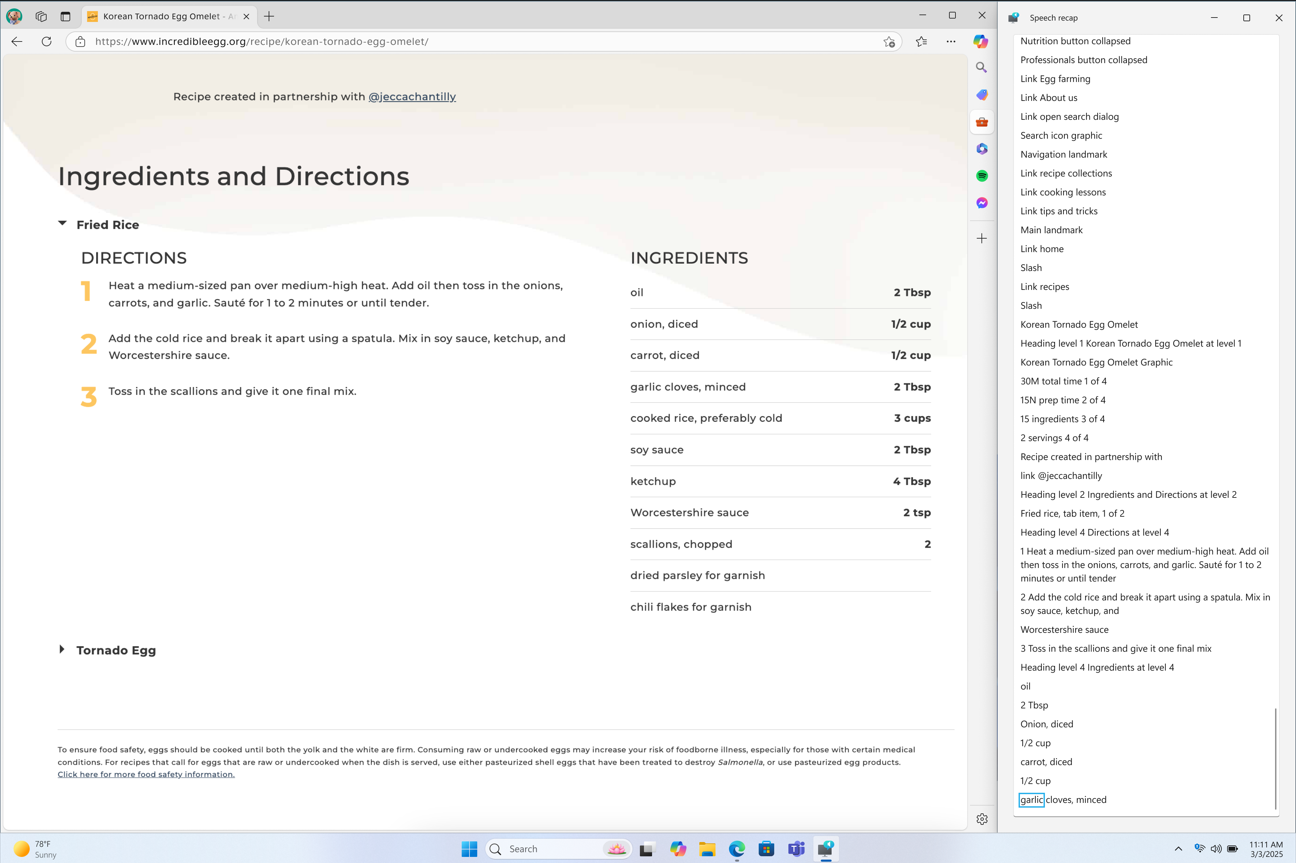
Jutustaja kõne reaalajas transkriptsioon on abiks hõlbustustehnoloogia (AT) koolitajatele, nägemispuudega õppurite (TSVI) õpetajatele, kes toetavad õppureid klassis või professionaalide jaoks, kellel on kuulmisraskusi ja kes soovivad kasutada Jutustajat. Jutustaja heli reaalajas transkriptsiooni kuvamiseks kasutage sama käsku : Jutustaja klahv + Alt+X , et avada kõne taassuurtähestuse aken ja tõmmata see kuva osale, mida soovite vaadata. Ülesannete ajal näete Jutustaja kõne reaalajas transkriptsiooni.
Need kiirklahvid järgivad lihtsat patsutust, mis hõlbustab õppimist.
| Toiming | Kiirklahvid |
|---|---|
| Jutustaja viimase sõna uuesti kuulamine | Jutustaja klahv+X |
| Jutustaja viimase teksti kopeerimine | Jutustaja klahv+ctrl +X |
| Kõnetuvastuse akna avamine ajaloo ja reaalajas transkriptsiooni jaoks | Jutustaja klahv+Alt+X |
Punktkirjavaaturi sisse- või väljalülitamine
Punktkirjavaaturi sisse- või väljalülitamiseks vajutage klahvikombinatsiooni Jutustaja klahv + Alt + B . Lisateavet leiate peatükist 8. peatükk: Jutustaja kasutamine Braille' kirjaga.
Windowsi kiirklahvid
Windowsis ja Windowsi rakendustes on kiirklahvid, mida saab kasutada koos Jutustaja käskudega. Näiteks vajutage menüü Start avamiseks Windowsi klahvi või kiirsätete avamiseks klahvikombinatsiooni Windowsi  klahv + A.
Windowsi kiirklahvide loendi vaatamiseks lugege teemat Windowsi kiirklahvid. Windowsi rakenduste kiirklahvide loendi leiate teemast Rakenduste kiirklahvid. Muude Windowsi hõlbustustehnoloogiate kiirklahvide loendi leiate artiklist Windowsi hõlbustusfunktsioonide kiirklahvid.
Rakendustes ja veebilehtedel tegutsemine
Rakenduste otsimine ja avamine
Rakenduse kiireks leidmiseks Windows 11 vajutage klaviatuuril Windowsi klahvi, et avada menüü Start ja viia fookus otsinguväljale. Seejärel tippige otsitava rakenduse nimi, valige see otsingutulemite loendist nooleklahvide abil ja vajutage selle avamiseks sisestusklahvi (Enter).
Rakenduste vaheldumisi avamine
Arvutis avatud rakenduste vaheldumisi aktiveerimiseks hoidke all muuteklahvi (Alt) ja seejärel vajutage tabeldusklahvi (Tab). Jutustaja loeb avatud rakenduste nime ette, kui nendes liigute. Kui leiate rakenduse, mida soovite kasutada, vabastage mõlemad klahvid.
Kui soovite teada, millisel rakendusel või aknal on fookus, vajutage fookuses oleva akna pealkirja ettelugemiseks klahvi T+. Fookuses oleva akna pealkirja ja sisu lugemiseks vajutage klahvi Jutustaja+W.
Laske Jutustajal veebist teavet hankida
Interneti-ühenduse olemasolu korral saab Jutustaja esitada teile piltide, linkide ja veebilehtede kohta rohkem teavet, saates need Microsoftile.
Märkus.
Nende teenuste väljalülitamiseks avage Jutustaja sätetes Andmete ja teenuste haldamine .
Hüperlingid
Kui soovite teada, kuhu hüperlink teid suunab, vajutage klahvikombinatsiooni Jutustaja+juhtklahv (Ctrl)+ja Jutustaja oskab teile öelda lehe pealkirja, kuhu link teid suunab. See toimib hästi veebi- ja meilirakendustes.
Pildi kirjeldused
Kui näete pilti, mida soovite kirjeldada, vajutage klahvikombinatsiooni Jutustaja+juhtklahv (Ctrl)+D. Jutustaja saadab pildi Microsoftile, ja seejärel esitab pildi kirjelduse.
Rikkalike pildikirjelduste hankimine Copilot+Pc-arvutites
Snapdragoni toega Copilot+ arvutid kasutavad Windowsi tei-mudelite võimalusi, et esitada üksikasjalikke pildikirjeldusi otse oma seadmes.
See funktsioon võimaldab Jutustajal luua teie Copilot+ PC põhjalikumaid pildikirjeldusi. Kui vajutate klahvikombinatsiooni Jutustaja klahv + Ctrl+D, esitab Jutustaja pildi kontekstipõhise kirjelduse, mis sisaldab üksikasjalikke elemente (nt inimesi, objekte, värve, teksti ja arve).
Näiteks aktsiajõudlust kujutavas pildis saate järgmise üksikasjaliku kirjelduse: pilt on graafik, mis illustreerib Microsoft Corporationi aktsiahindu koos S&P 500 ja NASDAQ Computer indeksitega. Graafik näitab Microsofti aktsiahinna järjepidevat tõusu ajavahemikus 18. juunist kuni 23. juunini.
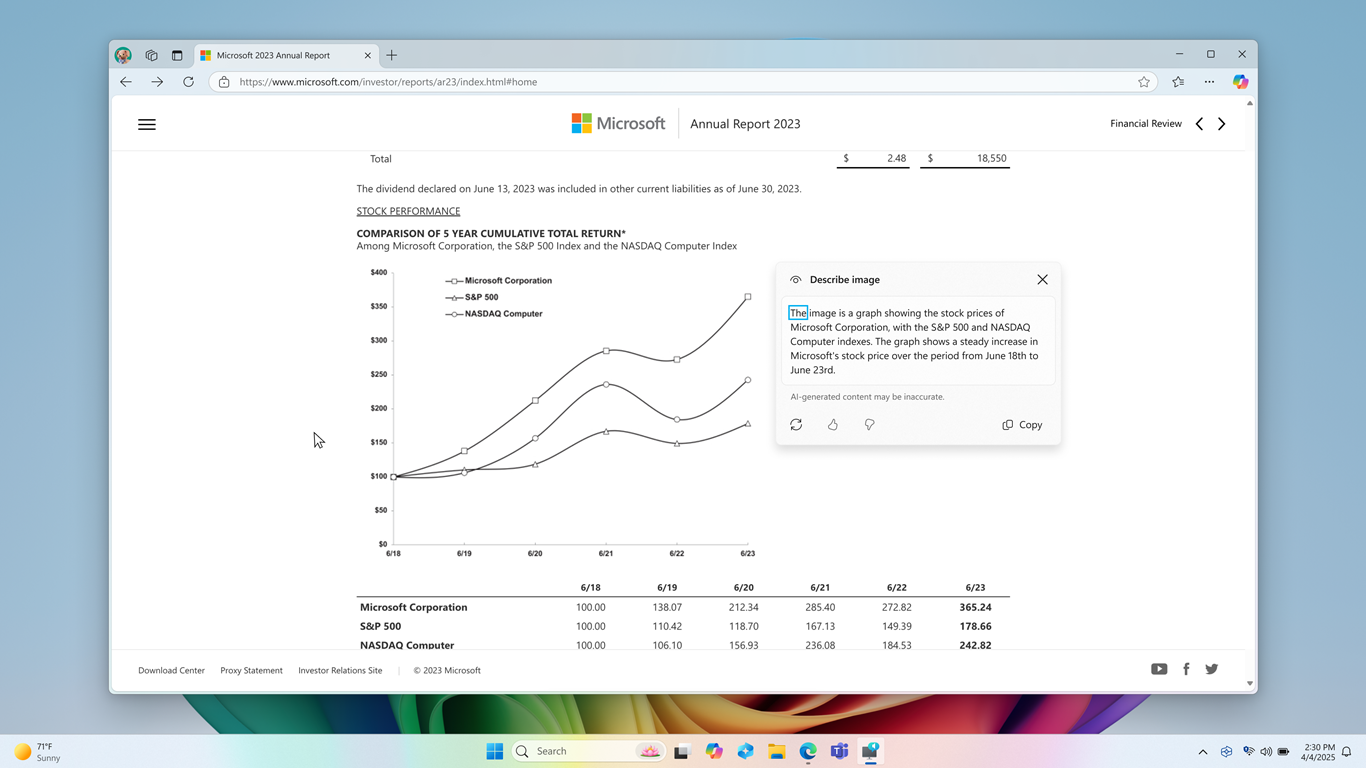
Aken sisaldab ka regenereerumist, nagu, ei meeldi ja kopeeri nupp all.
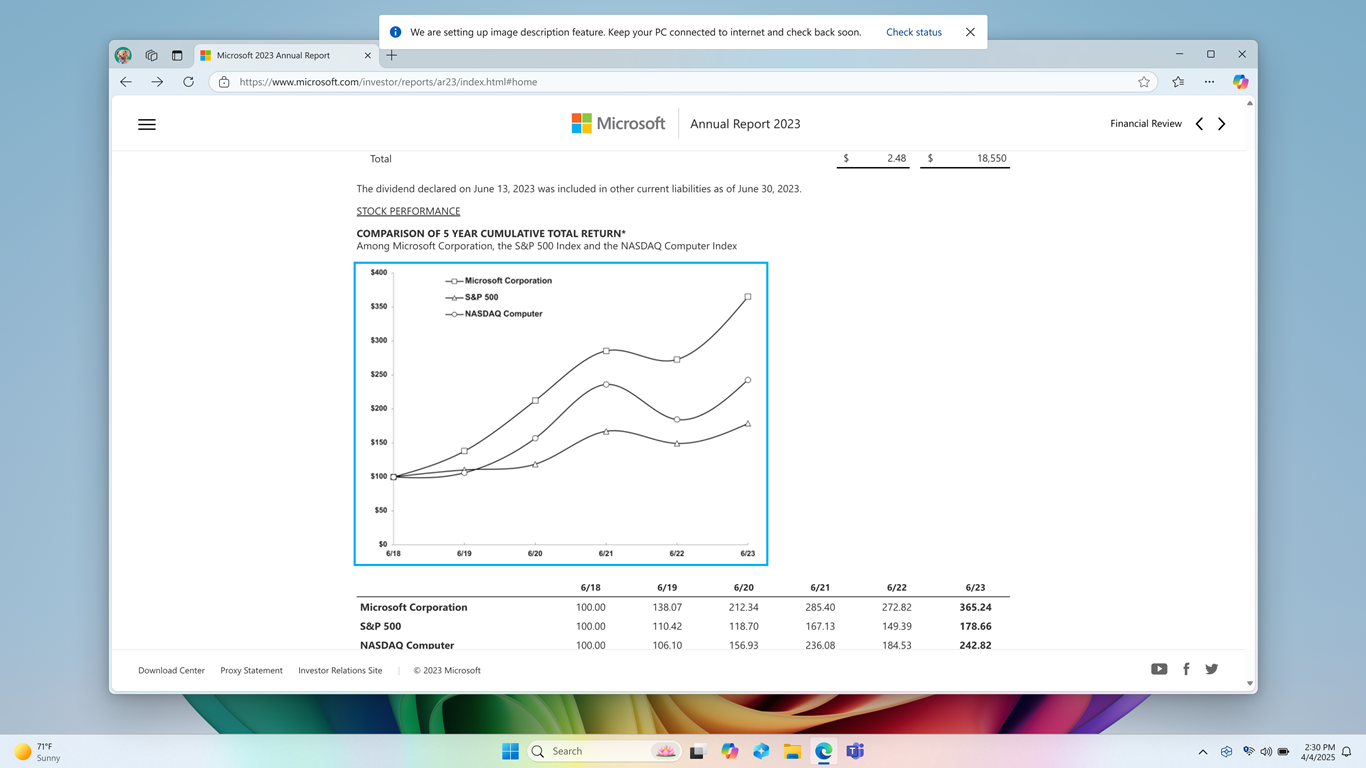
Kui kasutate pildikirjelduste funktsiooni esimest korda, vajutades klahvikombinatsiooni Jutustaja klahv + Ctrl+D, laaditakse alla pildikirjelduste loomiseks vajalikud mudelid. Allalaadimise olekut saate jälgida Windows Update'i sätete >kaudu. See toiming võib veidi aega võtta, seega soovitame häälestuse lõpulejõudmise ajal jätkata muude toimingutega. Kui allalaadimine on lõpule jõudnud, saate kirjelduse uuesti luua, kasutades sama klahvikombinatsiooni: Jutustaja klahv+ Ctrl+D.
Näpunäide.
Skannimisrežiimis olevaid G - või Shift+G-käske saab kasutada Jutustaja fookustamiseks ekraanil erinevatele pildi- või graafikuelementidele.
Märkus.
Lisateavet skannimisrežiimi kohta leiate teemast 3. peatükk: skannimisrežiimi kasutamine. Kui teil on küsimusi selle funktsiooni privaatsuse ja andmete kohta, lugege teemat Korduma kippuvad küsimused jutustaja rikaspildikirjelduste kohta Korduma kippuvad küsimused Jutustaja rikaspildikirjelduste kohta.
Veebilehe kokkuvõtte
Vajutage klahvi Jutustaja+S , et kuulata veebilehe kokkuvõtet, mis sisaldab linkide, orientiiride ja pealkirjade arvu.
Populaarsed lingid ja terve veebilehe kokkuvõte
Vajutage kaks korda kiiresti klahvi Jutustaja+S , et tõmmata ekraanil üles dialoogiboks järgmise teabega: linkide, orientiiride ja pealkirjade arv lehel ning lehe populaarsete linkide loend (populaarsed lingid on lehe lingid, mis saavad kõige rohkem klõpse).
Järgmine: 3. peatükk: skannimisrežiimi kasutamine
Tagasi sisukorda