
See artikkel on mõeldud inimestele, kes soovivad Windowsis hääle abil juhtida oma arvutit ja luua teksti. Artikkel moodustab osa Windowsi hõlbustusfunktsioonide toe sisukomplektist, kust leiate lisateavet Windowsi hõlbustusfunktsioonide kohta. Üldise abi saamiseks külastage Microsofti tugiteenuste avalehte.
Häälpääsukäskude abil saate redigeerida teksti, mille kallal töötate. Otsehäälkäskude abil saate teksti lõigata, kopeerida ja kleepida, rakendada paksu või kursiivvormingut ning teisendada teksti suurtäheliseks. Häälpääsukäskude loendi leiate artiklist Häälpääsukäskude loend.
Häälpääs on Windows 11 funktsioon, mis võimaldab kõigil juhtida arvutit ja luua teksti ainult hääle abil ilma Interneti-ühenduseta. Näiteks saate hääle abil rakendusi avada ja vaheldumisi aktiveerida, veebi sirvida ning meilisõnumeid lugeda ja koostada. Lisateavet vaadake teemast Häälpääsu kasutamine hääle abil arvuti juhtimiseks ja teksti koostamiseks.
Häälpääs on saadaval Windows 11 versioonis 22H2 ja uuemates versioonides. Lisateavet Windows 11 22H2 uute funktsioonide ja värskenduse hankimise kohta leiate teemast Mis on uut windowsi viimatistes värskendustes?. Kas te ei tea, milline Windowsi versioon teil on? Vaadake: Windowsi versiooni leidmine.
Kui soovite redigeerida teksti, millega äsja töötasite, on hääljuurdepääsu jaoks erinevad käsud. Näiteks kui olete just dikteerinud rea "Rakendustega töötamine ja teksti dikteerimine" ja soovite rida ümber sõnastada, lausuge "Delete that" (Kustuta see) ja hääljuurdepääs eemaldab kogu äsja dikteeritud rea.


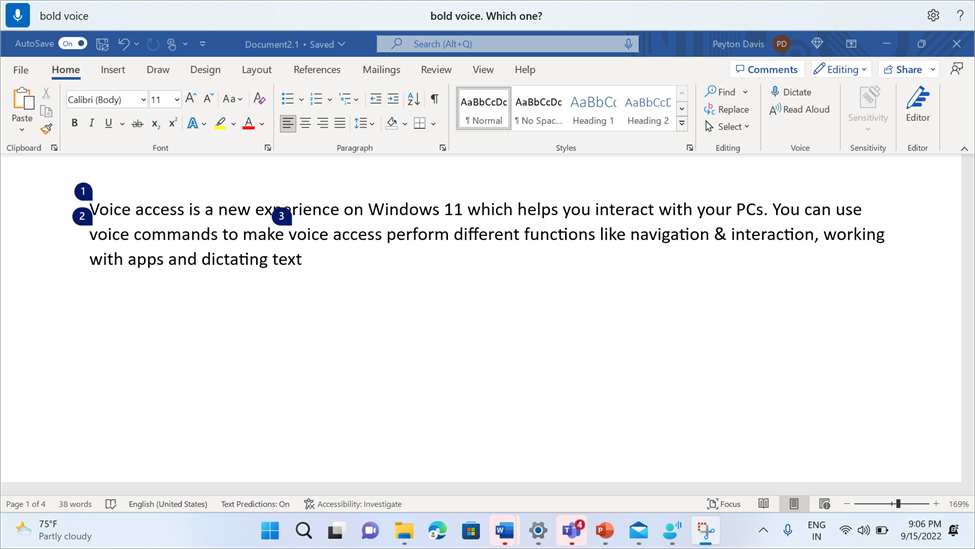
Kui soovite mõnda kindlat fraasi redigeerida ja fraasil on mitu esinemiskorda, paigutab voice access nummerdatud sildid kõigile vastetele. Seejärel saate valida, millist konkreetset eksemplari soovite redigeerida.
Näiteks paksu vormingu rakendamiseks sõnale "voice" ("hääl"), lauske "Bold voice" ("Paks hääl"). Kuna sõna esineb mitu korda, kuvab häälpääs nummerdatud sildid igal esinemiskorral. Teise rea alguses sõna "hääl" redigeerimiseks lausuge "Click two" (Klõpsake kahte).
Kui soovite äsja dikteeritud sõnade vahele tühjad tühikud eemaldada, kasutage käsku "Tühikut pole". See on kasulik kasutajanimede või meili ID-de sisestamisel. Näiteks kui dikteerisite teksti "Peyton Davis", kuid tegelikult soovisite "PeytonDavis" ilma tühikuta, võite pärast teksti dikteerimist öelda "No space that".
Märkus.
Teksti lisamisel saate kasutada ka käsku "Tühikuta". Käsu kohta lisateabe saamiseks lugege jaotist Teksti dikteerimine hääle abil.
| Toiming | Öelge järgmist | Näide |
|---|---|---|
| Kustutage valitud tekst või viimati dikteeritud tekst. | "Delete that" (Kustuta see) | |
| Kindla tekstilõigu kustutamine tekstiväljalt. | "Delete text" (Kustuta <tekst>) | "Delete hello world" |
| Kustutage eelmised või järgmised märgid, sõnad, read või lõigud. | "Kustuta eelmise <arvu märke, sõnu, ridu või lõike>" või "Kustuta järgmine <arv märke, sõnu, ridu või lõike>" | "Kustuta eelmine sõna", "Kustuta kaks järgmist rida", "Kustuta eelmine lõik" |
| Kustutage tekstiväljal kogu tekst. | „Kustuta kõik“ | |
| Lõigake valitud tekst või viimati dikteeritud tekst. | „Lõika see“ | |
| Kopeerige valitud tekst või viimati dikteeritud tekst. | „Kopeeri see“ | |
| Kleepige tekst tekstiväljale. | "Kleebi" | |
| Saate eelmise toimingu tagasi võtta või tagasi võtta. | „Võta see tagasi“ | |
| Eelmise toimingu uuesti tegemine või taastamine. | „Tee see uuesti“ | |
| Kindlale tekstilõigule paksu vormingu rakendamine | "Paks <tekst>" | "Bold hello world" |
| Kindlale tekstilõigule kursiivvormingu rakendamine | "Kursiivkiri<"> | "Italicize hello world" |
| Saate konkreetse tekstilõigu alla kriipsutada. | "Underline text" (Allakriipsutustekst<>) | "Underline hello world" |
| Rakendage valitud tekstile või viimati dikteeritud tekstile paksu teksti, kursiivkirja või allakriipsutuse vorming. | "Paks see" "Italicize that" "Underline that" |
|
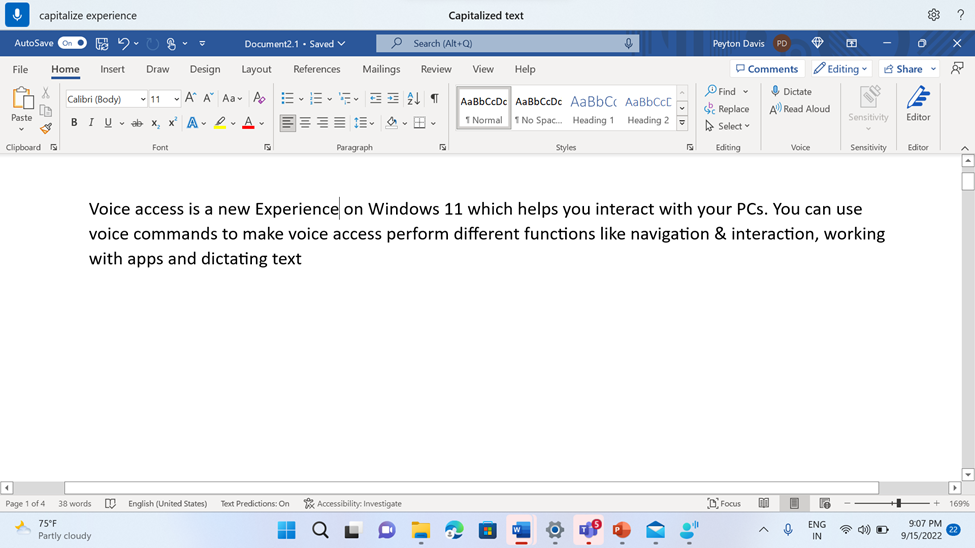
| Muutke konkreetse sõna esitäht suurtäheks. | "Suurtähesta <sõna>" | "Suurtähesta tere" |
| Sisestage kursori juurde tekst ja lisage igale sõnale esisuurtäht. | Suurtähe <tekst> | "Caps hello world" |
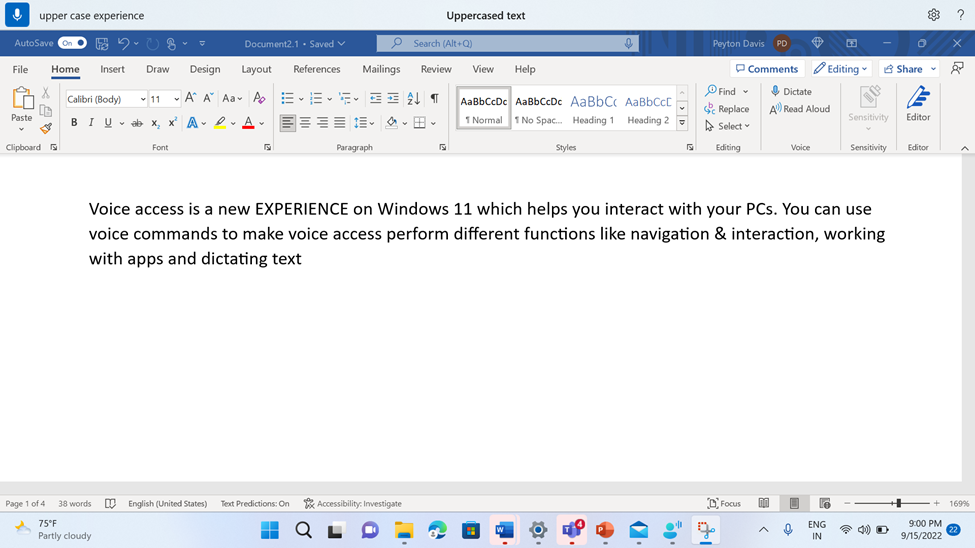
| Muutke konkreetse sõna kõik tähed suurtäheks. | "Suurtäheline <sõna>" | "Suurtähed tere" |
| Saate muuta kõik kindla sõna tähed väiketähtedeks. | "Väiketäheline <sõna>" | "Väiketähed tere" |
| Valitud või viimati dikteeritud tekstiga tegelemine. | "<Action> that" | "Suurtähesta see", "Suurtähesta see", "Väiketähesta see" |
| Järgmise või eelmise sõna, rea või lõiguga tegelemine | "<Toimingu> eelmine <sõnade, ridade või lõikude> arv" või "<Toiming> järgmine <sõnade, ridade või lõikude> arv" | "Suurtähesta eelmised kaks sõna", "Suurtähesta kaks järgmist rida" |
| Eemaldage valitud tekstilt või viimaselt dikteeritud tekstilt kõik tühikud. Näiteks kui dikteerisite oma viimases jutustuses "Peyton Davis @outlook.com" ja soovite väljundi PeytonDavis@outlook.comsaamiseks eemaldada kõik tühikud. | „Sellel pole tühikut“ | |
| Sisestage kursori juurde tekst ilma tühikuta enne teksti. Näiteks kui olete tekstiväljale lisanud teksti "Peyton" ja soovite seejärel lisada teksti "Davis", kuid te ei soovi lisada tühikut teksti "Davis" ette. Väljund on "PeytonDavis". | "No space text" ("Tühikuteta <tekst>") | "Ilma tühikuta Davis" |
Märkus.
- Kui olete juba valinud kindlate valikukäskudega tekstilõigu või mõne muu sisestusmeetodiga (nt klaviatuur või hiir) ja ütlete seejärel redigeerimiskäsu struktuuriga "<Action that" (Toiming> , mis), näiteks "Delete that" (Kustuta see), rakendab hääljuurdepääs käsu valitud tekstilõigule.
- Käsk Suurtähed muudab kogu valitud teksti suurtäheks. Käsk Suurtähesta muudab ainult valiku iga sõna esimese tähe tähe suurtäheks.
Kui redigeerimiskäsud nurjuvad, proovige redigeerimiseks kasutada valikukäske ja seejärel standardseid kiirklahve (nt "Vajutage tagasilükkeklahvi (Backspace) või "Press Control B"). Lisateavet leiate teemast Klaviatuuri kasutamine häälega.
Lisateave
Hääle kasutamine Windowsi ja rakendustega töötamiseks
Hääle kasutamine ekraanil olevate elementidega suhtlemiseks
Tekstis hääle abil navigeerimine
Klaviatuuri häälega kasutamine
Korduma kippuvad küsimused hääljuurdepääsu kohta
Erivajadustega klientidele mõeldud tehniline tugi
Microsoft soovib parimat võimalikku kasutuskogemust pakkuda kõigile meie klientidele. Kui olete erivajadustega kasutaja või kui teil on hõlbustusfunktsioonidega seotud küsimusi, pöörduge tehnilise abi saamiseks Microsofti erivajadustega inimeste tugiteenindusse . Erivajadusega inimeste tugiteeninduse töötajad on kursis paljude populaarsete abi- ja hõlbustusvahenditega ning oskavad abi pakkuda nii inglise, hispaania ja prantsuse keeles kui ka ameerika viipekeeles. Oma piirkonna tugiteeninduse kontaktandmed leiate Microsofti erivajadustega inimeste tugiteeninduse veebisaidilt.
Kui olete riigiasutuse, äri- või ettevõttekonto kasutaja, võtke ühendust erivajadustega inimeste tugiteenindusega.