
See artikkel on mõeldud inimestele, kes soovivad Windowsis hääle abil juhtida oma arvutit ja luua teksti. Artikkel moodustab osa Windowsi hõlbustusfunktsioonide toe sisukomplektist, kust leiate lisateavet Windowsi hõlbustusfunktsioonide kohta. Üldise abi saamiseks külastage Microsofti tugiteenuste avalehte.
Windowsis häälpääsu algse häälestamise lõpuleviimiseks on vaja Interneti-ühendust. Häälpääsukäskude loendi leiate artiklist Häälpääsukäskude loend.
Häälpääs on Windows 11 funktsioon, mis võimaldab kõigil juhtida arvutit ja luua teksti ainult hääle abil ilma Interneti-ühenduseta. Näiteks saate hääle abil rakendusi avada ja vaheldumisi aktiveerida, veebi sirvida ning meilisõnumeid lugeda ja koostada. Lisateavet vaadake teemast Häälpääsu kasutamine hääle abil arvuti juhtimiseks ja teksti koostamiseks.
Häälpääs on saadaval Windows 11 versioonis 22H2 ja uuemates versioonides. Lisateavet Windows 11 22H2 uute funktsioonide ja värskenduse hankimise kohta leiate teemast Mis on uut windowsi viimatistes värskendustes?. Kas te ei tea, milline Windowsi versioon teil on? Vaadake: Windowsi versiooni leidmine.
Selle artikli teemad
Käivita häälpääs
Häälpääsu saate käivitada sätete kaudu või Windowsi otsingu abil.
Häälpääsu alustamine sätete kaudu
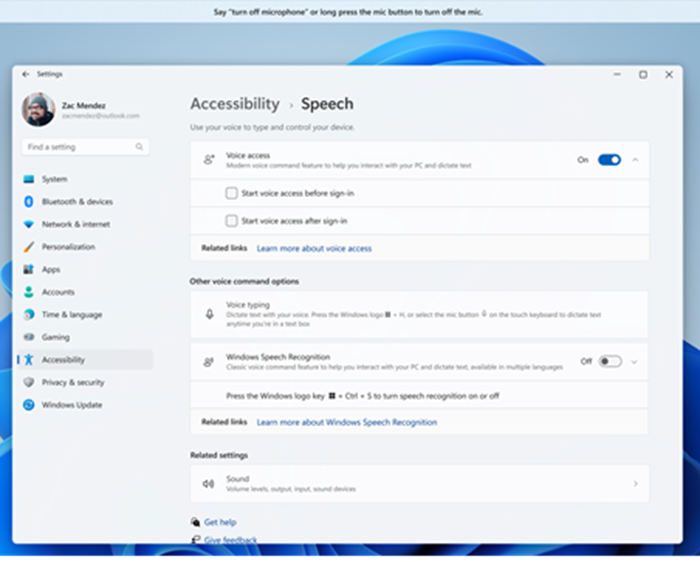
- Valige menüüs Start sätted
 AccessibilitySpeech.
 - Lülitage sisse lüliti Häälpääs .
Näpunäide.
Kui soovite hääljuurdepääsu automaatselt käivitada iga kord, kui arvuti käivitate, märkige ruudud "Käivita hääljuurdepääs enne arvutisse sisselogimist" või "Käivita hääljuurdepääs pärast arvutisse sisselogimist" .
Häälpääsu alustamine Windowsi otsingust
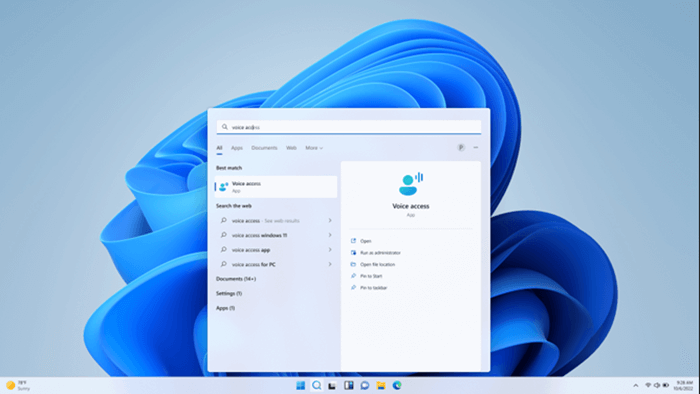
- Avage Windowsi otsing ja tippige voice access.
- Häälpääsu käivitamiseks valige Ava .
Näpunäide.
Häälpääsu kiiremaks leidmiseks tulevikus valige Kinnita avakuvale või Kinnita tegumiribale .
Keelefailide allalaadimine
Häälpääs on praegu saadaval järgmistes keeltes ja dialektides: inglise–USA, inglise–Ühendkuningriik, inglise–India, inglise–Uus-Meremaa, inglise–Kanada, inglise–Austraalia, hispaania–Hispaania, hispaania–Mehhiko, saksa–Saksamaa, prantsuse–Prantsusmaa, prantsuse–Kanada, lihtsustatud hiina–hiina, traditsiooniline chinses –Taiwan, jaapani ja itaalia.
Kui avate häälpääsu esimest korda, kuvatakse tervituskuva, kus selgitatakse, kuidas see funktsioon töötab ja mida see vajab alustamisel abistamiseks. Selle teabe läbivaatamine aitab teil mõista, kuidas teie mikrofoni ja kõnet kasutatakse, et saaksite enne jätkamist teha teadliku valiku.
Sellel kuval valige häälele juurdepääsuks eelistatud keel . Kui kuvamiskeelt ei toetata, saate siiski häälpääsus toetatud keelte loendist valida ja seda kasutada.
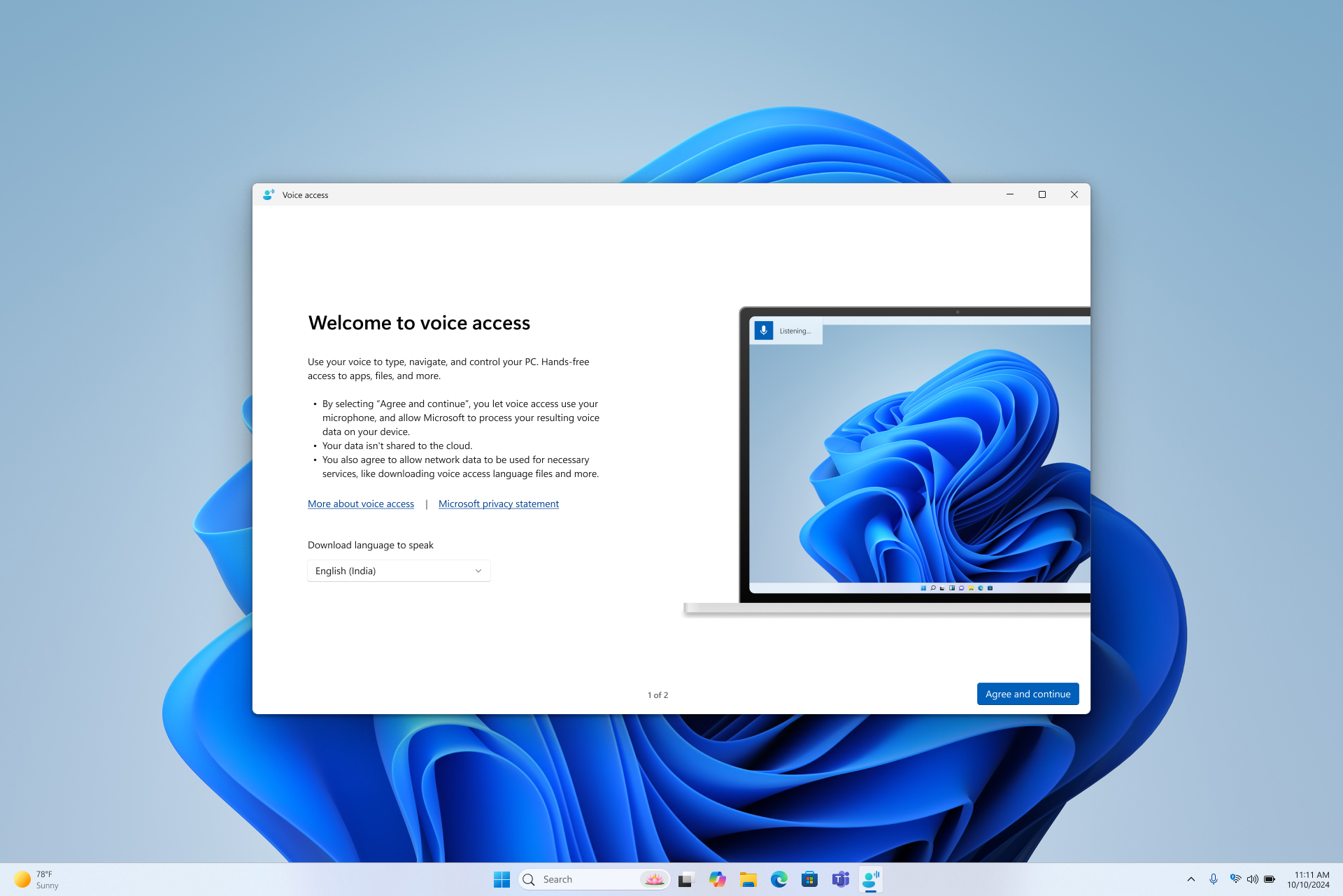
Kui valite Nõustu ja jätkate, hakkab häälpääs valitud keele jaoks seadmesisese kõnetuvastuse jaoks nõutavaid keelefaile alla laadima. Selle toimingu lõpuleviimiseks on vaja Interneti-ühendust . Allalaadimine toimub samal ekraanil ja selleks võib kuluda mõni minut. Häälestuse saate igal ajal tühistada või sellest väljuda. Kui väljute enne allalaadimise lõpule viimist, peate järgmisel häälpääsu avamisel häälestusprotsessi taaskäivitama.
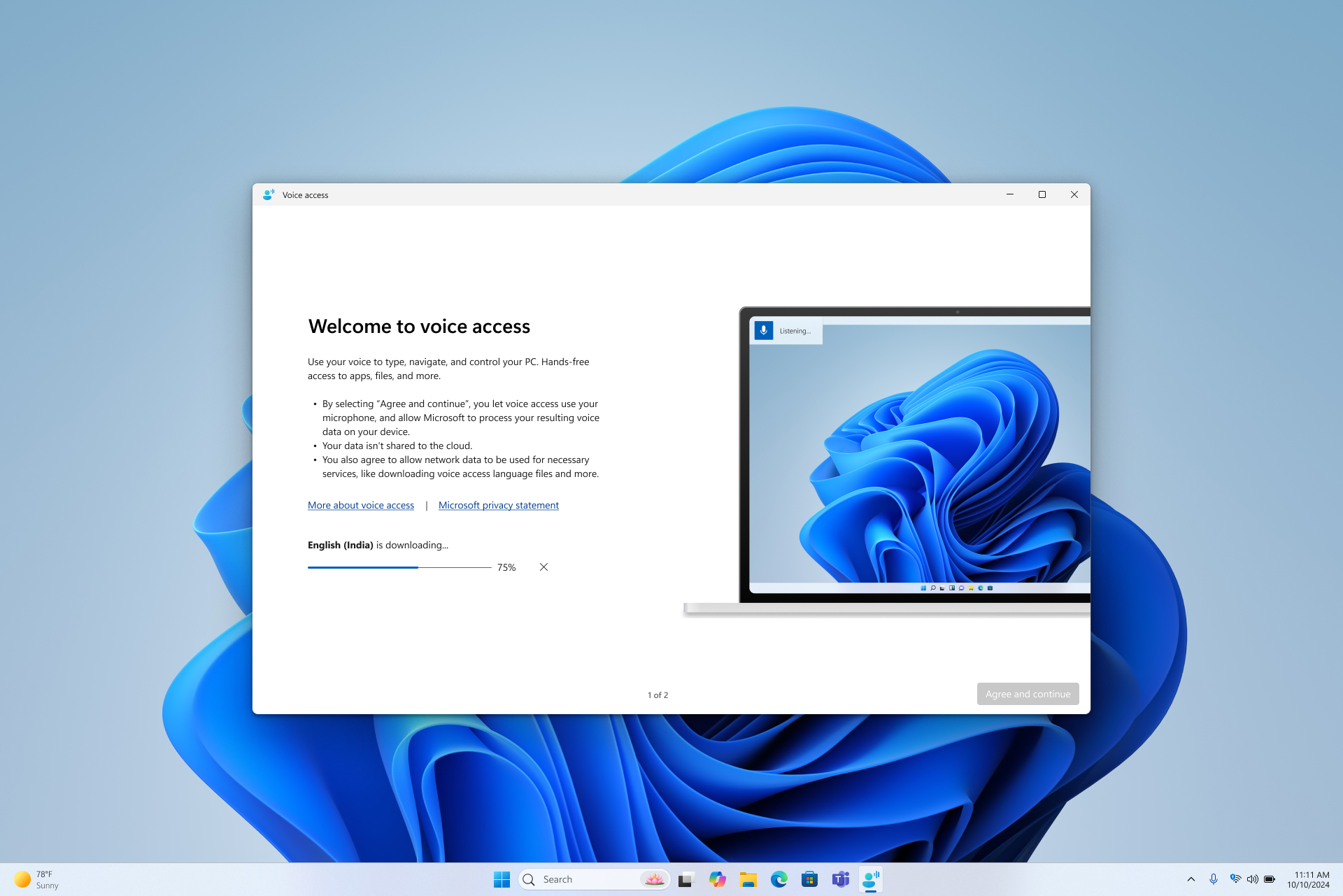
- Kui soovite enne allalaadimist lisateavet, valige lingid Lisateave häälpääsu ja Microsofti privaatsusavalduse kohta.
- Saate igal ajal valida mõne muu keele funktsiooni Hääljuurdepääsu sätetestkeeled.
- Kui keelemudel on allalaadimise lõpetanud, kuvatakse mikrofoni häälestamise kuva. See toiming aitab tagada, et häälpääs kuuleb teid selgelt ja kasutab teie eelistatud mikrofoni.
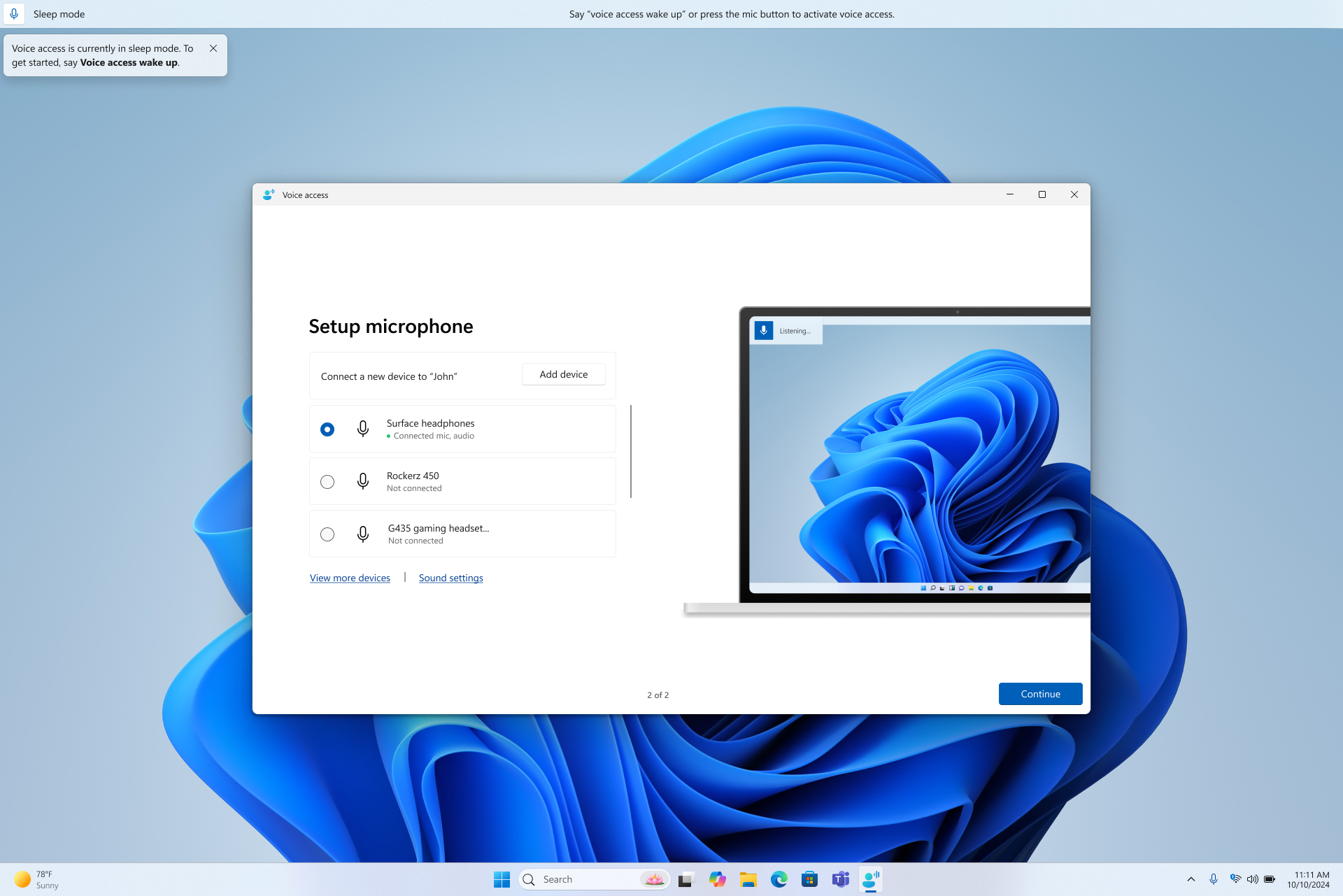
- Praegu on häälpääs kasutamiseks valmis. Kui valitud on vaikemikrifon, saate häälestusest väljuda ja kohe hääljuurdepääsu kasutama hakata. Kui häälpääs on aktiivne, kuvatakse ekraani ülaosas riba Häälpääs .
- Sellel lehel saate kinnitada, et mikrofon on ühendatud, ja määrata hääljuurdepääsu jaoks vaikesisestusseadme. Kui teil on mitu mikrofoni, saate valida mõne muu mikrofoni, lisada uue seadme või avada muudatuste tegemiseks helisätted.
- Kui valite Jätka, juhendatakse teid lühikeses interaktiivses juhendis, mis näitab, kuidas alustada arvuti juhtimist häälega. See toiming on valikuline – olenemata sellest, kas jätkate või väljute, saate kohe häälpääsu kasutama hakata. Lisateavet leiate artiklist Häälpääsu kasutamise alustamine.
Märkus.
Mikrofoni hääljuurdepääsu reguleerib teie privaatsussätted. Kui soovite kontrollida, kas mikrofoni kasutamine on lubatud, liikuge jaotisse SettingsPrivacy & securityMicrophoneLet apps access your microphoneLet desktop apps access your microphone.
Lisateave
Hääljuurdepääsu kasutamise alustamine
Hääle kasutamine Windowsi ja rakendustega töötamiseks
Hääle kasutamine ekraanil olevate elementidega suhtlemiseks
Klaviatuuri häälega kasutamine
Erivajadustega klientidele mõeldud tehniline tugi
Microsoft soovib parimat võimalikku kasutuskogemust pakkuda kõigile meie klientidele. Kui olete erivajadustega kasutaja või kui teil on hõlbustusfunktsioonidega seotud küsimusi, pöörduge tehnilise abi saamiseks Microsofti erivajadustega inimeste tugiteenindusse . Erivajadusega inimeste tugiteeninduse töötajad on kursis paljude populaarsete abi- ja hõlbustusvahenditega ning oskavad abi pakkuda nii inglise, hispaania ja prantsuse keeles kui ka ameerika viipekeeles. Oma piirkonna tugiteeninduse kontaktandmed leiate Microsofti erivajadustega inimeste tugiteeninduse veebisaidilt.
Kui olete riigiasutuse, äri- või ettevõttekonto kasutaja, võtke ühendust erivajadustega inimeste tugiteenindusega.