
Isikliku teabe, keele ja regiooni sätete haldamine jaotises Minu konto
Kui logite sisse töö- või koolikontoga, saate värskendada oma profiilifotot, häälestada ajavööndi, piirkondliku vormingu, keeled ja tõlkeeelistused.
Isikliku teabe lehe avamiseks avage myaccount.microsoft.com/personal-info.
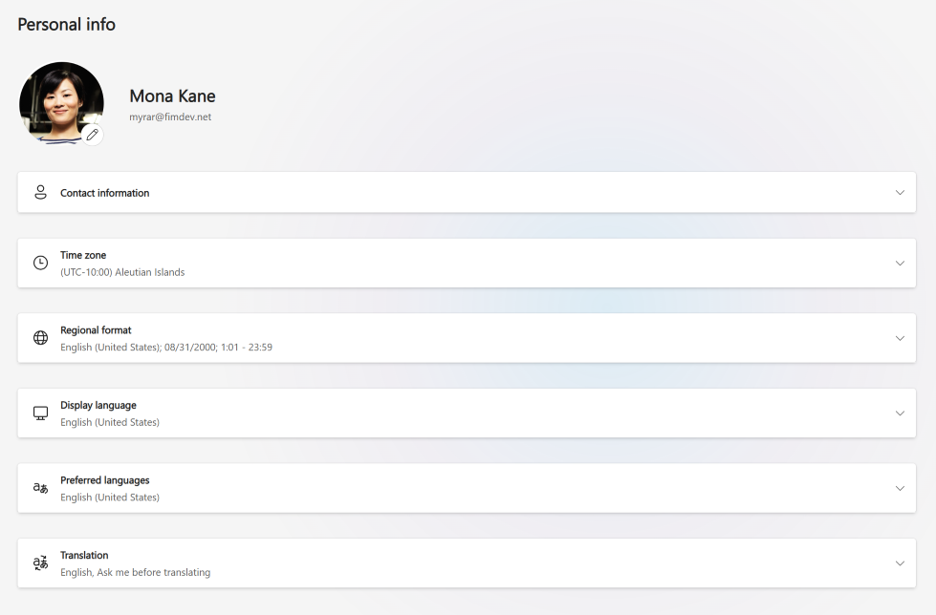
Töö- või koolikonto profiilifoto muutmine
Teie foto kuvatakse kõigis Microsofti rakendustes ja teenustes, mida teie organisatsioon kasutab.
- Valige fotol nupp Redigeeri (pliiats).
- Laadige üles ja kohandage oma pilti.
- Valige Salvesta.
Kui redigeerimisnuppu ei kuvata, ei luba teie ettevõte fotomuudatusi teha. Lisateave pildi muutmise kohta.
Töö- või koolikonto kontaktteabe värskendamine
Siin kuvatakse teie töö üksikasjad (nt töö asukoht, telefon, ettevõte ja ametinimetus). Need on pärit teie ettevõtte kataloogist ja on kirjutuskaitstud. Nende muutmiseks pöörduge oma IT- või personaliosakonna poole.
Töö- või koolikonto ajavööndi määramine
Teie ajavöönd on teistele nähtav ja seda kasutab teie Outlooki kalender koosolekute ajastamiseks.
- Valige Muuda ajavööndit.
- Otsige ja valige oma ajavöönd.
- Valige Salvesta.
Töö- või koolikonto piirkonnavormingu määramine
Teie piirkondlik vorming määrab kuupäevade ja kellaaegade kuvamise Microsoft 365 veebisaitidel.
- Valige Muuda piirkonnavormingut, Muuda kuupäevavormingut või Muuda kellaajavormingut.
- Valige väärtus ja valige Salvesta.
Töö- või koolikonto kuvamiskeele määramine
Mõne Microsoft 365 veebisaidi menüüd ja nupud kuvatakse teie kuvamiskeeles.
- Valige Muuda kuvakeelt.
- Otsige ja valige keel.
- Valige Salvesta. Kui seda sätet haldab teie ettevõte, pöörduge selle muutmiseks oma IT-administraatori poole.
Töö- või koolikonto jaoks eelistatud keelte valimine
Need on keeled, mida kasutate sisu lugemiseks ja loomiseks.
- Keele lisamiseks valige Lisa keel .
- Kasutage eelistatud keele esiletõstmiseks ümberjärjestuse juhtelemente.
- Keele eemaldamiseks valige Eemalda keel .
Töö- või koolikonto tõlkeeelistuste määramine
Saate valida, kuidas Microsoft 365 muudes keeltes sisu töötleb.
- Eelistatud keele määramiseks valige Muuda tõlkekeelt .
- Valige, mida muudes keeltes sõnumitega teha: alati tõlkige, küsige enne tõlkimist või Ärge kunagi tõlkige.
- Üksuse eemaldamiseks valige Salvesta .