
Microsoft Authenticator toetab paroolide importimist mis tahes brauserist, mis saab salvestatud paroole eksportida.
Märkus.
Alates juulist 2025 lakkab autentimisfunktsiooni automaattäitmine töötamast ja alates 2025. aasta augustist ei pääse autentijas enam paroolidele juurde. Lisateave.
1. juhis: eksportige paroolid praeguselt paroolihaldurilt
Paroolide eksportimise juhiste saamiseks valige allpool olevatest pealkirjadest oma olemasolev paroolihaldur. Kui me praegu teie olemasolevat paroolihaldurit ei toeta, valige toimingud komaeraldusega väärtuste (CSV) faili abil eksportimiseks.
Lisateabe saamiseks klõpsake allolevaid pealkirju
Paroolide eksportimine Apple iCloudist
Avage Safari brauser, klõpsake nuppu Safari ja avage Preferences (Eelistused).
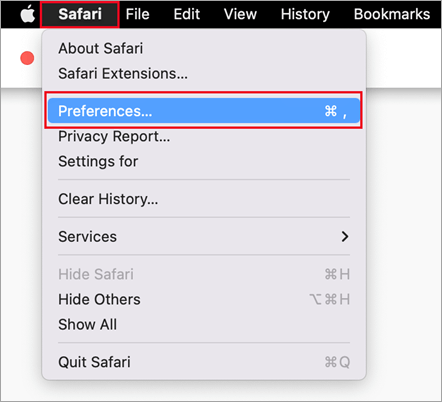
Valige vahekaart Paroolid ja kinnitage oma identiteet, sisestades PIN-koodi, seadme parooli, sõrmejäljed või näotuvastuse.
Klõpsake kolme täpiikooni ja seejärel käsku Ekspordi paroolid.

Salvestage CSV-fail oma arvutisse.
Kui see on tehtud, jätkake 2. toiminguga, importige oma paroolid.
Paroolide eksportimine Google Chrome'ist Androidis
Google Chrome'i kasutajad Androidis saavad oma paroolid importida otse telefonist mõne lihtsa toiminguga.
- Logige telefonis sisse Google Chrome'i brauserisse.
-
 Puudutage tööriistaribal nuppu Ja seejärel nuppu Sätted.
 - Valige jaotises Sätted suvand Paroolihaldur.
- Puudutage valikut
 Sätted ja seejärel käsku Ekspordi paroolid.
 - Eksportimise alustamiseks puudutage nuppu Ekspordi .
- Valige koht, kuhu soovite CSV-faili salvestada, ja puudutage nuppu Salvesta.
Kui see on tehtud, jätkake 2. toiminguga, importige oma paroolid.
Paroolide eksportimine Google Chrome'ist iOS-is
Google Chrome'i kasutajad Apple'i telefonides saavad oma paroolid otse telefonist importida paari lihtsa toiminguga.
Logige telefonis sisse Google Chrome'i brauserisse.
-
Puudutage tööriistaribal nuppu Ja seejärel nuppu Sätted.
Puudutage valikut Paroolihaldur.
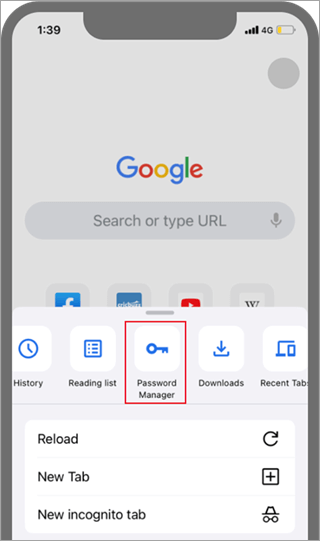
Liikuge kerides allapoole ja puudutage käsku Ekspordi paroolid.
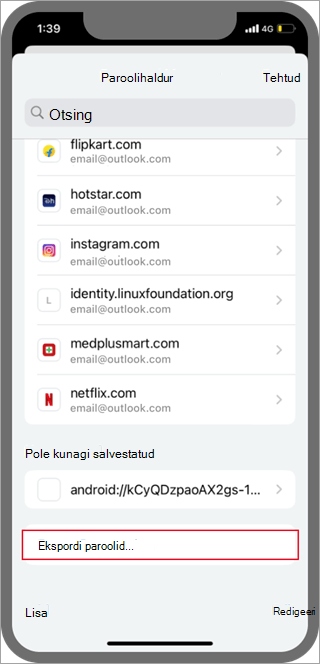
Kinnitage oma identiteet PIN-koodi, sõrmejälje või näotuvastuse abil, et alustada eksportimist.
Kui see on tehtud, jätkake 2. toiminguga, importige oma paroolid.
Paroolide eksportimine Microsoft Edge'ist
- Avage Microsoft Edge ja avage Sätted.
- Vahekaardi Profiilid jaotises Microsofti rahakott valige Paroolid.
- Klõpsake ja valige Ekspordi paroolid.
- Valige paroolifaili asukoht ja nimi, mis on CSV-fail.
Kui see on tehtud, jätkake 2. toiminguga, importige oma paroolid.
Paroolide eksportimine ühest paroolist
NB!
1Password võimaldab eksportida paroole ainult oma töölauarakendusest (Windows/Mac/Linux).
Avage arvutis rakendus 1Password ja logige oma kontole sisse.
Valige Fail, seejärel ekspordi ja valige konto, millelt soovite andmed eksportida.
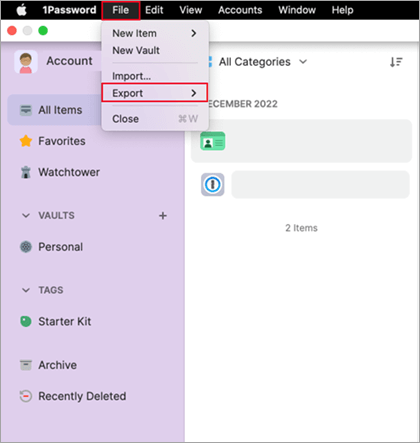
Kinnitage oma identiteet oma 1Parooli konto parooli abil.
Valige ekspordifailivorminguks CSV ja klõpsake nuppu Ekspordi andmed.
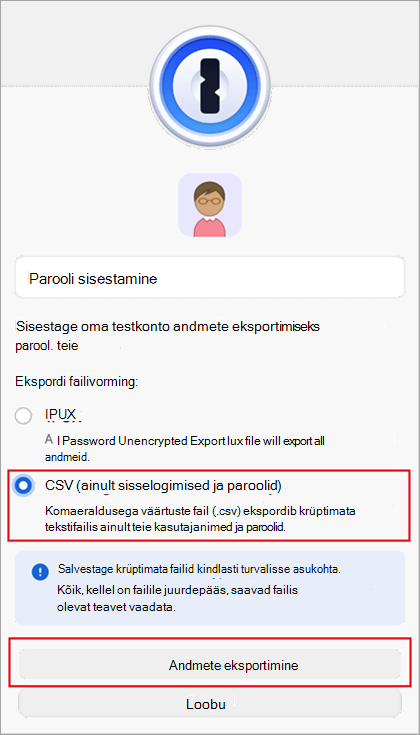
Valige koht, kuhu soovite oma 1password-andmed salvestada, ja valige Ava.
Kui see on tehtud, jätkake 2. toiminguga, importige oma paroolid.
Paroolide eksportimine Firefoxist
NB!
Firefox võimaldab eksportida paroole ainult töölauabrauserist, nii et selleks peab teil olema Firefoxi töölauabrauser.
Logige töölaual sisse Firefoxi uusimasse versiooni ja valige paremas ülanurgas menüünupp
 .
.Valige Paroolid.
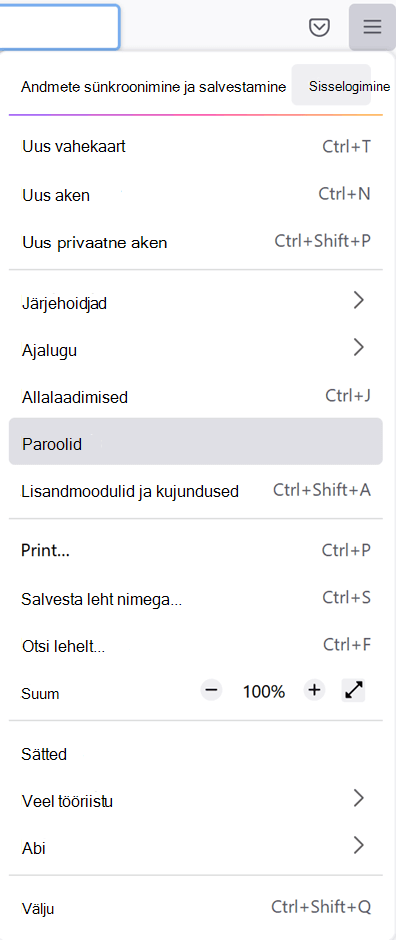
Valige lehel Firefoxi sisselogimised menüü
, valige Ekspordi sisselogimised ja seejärel kinnitage oma kavatsus, valides ekspordi.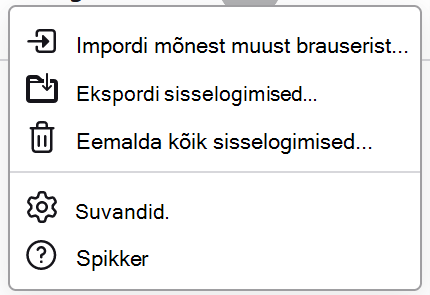
Kinnitage oma identiteet, sisestades PIN-koodi, seadme parooli või skannides sõrmejälgi. Pärast tuvastamist ekspordib Firefox teie CSV-vormingus paroolid valitud asukohta.
Kui see on tehtud, jätkake 2. toiminguga, importige oma paroolid.
Paroolide eksportimine LastPassist
NB!
LastPass võimaldab eksportida paroole ainult töölauabrauserist.
Logige sisse lastPassi veebisaidile , valige Täpsemad suvandid ja seejärel valige Ekspordi.

Kinnitage oma identiteet oma LastPassi põhiparooliga.
CSV-fail salvestatakse teie arvutisse.
Kui see on tehtud, jätkake 2. toiminguga, importige oma paroolid.
Parooli eksportimine Bitwardenist
NB!
Bitwarden toetab ainult paroolide eksportimist töölauabrauserist.
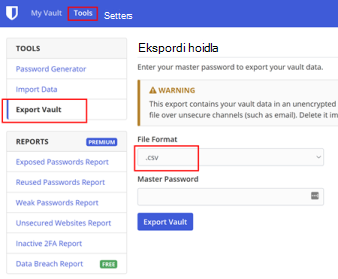
Logige bitwardeni sisse ja valige Tööriistad>Ekspordi hoidla.
Valige failivorminguks CSV.
Sisestage Bitwardeni põhiparool ja valige eksportimise alustamiseks Ekspordi hoidla .
Kui see on tehtud, jätkake 2. toiminguga, importige oma paroolid.
Parooli eksportimine Dashlane'ist
NB!
Dashlane toetab ainult paroolide eksportimist töölauabrauserist.
Logige sisse Dashlane'i ja valige paremas ülanurgas menüü Minu konto .
Valige Sätted.

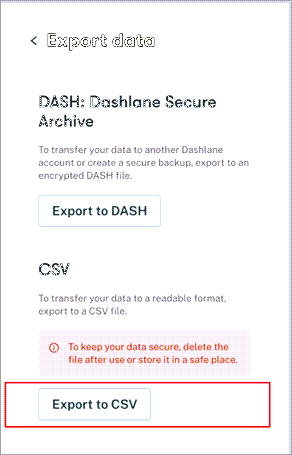
Valige Ekspordi andmed ja kinnitage oma identiteet Dashlane'i juhtparooli abil.

Valige Ekspordi CSV-faili. Dashlane salvestab CSV-faili sisaldava ZIP-faili teie allalaadimise vaikeasukohta.
Kui see on tehtud, jätkake 2. toiminguga, importige oma paroolid.
NordPassist
NB!
NordPass toetab ainult paroolide eksportimist töölauabrauserist.
Logige sisse NordPassi ja valige Sätted.

Valige Ekspordi üksused ja kinnitage oma identiteet, kasutades oma NordPassi juhtparooli.
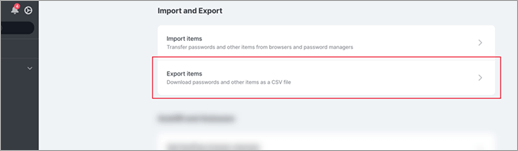
Salvestage CSV oma arvutisse.
Kui see on tehtud, jätkake 2. toiminguga, importige oma paroolid.
Paroolide eksportimine RoboFormist
NB!
RoboForm võimaldab eksportida paroole ainult Windowsi või Maci rakendusest.
Käivitage RoboForm arvutist ja logige oma kontole sisse.
Valige roboformi menüüst Suvandid .

Valige Account & Data Export (Konto & andmete>eksport).
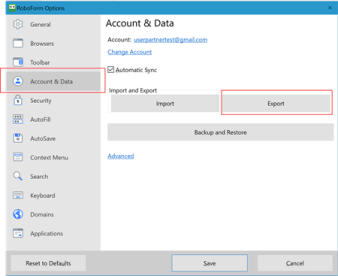
Valige eksporditud faili salvestamiseks turvaline asukoht. Valige andmetüübiksLogin (Logi sisse), valige CSV-fail vormingus ja seejärel valige Export (Ekspordi).

Valige kinnitusteates Jah ja CSV-fail salvestatakse valitud asukohta.

Kui see on tehtud, jätkake 2. toiminguga, importige oma paroolid.
Paroolide eksportimine CSV-faili loomise abil
Kui teie brauserit loendis pole, järgige brauseris kuvatavaid juhiseid, et eksportida paroolid krüptimata CSV-faili.
2. toiming: paroolide importimine Microsoft Authenticatori
Lisateabe saamiseks klõpsake allpool vastavaid pealkirju.
Paroolide importimine Microsoft Authenticatori abil
Edastage eksporditud paroolifail ülaltoodud juhisest Androidi või iOS-i telefoni.
NB!
CSV-failis on paroolid nähtavad kõigile, kellel on CSV-fail. Kasutage edastamiseks alati turvalist meetodit (nt OneDrive).
Laadige ühisparoolifail oma mobiilsideseadmesse alla.
Avage Authenticator ja puudutage võtmeparoolide
 .
.Puudutage
seejärel sätted ikooni.Liikuge kerides valikuni Impordi paroolid ja valige, kuidas soovite importida.
Järgige CSV-faili valimiseks ja paroolide importimiseks kuvatavaid juhiseid.
NB!
Pärast paroolide importimist kustutage CSV-fail töölaualt või mobiiltelefonist.
Paroolide importimine Microsoft Authenticatori ühiskasutuse teel
Edastage eksporditud paroolifail ülaltoodud juhisest Androidi või iOS-i telefoni.
NB!
CSV-failis on paroolid nähtavad kõigile, kellel on CSV-fail. Kasutage edastamiseks alati turvalist meetodit (nt OneDrive).
Laadige ühisparoolifail oma mobiilsideseadmesse alla.
Importimise alustamiseks jagage allalaaditud paroolifaili Authenticatoriga.
NB!
Pärast paroolide importimist kustutage CSV-fail töölaualt või mobiiltelefonist.