
Microsoft Teamsi teadaannete ja vahekaartide abil saad kogu klassi jaoks sisu esile tõsta. @mention Kanali vahekaardil Vestlused saate tähtsaid dokumente postitada vahekaardi Files kaudu. Samuti saate sõnumi oluliseks märkida, et see ei jääks kahe silma vahele.
Kogu klassi kanalis teavitamine
- Kogu klassile teatise saatmiseks ja sõnumi vaatamiseks kasutage sümbolit @ (nagu sõnumi tekstis @team) või töörühma nimes). Näiteks: @team või @Biology 101.
- Kasutamise @General korral teavitatakse kogu klassi ka kanalis Üldine.
Näpunäide.
Koostevälja laiendamiseks ja täiendavate tekstivormingusuvandite kuvamiseks valige Käsk Vorminda .
.
Teadaande postitamine
Saate luua kohandatud ja tähelepanu toova teadaandepostituse koos taustpildiga.
Koostevälja laiendamiseks valige Käsk Vorminda
.Valige postituse tüübiks Teadaanne .
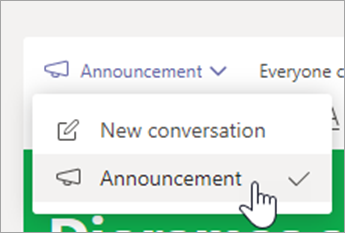
Postituse kaunistamiseks valige Valige illustratsioon või Laadi pilt üles . Saate valida kujunduste Üldine, Klass või Tegevused seast.

Klassile uuest ülesandest märku andmine
Kui olete uue ülesande loomise lõpetanud, saavad õpilased automaatselt teatise. Kanalis Üldine kuvatakse ka uus postitus. See postitus sisaldab ülesande kaarti koos tähtaja ja ülesande üksikasjadele viiva lingiga.
@team Klassi töörühmas mainimiste lubamine
Vali töörühma paanil nupp Rohkem suvandeid
 .
.Vali Halda töörühma.
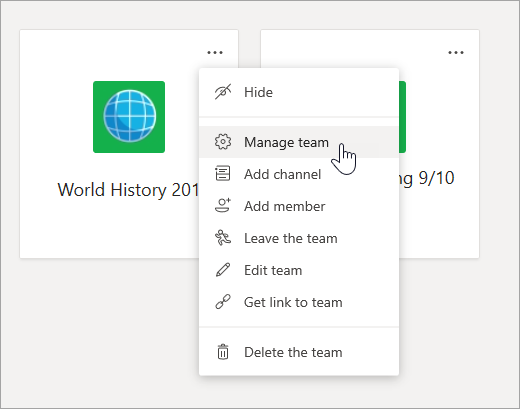
Vali Sätted ja seejärel vali nupp @mentions (@-märgiga mainimised).
Oluliste sihtkohtade kinnitamine vahekaartidena
Sageli on klassi töörühmas mitmeid sihtkohti, mida õppurid või haridustöötajad regulaarselt külastavad. Olenemata sellest, kas tegemist on ajakava, süllbuse või rakendusega, mida kasutatakse või millele sageli klassis viidatakse, saate selle hõlpsaks juurdepääsuks kinnitada klassi kanali ülaserva vahekaardina.
Sisu või rakenduse kinnitamiseks klassi kanalisse tehke järgmist.
Vali töörühmas kanal.
Valige ekraani
 .
.Valige rakendus või fail, mille soovite vahekaardina lisada.

Määra vahekaardi nimi ja vali Salvesta. Valige Postita kanalisse selle vahekaardi kohta , et teavitada õpilasi uuest vahekaardist!
Sõnumi oluliseks märkimine
Kui soovite olla kindel, et teie õpilased märkavad teie postitust kanalis või vestluses, on kõige parem märkida see tähtsaks.
Töölauaversioonis laiendatud koostevälja avamiseks valige Ikoon Vorminda . Seejärel valige Määra kohaletoimetamisvõimalused ! > Tähtis.
Veebis valige laiendatud koostevälja avamiseks Ikoon Vorminda . Seejärel valige Rohkem suvandeid>Märgi tähtsaks.
Kui märgite teadaande või postituse tähtsaks , lisatakse sõnumi kõrvale punane hüüumärk ja sõna "TÄHTIS".

Lisateave
Microsoft Teamsis klassi arutelude juhtimine