
Microsoft Teams haridusasutustele hõlbustab ülesannete hindamist ja nende hinnete automaatset sünkroonimist koolikodu klassiraamatuga. Teamsis saad anda hindeid ja tagasisidet õppuritele, häälestada hindamiskategooriaid ja erinevaid hindamissüsteeme ning vaadata, kuidas õppurite hinded aja jooksul muutuvad. Kui annate neile tagasisidet, võite paluda õpilastel oma töö üle vaadata.
Siit leiate lisateavet selle kohta, kuidas õppureid alltoodud ülesannete põhjal hinnata, tagasi saata, ümber määrata ja ette vabandada.
Microsoft Teamsis ülesande hinnete määramine
1. Klassi töörühma avamine.
2. 2. Liikuge jaotisse Ülesanded.
3. 3. Vali õppurite esitatud ülesanne.
4. 4. Valige õppuri töö avamiseks veerus Olek õppuri olek .

5. 5. Vajaduse korral vaadake töö üle ja lisage kommentaare dokumendile endale. Kui õppur esitas mitu faili, võite valida vaatamiseks muid paremal olevaid faile.
Märkus.
Kas teamsis ei kuvata faili? Võimalik, et peate muudes rakendustes loodud failid ise avama. Vanemad Microsoft Office'i failid, millel on .doc, .xls ja .ppt faililaiendid, tuleb redigeerida nende rakenduste töölauaversioonides.
6. Tagasiside lisamiseks tippige tekstiväljale Tagasiside . Faili manustamiseks valige Manusta fail või + Uus.
7. Kui määrasite sellele ülesandele punktid, lisage punktid tagasiside tekstivälja all olevale väljale.
8. 8. Kui olete valmis tööle õppuri juurde naasma, valige Tagasta või valige paranduse jaoks Return > Return.
9. 9. Õppurilt õppurile liikumiseks kasutage paremal pool asuva õppuri nime kõrval olevaid nooli.
Märkus.
Vähem segavate teguritega töötamiseks saate valida hindamispaani paremas allnurgas peida paani . See peidab paani, kuid noolte abil saate siiski liikuda teiste õppurite tööle ja töö tagastada, valides käsu Tagasi.
10. 10. Ülesande täisloendisse naasmiseks valige Sule.
Õppurite märkimine ülesandest vabaks
1. Korrake ülaltoodud juhiseid, et tagastada ülesanne mitmele õppurile või ükshaaval.
2. 2. Valige nupu Tagasi kõrval olev rippnool ja seejärel valige redaktsiooni jaoks Käsk Tagasta.
3. 3. Valige suvand Märgi vabanduseks ja tagastamiseks.
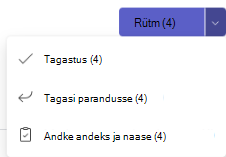
4. 4. Kuvatakse dialoogiväli, kus küsitakse, kas soovite märkida selle esitamise vabanduseks. Arvestage, et kõik rublaandmed ja punktid eemaldatakse. Tagasisidet jagatakse endiselt õppuriga.
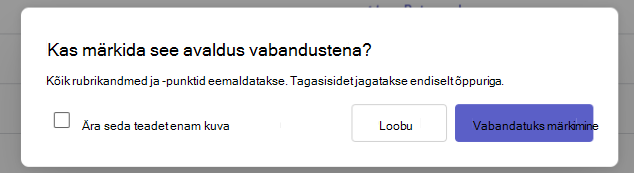
5. 5. Valige nupp Märgi vabandusteks .
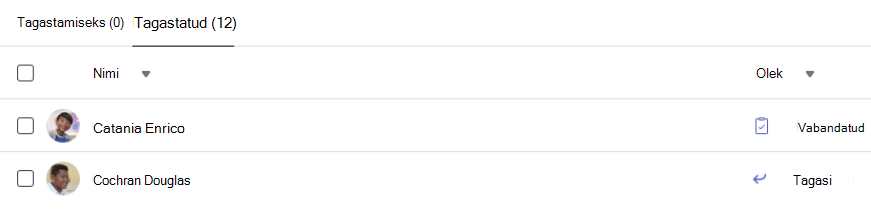
6. Õppurid, kellel on ülesanded märgitud vabandustena, saavad oma olekuks "Vabandused".
Mitme ülesande korraga liigitamine
1. Liikuge loendis Tagastatav õppur õppuri nimele .
Näpunäide.
Õppurite tõusvas või laskuvas tähestikulises järjestuses sortimiseks valige nool.
2. 2. Kontrollige veergu Olek , et näha, kas õppurid esitasid selle ülesande jaoks dokumendi. See näitab teile ka seda, kas nende töö on tähtaja ületanud, puudub või tagastatakse paranduseks.
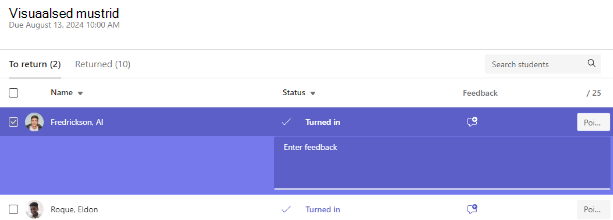
3. 3. Valige õppuri oleku kõrval olev tagasisideikoon , et avada selle õppuri tagasisideväli . Siin saate kirjutada kiirkommentaare. Kommentaarid jäävad alles ka siis, kui liigute Teamsis teisele lehele, sulgete vahekaardi või hakkate ülesandeid ükshaaval hindamist tegema.
Märkus.
Kui soovite faile tagasisidena manustada, peate ülesanded ükshaaval hindeid andma ja tagastama. Samuti saate õppurite nimel midagi ette võtta või esitada.
4. 4. Lisage tagasiside tekstiväljast paremal asuvale väljale punktid, kui määrasite sellele ülesandele punktid. Saate lisada ka hindamisskeemi.
Lisateave kaalutud hindamiskategooriate ja -skeemide häälestamise kohta.
5. 5. Hinnatud ülesannete tagastamiseks kontrollitud õppuritele valige ülaservas Tagasi või Tagasta > tagasi paranduseks . Õppurite tagasiside või hinnete kontrollimine kontrollib nende nimesid. Kui soovite nende ülesanded säilitada, tühjendage nende ruudud.
Märkus.
Valitud õppuritele saadetakse teade selle kohta, et tema ülesanne on tagastatud. Nende nimi kuvatakse nüüd loendis Tagastatud . Värskendatakse ka nende ülesande olekut vahekaardil Hinded .
Rühmaülesannete hinne
Kui olete loonud rühmaülesandeid, andke rühmale hinded või andke rühma liikmetele individuaalsed hinded.
Pärast ülesande avamist märkate, et iga rühm ja selle liikmed kuvatakse teie vahekaardil Tagasi .
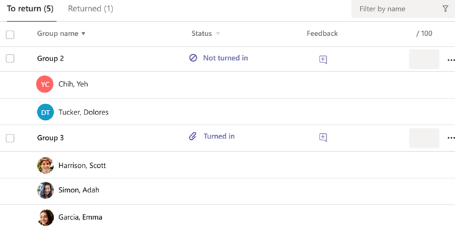
Mitme ülesande korraga hinne ja tagastamine
1. Liikuge loendis tagasi liikumiseks soovitud rühmale.
Näpunäide.
Rühmade tõusvas või laskuvas tähestikulises järjestuses sortimiseks valige nool.
2. 2. Kui rühmad on selle määranguga dokumendis esitatud, kontrollige veergu Olek . Samuti näete, kas nende töö on hilinenud, esitamata või parandusse naastud.
3. 3. Rühma välja Tagasiside avamiseks valige ikoon Tagasiside ja seejärel lisage kommentaare. Teie kommentaarid salvestatakse ka siis, kui lähete Teamsis teisele lehele, sulgete vahekaardi või hakkate ülesandeid ükshaaval liigitama.
4. 4. Lisage tagasiside tekstiväljast paremal asuvale väljale punktid, kui määrasite sellele ülesandele punktid.
Märkus.
Kui soovite anda rühma liikmetele hoopis individuaalseid hindeid, valige rühma real Rohkem suvandeid ja seejärel Õppurite hinne ükshaaval.
5. 5. Valige Tagasta, naase parandusse või Märgi vabaks ja naaske lehe ülaosas, et saata hinnatud ülesanded tagasi märgitud rühmadesse.
Kui annate rühma ülesandele hinde või tagasiside, märgitakse tema nime kõrval olev märkeruut. Kui soovite rühma ülesannet hilisemaks salvestada, saate need märkeruudud tühjendada.
Märkus.
Teie valitud rühmade õppurid saavad teate selle kohta, et nende ülesanne on tagastatud või et nad on märgitud vabanduseks. Nende nimi kuvatakse nüüd loendis Tagastatud . Värskendatakse ka nende ülesande olekut vahekaardil Hinded .
Video tagasiside
1. Vali ülesanne.
2. 2. Valige loendist õppur.
3. 3. Avatakse õppuri ülesanne. Liikuge alla jaotisse Tagasiside .
4. 4. Videokoosoleku avamiseks valige kaameraikoon.
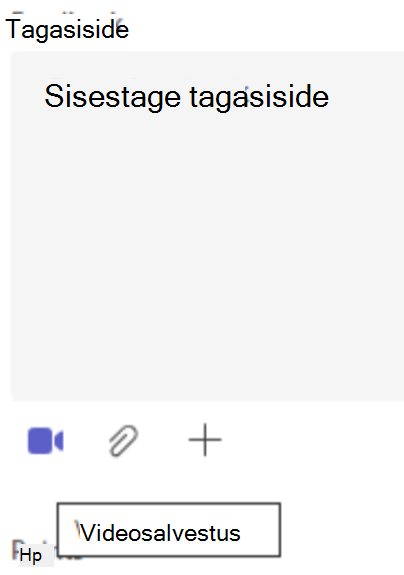
5. 5. Kui videoaken on avatud, vajutage salvestamiseks ja salvestamise peatamiseks keskmist nuppu.
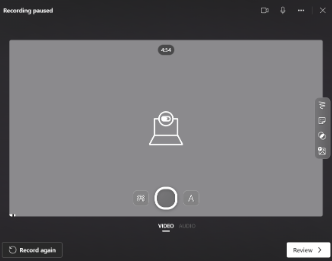
6. Kui olete lõpetanud, valige salvestise vaatamiseks nupp Läbivaatus . Kui kinnitate, valige edasi liikumiseks nupp Edasi .
7. Salvestise üleslaadimiseks on vaja failinime. Fail salvestatakse laiendina .webm.
8. 8. Valige nupp Laadi üles .
9. 9. Kui video on üles laaditud, valige video tagasiside lõpuleviimiseks nupp Valmis .
Tagastus parandusülesandena
1. Valige õppuri töö avamiseks veerus Olek õppuri olek .
2. 2. Valige nupu Tagasi kõrval olev rippnool.
3. 3. Valige suvand Naase parandusse.
Õppuri ülesanded kuvatakse loendis Tagastatud ja neile kuvatakse teade Vajab parandust. Õppurile saadetakse sõnum ülesande redigeerimiseks ja uuesti esitamiseks.
Näpunäide.
Kui soovite tööde vastuvõtmise tähtaega muuta, saate seda igal ajal teha, valides ülesande ja klõpsates käsku Rohkem suvandeid > Redigeeri. Valige tähtaja ja kellaaja all käsk Redigeeri ülesande ajaskaalat ja kohandage seda.
Kaalutud hindamiskategooriate häälestamine
1. Liikuge soovitud klassi töörühma ja valige vahekaart Hinded .
2. 2. Valige ikoon Ülesanded sätted .
3. 3. Liikuge kerides jaotiseni Hinnete sätted ja lülitage kaalutud hindamiskategooriad asendisse Sees.
4. 4. Kuvatakse aken Hindamiskategooriate haldamine. Valige Lisa hindamiskategooria.
5. 5. Pange hindamiskategooriale nimi ja sisestage protsent, mille soovite määrata selle kategooria kaaluks.
6. Korrake seda iga soovitud hindamiskategooria puhul.
7. Kui olete kategooriate lisamise lõpetanud, valige Salvesta.
Märkus.
Edasi liikumiseks peavad protsendid liitma kuni 100%.
8. 8. Hindesätetes on hindamiskategooriad ja -protsendid nüüd nähtavad. Redigeerimiseks valige Halda hindamiskategooriaid.
9. 9. Nüüd saate iga kord ülesande loomisel valida hindamiskategooria.
NB!
Klassides, kus kasutatakse hindamiskategooriaid, peab igal punktidega ülesandel olema hindamiskategooria.
Schoologys
Klassides, kus kasutatakse hindamiskategooriaid, peab igal punktidega ülesandel olema hindamiskategooria.
Schoology klassiraamat
Microsoft Teamsis sisestatud hinded sünkroonitakse automaatselt sinu koolikoolipäevikuga. Soovitame teil teha Teamsis kogu hindamis- ja tagasisidefunktsioon, et vältida segadust Teamsi ja Schoology andmete sünkroonimisega.
Hoiatus
Vältige hinnete muutmist schoology klassiraamatus. See muudatus ei pruugi teamsis sisestatud hindeid üle kanda. Kui teil on vaja hindeid muuta, tehke seda Teamsis.
Lisateave
Klassitöörühma ülesanded ja hinded
Ülesannete hinne, tagastamine ja ümbermääramine