Kasutage Microsoft Teams haridusasutustele rühmi õppurite korraldamiseks ja ühest ülesandest töö määramiseks. Valige rühma tüüp, mis vastab õppurite tööpõhimõttele.
- Koostöörühmad: Õpilased töötavad koos ühe ühisesituse kallal, mida saab koos hinnata.
- Õpperühmad: Õpilased saavad rühmapõhiselt kasutada erinevaid ressursse, kuid nad on oma töö lõpetanud, edastanud ja hinded saanud. Rühmanimed ja liikmesus on nähtavad ainult haridustöötajatele.
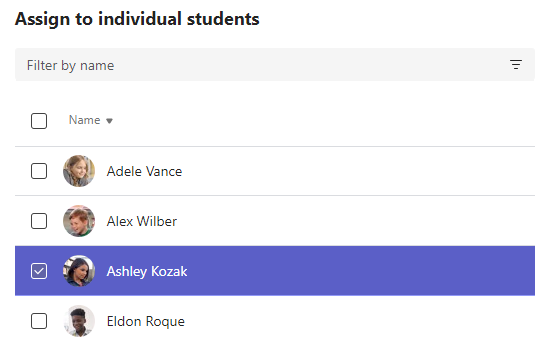
Tööd saate määrata ka üksikutele õppuritele.

Uue ülesande loomine
- Liikuge soovitud klassi töörühma ja valige Ülesanded.
- Valige Loo > ülesanne.
Lisateave:
Koostöörühma loomine
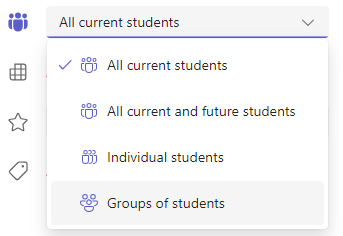
Valige jaotises Määramine õppuri ripploend. Vaikimisi on valitud kõik õpilased . Valige Koostöörühmad.
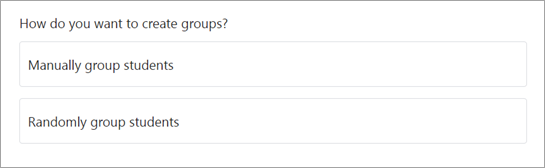
Valige, kas soovite rühmi luua käsitsi, juhuslikult või Kasuta olemasolevaid uuesti.
Kui valite õppurite juhusliku rühmitamise
Sisestage rühmade arv ja seejärel valige Loo rühmad.
Vaadake loodud rühmad üle.

Rühmanimede või liikmete muutmiseks valige Redigeeri
 . Samuti saate rühma kustutada.
Uuesti alustamiseks valige Loo rühmad uuesti.
Uue rühma lisamiseks valige + Uus rühm .
Märkus.
Õppurite jaoks uue rühma lisamiseks eemaldage esmalt need õppurid oma praegustest rühmadest. Iga õppur saab olla ainult ühes koostöörühmas.
Kui kõik tundub hea, valige Valmis.
Kui soovite rohkem redigeerida, minge tagasi ülesannete loomise vormile ja valige redigeerimiseks Koostöörühmad .
Lõpetage ülesandele üksikasjade lisamine ja seejärel valige Määra.
Näpunäide.
Saad vaadata, kuidas sinu ülesanne õppuritele välja näeb, avades ülesande ja valides käsu Rohkem suvandeid
 > Õppurite vaade.

Kui valite õppurite käsitsi rühmitamise
Valige Loo rühmad.
Soovi korral redigeerige rühma vaikenime.
Õppurite leidmiseks tehke järgmist.
- Kindlate õpilaste nime järgi otsimiseks kasutage otsinguvälja.
- Kogu klassi nimekirja kerimine.
Seejärel märkige ruudud nende õppurite kõrval, keda soovite sellesse rühma lisada.
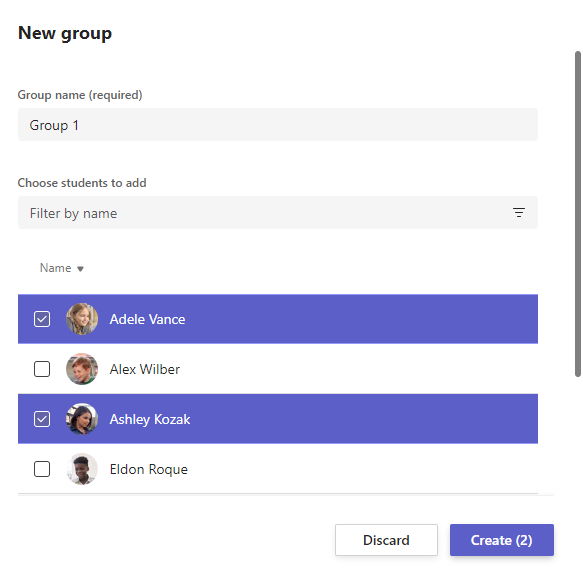
Valige Loo.
Kui olete lõpetanud, valige + Uus rühm ja korrake juhiseid 2 ja 3, kuni kõik õpilased on rühma määratud.
Vaadake loodud rühmad üle.
Rühmanimede või liikmete muutmiseks valige
. Rühma saate kustutada ka siin.Uuesti alustamiseks valige Loo rühmad uuesti.
Kui kõik tundub hea, valige Valmis.
Kui soovite rohkem redigeerida, minge tagasi ülesannete loomise vormile ja valige redigeerimiseks Koostöörühmad.
Lõpetage ülesandele üksikasjade lisamine ja seejärel valige Määra.
Kui valite Kasuta olemasolevat uuesti
Aja säästmiseks saate varasema ülesande koostöörühmi uuesti kasutada, mitte iga kord uusi rühmi luua.
Eeltingimus: Olemasoleva uuesti kasutamine toimib ainult siis, kui olete koos koostöörühmadega juba loonud eelmise ülesande. Kui see on teie esimene rühmaülesanne, valige Käsitsi või Juhuslikult.
Kuidas korduskasutus toimib? Korduskasutus kopeerib eelmise ülesande täieliku rühmastruktuuri ja õppurite liikmesuse.
- Valige Kasuta eelmise ülesande rühmi.
- Valige ülesanne koos koostöörühmadega, mida soovite uuesti kasutada.
- Vaadake rühmad üle ja kinnitage need.
- Vajaduse korral valige rühmanimede või liikmestaatuse värskendamiseks Redigeeri .
- Kui kõik tundub hea, valige Valmis.
- Lõpetage ülesande üksikasjade lisamine ja valige Määra.
Õppurite teisaldamine ühest rühmast teise (enne edastust)
NB!
Kui mõni koostöörühma õppur on töö esitanud, on selle rühma liikmesus lukus. Õppureid saab enne edastuste alustamist teisaldada ainult ühest rühmast teise.
- Avage ülesanne.
- Valige Halda koostöörühmi.
- Valige õppur, keda soovite teisaldada.
- Valige rippmenüüst uus rühm.
- Valige Salvesta.
Õppurit teavitatakse muudatusest ja tema edastus seostatakse tema uue rühmaga.