Kasutage Microsoft Teamsis ülesande loomisel sõnade tööriista, et arendada ja levitada kohandatavaid korduvkasutatavaid rubrikke, millele õppurid saavad viidata. Õppurite tööde hindamisega tutvuge hiljem.
Kuidas luua AI-ga hindamisklastrit?
Logige sisse microsoft365.com.
Vali Teams.
Ava klassi töörühm ja vali Ülesanded.
Valige Loo>ülesanne.
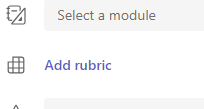
Valige Add rubric + Add rubric (Lisa rubriin>). See avab rubrilise looja.
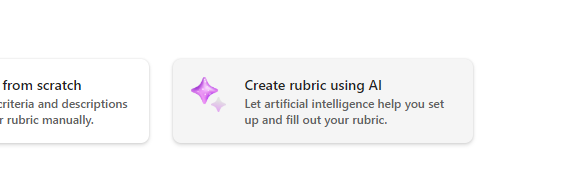
6. Valige nupp Loo AI rubrik .
7. Sisestage pealkiri ja kirjeldus. Siin sisestatud andmeid kasutatakse tehtemärkidelt sisu küsimiseks, nii et mida rohkem teavet siin ülesande kohta sisestatakse, tagastab tehtemärkide süsteem tõenäoliselt tulemid, mis on teie ülesandega paremini sobinud.
8. 8. Valige hindamistase, rubriskaala ja sisestage kriteeriumid , mida rubiin hindab. Siia sisestatud teave toimib AI funktsiooni viibana, mis kompileerib ülesande jaoks sobiva rubla.
- Mastaabisuvandid on järgmised.
- Suurepärane, hea, õiglane, vaene
- Standardi ületamine, vastab standardile, madalamale standardile
- Jah, ei
- Kohandatud
AI-d saab kasutada kriteeriumide jaoks soovituste loomiseks. Sisestatud kriteeriumid kuvatakse loendina, nagu alloleval pildil.
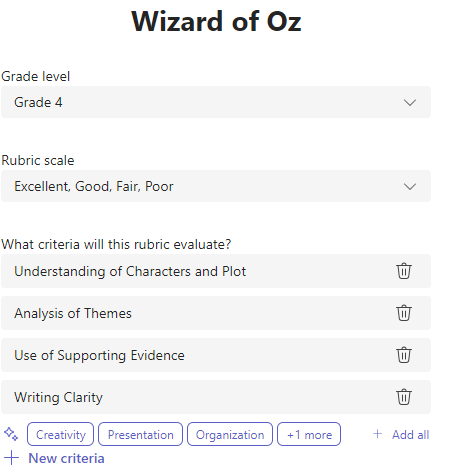
Valige suvand +New Criteria (Uus kriteerium) iga kord, kui soovite lisada uusi kriteeriume, et rubrist hinnata.
9. 9. Valige paremas allnurgas nupp Loo hõõrdumine TEI abil .

10. 10. Luuakse rubrik. Vaikimisi punkte ei kuvata. Seegeneratiivne tehtemärgi funktsioon täidab iga ruberi lahtri lühikeste selgete, selgete ootustega, et õppur saaks läbiva hinde.

Näpunäide.
Lüliti Punktid sisse- või väljalülitamiseks liikuge üles paremasse ülanurka. See võimaldab kaalutud hinnete protsendipunkte ruberi iga rea kohta. Kui otsustasite oma rubrikele punkte lisada, saate igasse ritta sisestada erinevad protsendid, et teatud kriteeriumid kaaluksid teistest suuremal kaalul. Veenduge, et kõik protsendid kokku 100. Protsentide lähtestamiseks valige Suvand Jaota kaalud ühtlaselt uuesti.
11. Mai 2007. Saate oma rubrikke kohandada järgmiste toimingute abil.
-
Ridade järjestuse muutmine: Libistage kursoriga üle rea ja valige terve rea järjestuse muutmiseks ja teisaldamiseks
 ikoon.
 -
Redigeeri päiseid: Valige allanooleikoon (
 ). Päise nime ja hinnete kaalu muutmiseks valige redigeerimissuvand . Kui olete lõpetanud, valige nupp Valmis .
 -
Kopeeri päised: Rea- ja kriteeriumiveerupäiseid saab dubleerida, valides allanooleikooni ( ). Rea või veeru kopeerimiseks valige suvand Dubleeri . Hinne loeb "und", kuni kõik kaalud on redigeeritud nii, et need vastaksid täpselt 100%-le.
-
Kustuta päised: Valige allanooleikoon ( ).
Rea või kriteeriumide veeru kustutamiseks valige kustutamissuvand.
-
Täitke tehtevõime abil: Rubrikiga seotud teheteatrisisu esimene põlvkond ei ole alati parim. Valige allanooleikoon ( ). Valige suvand Täida rea/veeruga AI abil. Süsteem taastab soovitatud sisu ainult selle rea või veeru jaoks. Teise võimalusena võite valida nupu Muuda rubrikke AI abil .
Lisateave TEI rubrilise sisu regenereerimise kohta.
12. Mai 2007. Kui olete ruberi kohandamise lõpetanud, valige Manusta.
Lõpeta ülesande üksikasjade täitmine ja vali Määra , et see õppuritele saata. Kui õpilased selle ülesande avavad, saavad nad viidata rubrikele.
Märkus.
Ülesande eelvaate kuvamiseks ava õppurite vaade ja vali Õppurite vaade.
Word allalaadimine
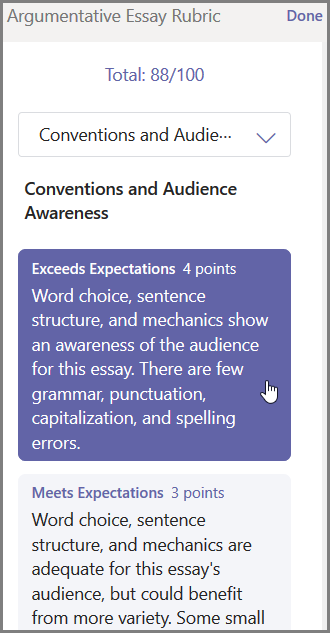
Lõpetatud rubrikke saab alla laadida .docx sõnadokumendina, järgides alltoodud juhiseid.
- Navigeerige oma rublaga ülesandele.
- Valige oma rubiin.
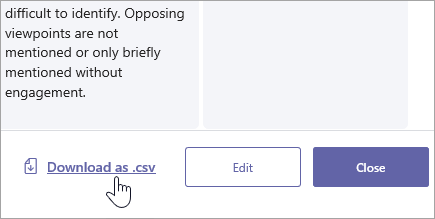
- Liikuge nupule Laadi alla docx-failina .
- Selle suvandi valimisel laaditakse rubrik docx-dokumendina alla.
Hindamisklastri saab nüüd välja printida ja laiali jagada.
Keel
Tehtevõime genereeritava sisu lisamisel genereerib selle keel, kus Microsoft Teams on määratud. Teamsis keele muutmiseks järgige alltoodud juhiseid.
1. Avage Teamsi sätete > ilme ja hõlbustus.
2. 2. Valige Keel. Ka siis, kui väljale on tipitud mõni muu keel, luuakse sisu valitud keeles.

Kuidas luua hindamis rubrik ilma tehtemärkideta
Logige sisse microsoft365.com.
Vali Teams.
Ava klassi töörühm ja vali Ülesanded.
Valige Loo>ülesanne.
Valige Add rubric + Add rubric (Lisa rubriin>). See avab rubrilise looja.
Lisage pealkiri (nõutav), valikuline Kirjeldus ja lülitage sisse Punktid , kui soovite hindamiskriteeriumidele määrata punktväärtusi.

Kohandage hindamiskriteeriume.
Vaikesätteid Excellent, Good, Fair ja Poor saab redigeerida nii, et need vastaksid teie hindamisstrateegiale. Kohandage punkte siin, kui soovite need lisada.
- Rea dubleerimiseks valige Kopeeri rida
 .
. - Uue rea loomiseks valige
 .
. - Rea kustutamiseks vali Kustuta rida
 .
.
Näpunäide. Kui otsustasite oma rubrikele punkte lisada, saate igasse ritta sisestada erinevad protsendid, et teatud kriteeriumid kaaluksid teistest suuremal kaalul. Veenduge, et kõik protsendid kokku 100. Protsentide lähtestamiseks valige Suvand Jaota kaalud ühtlaselt uuesti.

Kui olete ruberi kohandamise lõpetanud, valige Manusta.
Lõpeta ülesande üksikasjade täitmine ja vali Määra , et see õppuritele saata. Kui õpilased selle ülesande avavad, saavad nad viidata rubrikele.
Näpunäide.
Ülesande eelvaate kuvamiseks ava õppurite vaade ja vali õppurite vaade.
Juba tehtud hõõrdaine uuesti kasutamine
Iga kord, kui loote rubrikke ja kinnitate selle ülesandele, salvestatakse see teie rubrikite loendisse. Hõõrdsõna uuesti kasutamiseks tehke järgmist.
Ava klassi töörühm ja vali Ülesanded.
Valige Loo > ülesanne.
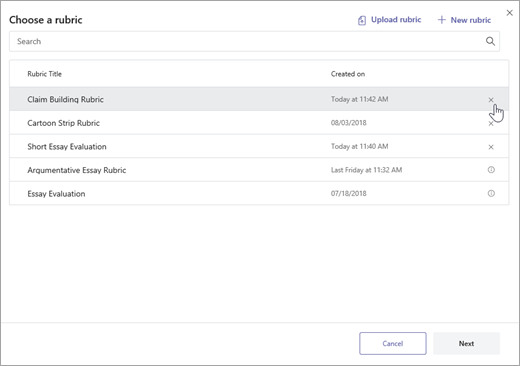
Valige Lisa rubiin, valige loendist soovitud rubiin ja seejärel valige Edasi.

Vajaduse korral tehke vajalikud muudatused.
Valige Manusta.
Lisateave
Teamsi ülesannete hindamisskeemid