
Määrake ajaaken, mis määrab õppetesti või vormi vastuste aktsepteerimise aja. Kui te enam edastusi ei aktsepteeri, looge adressaatidele kohandatud sõnum. Muude sätete muutmine õppetesti küsimuste juhuse muutmiseks või õppetesti avamiseks funktsiooniga Testimine.
Õppetesti või vormiedastuse tähtaegade määramine
Logige sisse Forms.office.com.
Avage vorm või õppetest, mida soovite hallata.
Valige toiminguribal Sätted .

-
Märkus.
Suvand Jaga minu asutuses olevate inimestega on tarbijate jaoks keelatud.
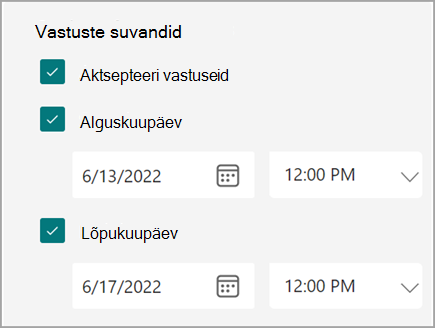
Vormi või õppetesti edastustega nõustumise ajavahemiku määramiseks valige Alguskuupäev ja Lõppkuupäev .
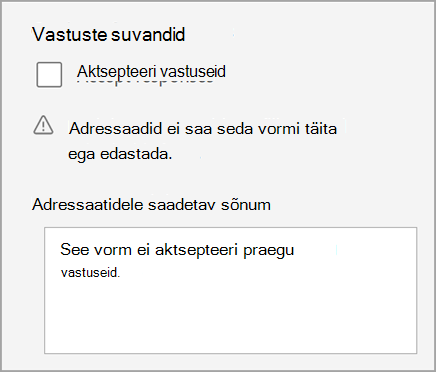
Vormi või õppetesti edastuste väljalülitamiseks naaske jaotisse Sätted ja tühjendage ruut Aktsepteeri vastused . Kuvatakse tühi tekstiväli, kuhu saate adressaatidele sisestada kohandatud sõnumi.
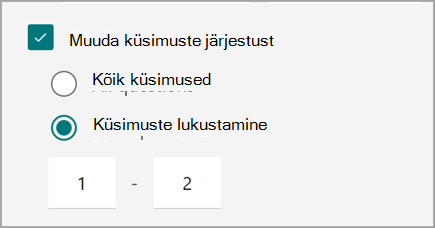
Muuda küsimuste järjestust
Järgige ülaltoodud juhiseid ja valige Käski küsimuste juhuesitus, et kuvada küsimused vormi või õppetesti täitvatele isikutele erinevas järjestuses. Vaikimisi kuvatakse küsimused teie loodud järjestuses.
Valige Lukusta küsimused , et määrata küsimused, mille soovite teistega juhuesituse ajal lukustada.
Õppetesti avamine testis
Looge turvaline hindamiskeskkond, nõudes õpilastel õppetesti lõpuleviimiseks rakenduse Take a Test avamine Windows 10. Testi tegemine käib järgmiselt.
- Kuvab ainult õppuri seadme testi – midagi muud.
- Kopeerimise ja kleepimise vältimiseks tühjendatakse nende lõikelaud.
- Takistab juurdepääsu muudele veebisaitidele.
- Takistab muude rakenduste avamist ja juurdepääsu.
- Takistab kuvade ühiskasutust, printimist või salvestamist.
- Lülitab välja võimaluse sätteid muuta, kuvasid laiendada, teatisi vaadata, värskendusi saada või automaattäite funktsioone kasutada.
- Takistab Cortana kasutamist.
Kui olete valinud käsu Ava testrakenduses, avatakse õpilastega jagatava õppetesti lingi klõpsamisel rakendus Take a Test pc-arvutites, kus on Windows 10 aastapäevavärskendus. Rakendus palub õpilastel enne õppetestile juurde pääsemist sisse logida.
NB!
Õpilased, kellel pole juurdepääsu testrakendusele, ei saa teie õppetesti avada.