
Õppetesti või vormi haldamine õppuritele paari lühikese toiminguga. Jagage õppetesti lingi, meili, QR-koodi ja palju muud kaudu.
Märkus.
Järgmised juhised kehtivad haridusasutuste (EDU) klientidele.
Vormi või õppetesti ühiskasutusse andmine
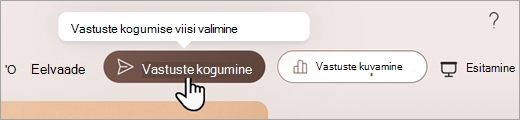
Esmalt avage vorm või õppetest, mida soovite jagada, ja valige Vastuste kogumine.
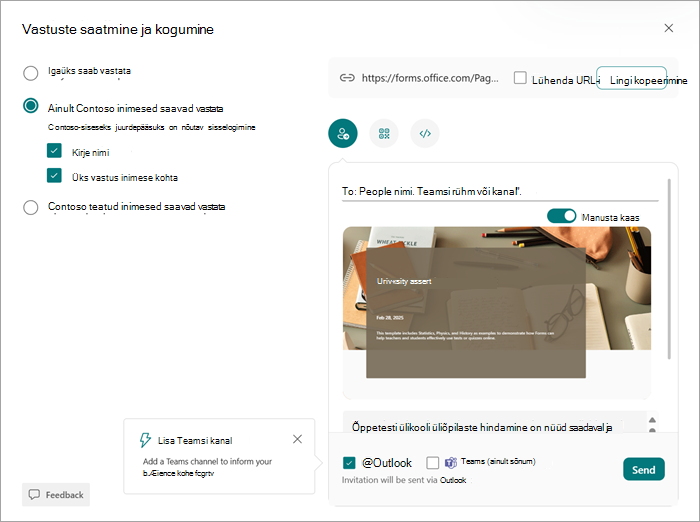
Seejärel valige, kuidas soovite oma õppetesti või vormi ühiskasutusse anda.
Märkus.
Vaikimisi valitakse ainult minu asutuse töötajad. See piirab õppetesti õppurite jaoks, kellel on kooli sisselogimine. Valige selle sätte muutmiseks mõni muu suvand.
Jaga lingina

- Valige vormi või õppetesti URL-i kõrval käsk Kopeeri link .
- Kleepige link, kus teie õpilased saavad seda vaadata (nt oneNote'i ühismärkmikus). Õpilased saavad teie vormi või õppetesti tegemiseks järgida vastavat linki.
Jagamine QR-koodiga

- Vormi QR-koodi kuvamiseks valige nupp QR.
- Kui küsitakse, valige Laadi kood alla ja salvestage see. See salvestatakse teie seadmesse .png pildina.
- Sisestage kood pildina, kus õpilased saavad seda skannida QR-koodi skanneriga (nt mobiilsideseadmega). Avaneb teie vorm või õppetest.
Veebilehele manustamine

- Valige nupp Embed (Manusena).
- Valige manustamiskoodi kuvava tekstivälja all käsk Kopeeri . Kleepige see manustamiskood veebilehele, näiteks klassi ajaveebi. Õppurid saavad lehel teha õppetesti või vormi.
Ühiskasutus kutse kaudu

- Valige nupp Kutse.
- Kuvatakse väli Adressaat , kuhu saate tippida nimesid, Teamsi rühmi või kanaleid. Kutse saate saata Outlooki või Teamsi kaudu. Kohandage oma kutset ja saatke see sisestatud aadressile.
Märkus.
Kõik, kes saavad meilisõnumiga vormi või õppetesti lingi, saavad selle meilisõnumi edasi saata teistele inimestele, kes saavad teie vormi vaadata ja täita. Enne lingi saatmist veenduge, et oleksite valmis selle sisu teistega jagama.