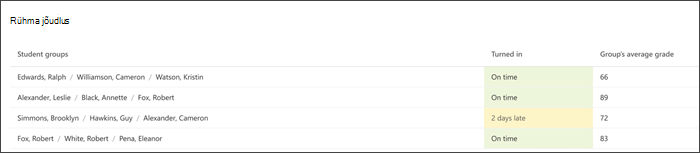
Tuvastage tugivajadused ja jälgige õppurite õppimist, kuvades haridusasutuste andmelaud Insights ülesannete ja hinnete aruandes keskmise ja jaotuse, ülesannete edenemise oleku ning palju muud. Kõiki andmeid saab korraldada klassi tasemel, üksikute õppurite kaupa või ülesandepõhiselt, aidates teil oma õpetamisstrateegiat iga õppuri tervikliku vaatega teavitada ja kohandada.
Ülesannete ja hinnete andmete otsimiseks tehke järgmist.
- Liikuge soovitud klassi ja valige vahekaart Ülevaated .
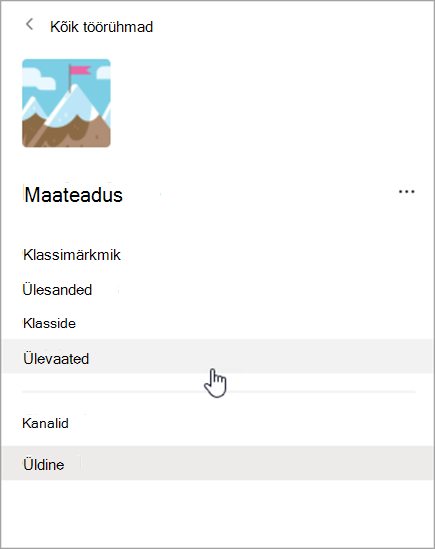
2. 2. Valige klassiülevaate lehel oma aruannetest Ülesanded .
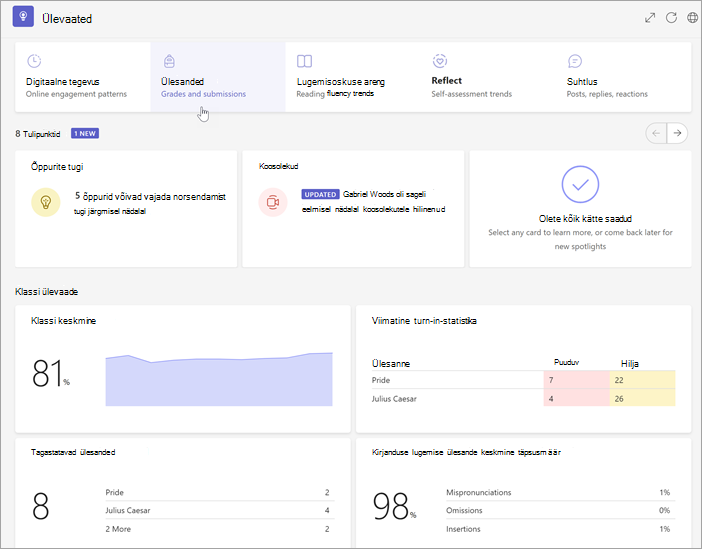
3. 3. Kui sisestate aruande Ülesanded ja Hinded, kuvatakse automaatselt kõik õpilased, kõik ülesanded, kõik kategooriad.
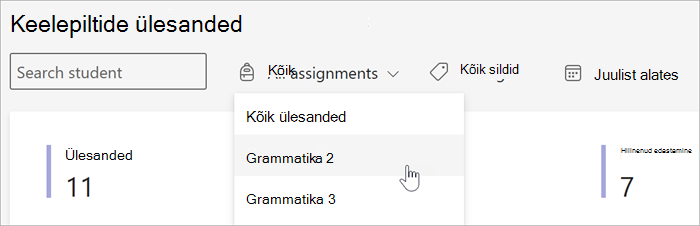
- Ajaraami kitsendamiseks või laiendamiseks valige kalendri ripploend .
- Sisestage õppuri nimi väljale Otsi õpilast , et piiritleda andmeid vastavalt konkreetsele õppurile.
- Vali Kõik ülesanded, seejärel vali ülesanne, et kitsendada andmeid õppurite tulemustega.
- Kõigi saadaolevate siltide ripploendi avamiseks valige Kõik sildid. Saad teada, kuidas ülesande loomisel silte ise luua.
Alltoodud vahekaartide abil saate tutvuda aruandes Ülesanded ja Hinded saadaolevate vaadetega.
Ülesanded
Ülesannete paneelil on hulk vahekaarte, mis aitavad tuvastada, kus õppurid asuvad ja kes vajavad ülesande mõistmisel tuge või lükkeid enne tähtaja möödumist.
Hinded
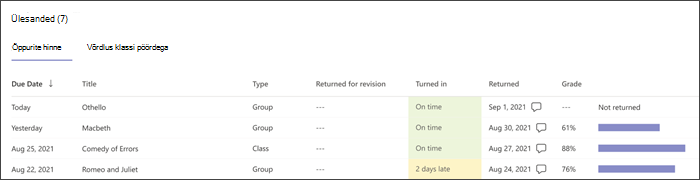
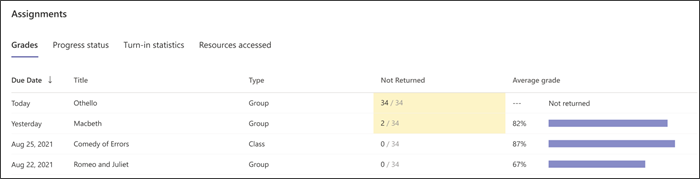
Keskmise hinnete kuvamiseks ülesannete kaupa valige vahekaart Hinded. Kollane tõstab esile ülesanded, mida vähemalt üks õppur pole veel esitanud. Kollase andmepunkti valimisel avatakse loend ülesannetest, mida tuleb siiski hinnata ja õpilastele tagastada.
Edenemise olek
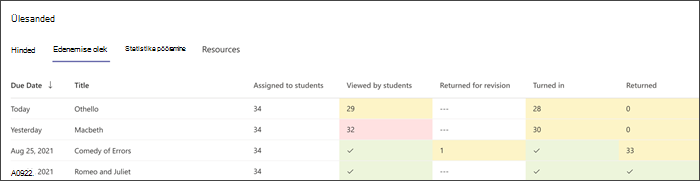
Vali vahekaart Edenemise olek , et vaadata, millises järgus õppurid ülesande lõpetamisel on.
Roheline näitab, et etapp on kõigi õpilaste jaoks lõpule viidud.
Kollane näitab, et toiming tuleb teha varsti.
- Veerus Õppurite vaadatud tähendab kollane, et tähtaeg jääb järgmise 24 tunni sisse, seega võib meeldetuletuseks olla kasulik, kui paljud õppurid pole veel ülesannet vaadanud.
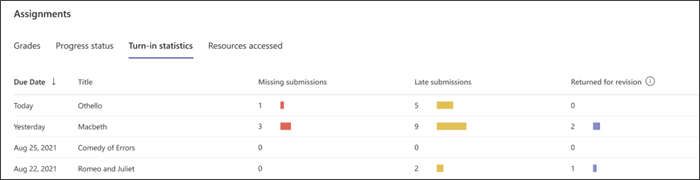
Turn-in statistics
Valige vahekaart Esita statistika , et hõlpsalt vaadata, millised ülesanded on puudu, millised ülesanded esitati hilinemisega ja milliseid parandusi tagastati. Kui klõpsate diagrammil suvalist arvu, avatakse selle kategooria õppurite loend.
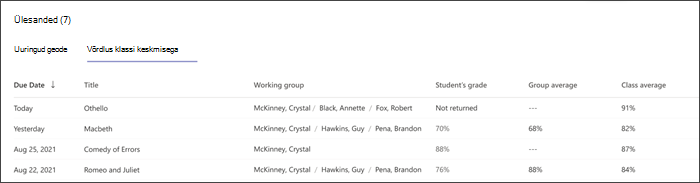
Keskmine hinne
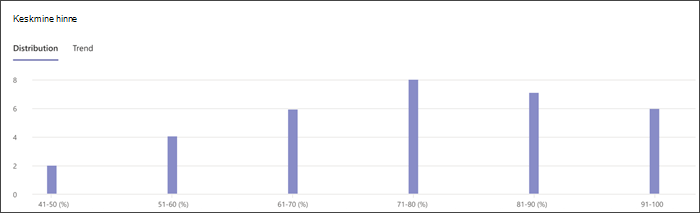
Saate kuvada kogu klassi hinnete keskmised vormingus Jaotus või Trend .
Jaotus
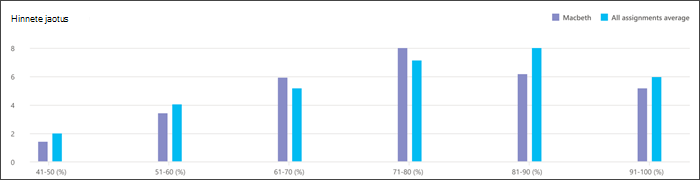
Vali vahekaart Levi, et näha, kui palju õppurite keskmist hinnet igas klassis on. Valige graafikul suvaline riba, et kuvada selles vahemikus olevate õppurite loend. Sõnumi saatmiseks vali loendist mõni õppur.
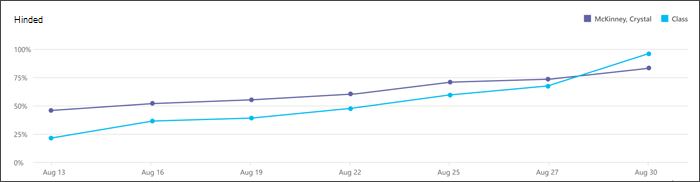
Trend
Vali vahekaart Trend , et kuvada õppurite saavutuste graafik ülesannete aja jooksul. Ülesande kohta lisateabe saamiseks libistage kursoriga üle mis tahes andmepunkti.
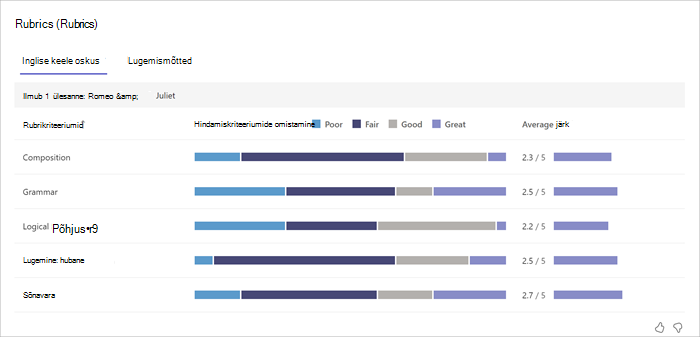
Rubrics (Rubrics)
Sihttoe andmiseks tuvastatakse õpilaste tulemuslikkus eri hindamiskriteeriumides eri ülesannete lõikes koos rubladega. Igal tasemel esinevate õppurite protsendi kuvamiseks viige kursor mis tahes kriteeriumiribale. Kui punktid on määratud rublaga, saate vaadata ka iga kriteeriumi keskmist hinnet. Lisateave rubrike kohta.
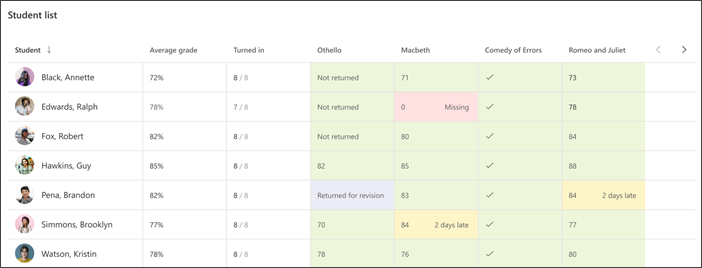
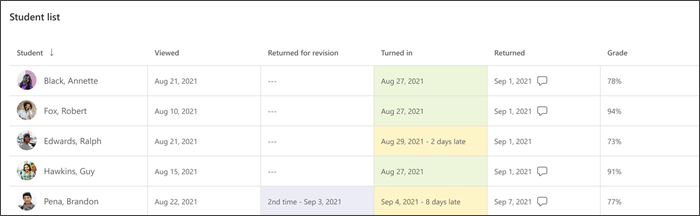
Õppurite loend
Saate lühiülevaate sellest, kuidas teie klassi õppurid töötavad ja kus nad vajavad õppurite nimekirjas tuge.