süvaluger võimaldab Outlooki veebirakendus ja töölauarakenduses kohandada meiliteksti teie jaoks sobivaimal viisil. Kasutage funktsiooni Loe ette, et kuulata, et iga sõna esiletõstetud meilisõnumid loetakse ette valjusti. Muutke vahesid, värvi ja muud, et tagada mugav ja hõlpsalt töödeldav meiliteenus.
Vaadake, millised Outlooki töölauarakenduse ja Outlooki veebirakendus süvaluger funktsioonid on teie keeles toetatud.
süvaluger kasutamine Outlooki töölauarakenduses
NB!
Järgmised juhised kehtivad versiooni 2111 või uuemate versioonide kohta.
- Avage Outlooki töölauarakendus.
- Valige menüü Vaade ja seejärel valige süvaluger jaoks süvaluger
 . süvaluger käivitub teie meilipaanil.
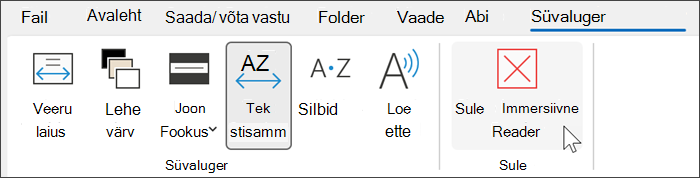
- Valige lindilt teile sobivad süvaluger suvandid

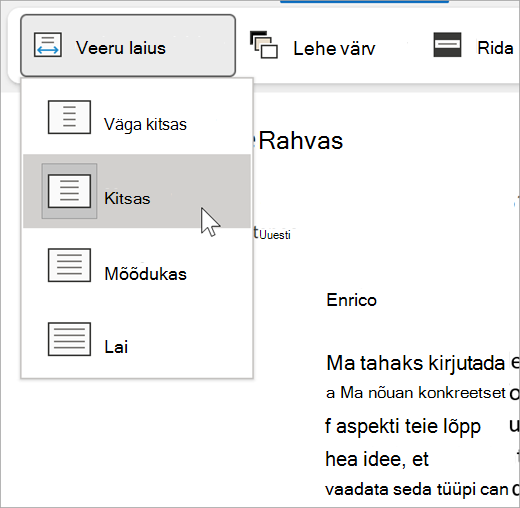
Veeru laius muudab veeru laiust, et fookus ja arusaadavus oleksid paremad.
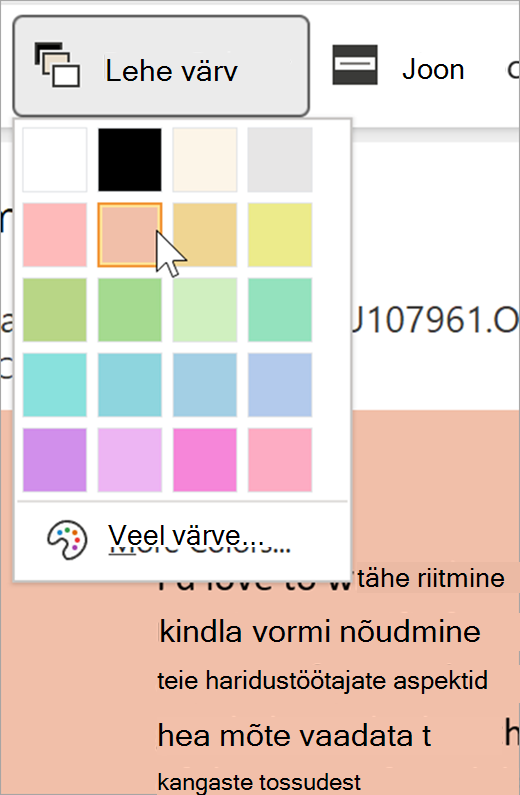
Lehe värv võib muuta teksti hõlpsalt kontrollitavaks, vähendades silmade pinget.
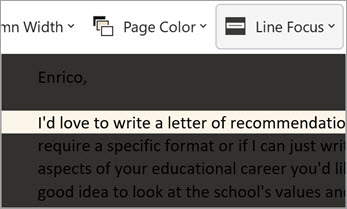
Reafookus eemaldab häirivad tegurid, nii et saate dokumendis rea kaupa liikuda. Reguleerige fookust nii, et korraga kuvatakse üks, kolm või viis rida.
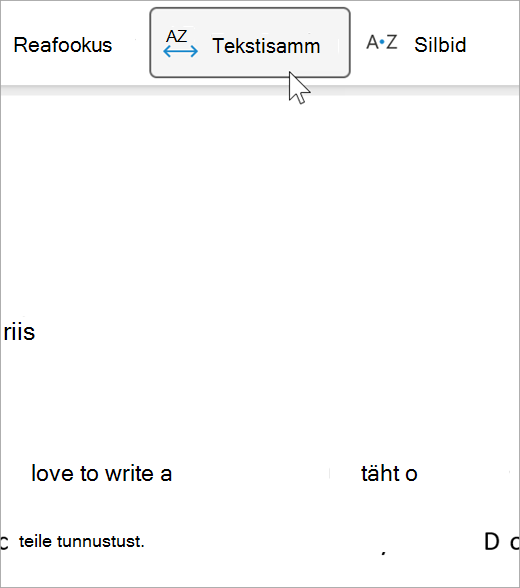
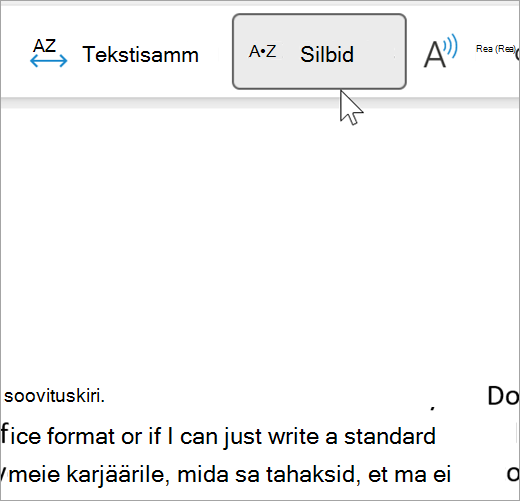
Tekstisamm suurendab sõnade, tärkide ja ridade vahelisi vahesid.
Silbid näitavad silpide vahelisi vahesid, parandades sõnatuvastust ja hääldusvõimet.
Ettelugemisel tõstetakse meilisõnumite ettelugemisel esile kõik sõnad.
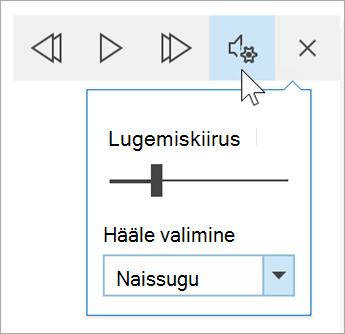
- Lugemiskiiruse reguleerimiseks lohistage lugemiskiiruse juhtelementi. Teksti kiiremaks lugemiseks liikuge paremale ja vasakule, et see oleks aeglasem. Erinevate kiiruste kuulamiseks vajutage nuppu Esita .
- Kasutage lugeja jaoks erinevate häälte valimiseks rippmenüüd Hääle valimine . Valige hääl ja seejärel vajutage selle kuulamiseks nuppu Esita .
- Ettelugemise sulgemiseks valige X
süvaluger sulgemine
Valige Vaade>süvaluger>Sulge süvaluger.
süvaluger avamine Outlooki veebirakendus
- Logige Office.com oma kontole sisse ja valige Outlook.
- Avage meilisõnum.
- Valige Kuva>süvaluger. Valitud meilisõnum avaneb täisekraanvormingus.

süvaluger kasutamine
Kui dokument avatakse süvaluger, saate olenevalt sellest, kuidas soovite dokumendi sisule keskenduda, teha ühte või mitut järgmistest.
- Lõikude ettelugemise kuulamiseks valige Esita.
- Lehe teatud punktist kuulamiseks valige see sõna.
Häälesuvandid
Valige Voice Settings Settings .
.
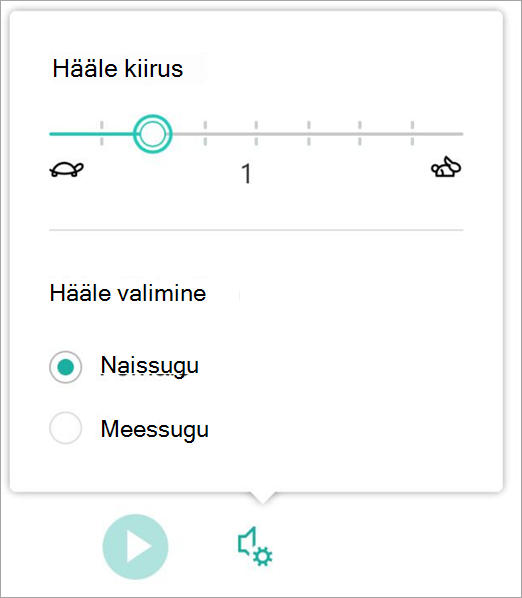
Liugur Hääle kiirus reguleerib lugeja taasesituse kiirust.
- Valige Voice Speed (Kõnekiirus) ja lohistage juhtelement paremale või vasakule. Kiiruse suurendamiseks liikuge paremale ja vähendamiseks vasakule.
- Valige oma eelistus mees - või naishääle jaoks.
- Erinevate kiiruste ja häälte kuulamiseks vajutage nuppu Esita .
Tekstisuvandid
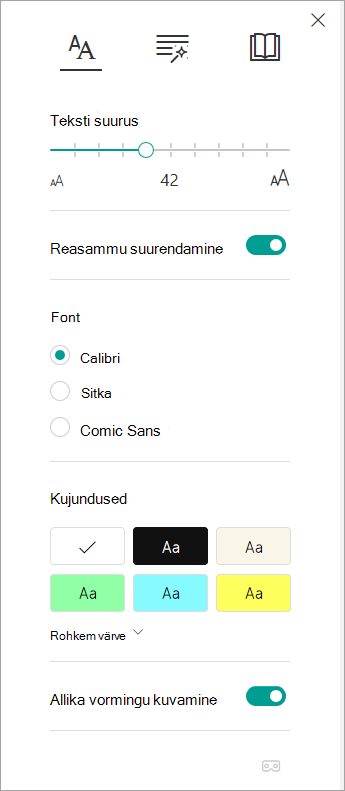
Dokumendi ilme muutmiseks kasutage valikut Tekstisuvandid. Tekstisuvandites tehtavad valikud aitavad eemaldada visuaalset häirivust ja parandada teksti loetavust.
Menüüs Tekstisuvandid saate teha järgmist.
- Teksti suuruse muutmine
- Kirjadevahelise rahvahulga vähendamine
- Fondi muutmine
- Taustavärvi muutmine
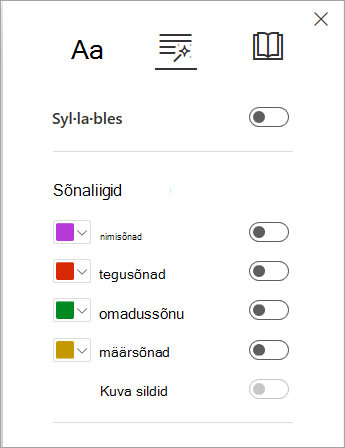
Sõnaliigid
Kõneosad juhivad grammatika esiletõstmist ja aitavad lugejatel mõista keerukaid lauseid.
Kasutamiseks valige Sõnaosad (näeb välja nagu kolm raamatut).
Valige, mida esile tõsta:
Syl·la·bles tükeldab sõnad, kuvades silpide vahel väikesed täpid.
Lülitage jaotises Sõnaosad sisse nimisõnad, tegusõnad või omadussõnad , et sildi värvile vastavas värvis esile tõsta kõik lehel olevad nimisõnad, tegusõnad või omadussõnad.
Lugemiseelistused
-
Reafookus võimaldab lugejatel vähendada lugemiskogemuse fookust, tõstes süvaluger valitud materjalis esile ühe, kolme või viie rea komplektid.
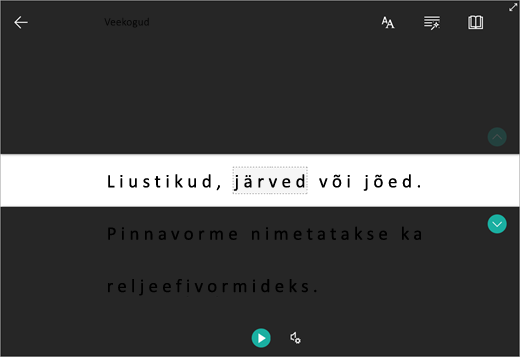
-
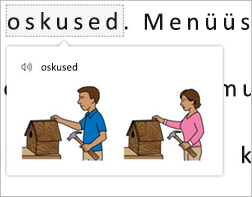
Pildisõnastik võimaldab teil valida mis tahes üksiku sõna ja vaadata visuaalset tuge. Samuti kuulete sõna ettelugemist.
-
Tõlkefunktsiooni abil saate valitud sõna või kogu dokumendi kuvada eelistatud keeles.

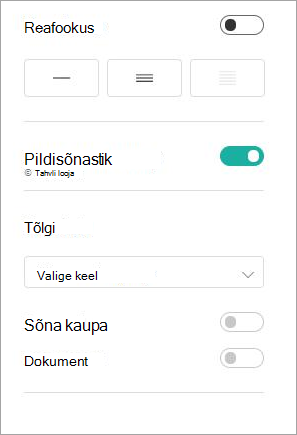
Kasutage lugemiseelistuste kohandamiseks tumblerlüliteid.
süvaluger kiirklahvid
Kasutage navigeerimiseks kiirklahve.
-
Üles-/allanoole abil keritakse joonte kaupa.
-
Page Up/Page Down scrolls screen by screen.
-
Vasak-/paremnool liigub OneNote'i märkmikus eelmisele/järgmisele lehele.
-
Paoklahv (Esc) sulgeb lugeja või menüü.
-
Liikuge tabeldusklahvi abil süvaluger sätetes järgmisele juhtelemendile.
-
Tühik valib praeguse tööriista.
süvaluger sulgemine
Süvaluger sulgemiseks valige tagasinool või vajutage paoklahvi (Esc).

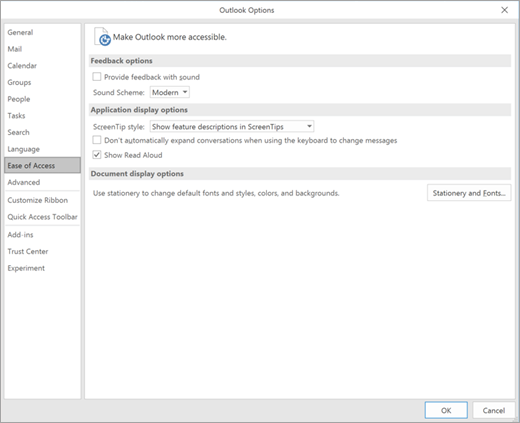
Esmalt lubage ettelugemine
- Avage Outlooki töölauarakendus.
- Valige Failisuvandid >> Hõlbustus.
- Märkige ruut Kuva ettelugemine.
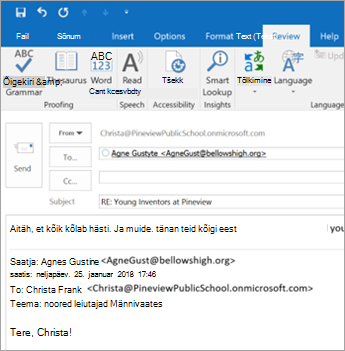
Järgmiseks käivitage ettelugemine
- Valige loetavas meilisõnumis menüüs Sõnum käsk Loe ette.
- Valige vastusesõnumi aknas menüü Läbivaatus ja seejärel loe ette.
- Lugeja alustab kohe lugemist. Meilisõnumis teatud punkti kuulamiseks valige see sõna. Muul juhul algab lugeja sõnumi esimese tekstireaga.
- Pärast käsu Loe ette valimist kuvatakse tööriistariba. Kuulamise lõpetamiseks valige ikoon Peata .
Hääle ja kiiruse suvandid
Tööriistariba abil saate nooli kasutades esitada, peatada ja liikuda järgmisele või eelmisele lõigule.
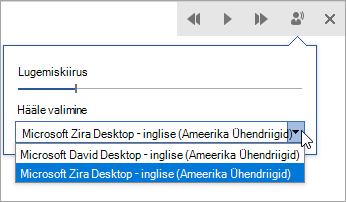
Lugeja hääle ja taasesituse kiiruse reguleerimiseks valige sätete ikoon.
- Lugemiskiiruse reguleerimiseks lohistage lugemiskiiruse juhtelementi. Kiiruse suurendamiseks liikuge paremale ja vähendamiseks vasakule. Erinevate kiiruste kuulamiseks vajutage nuppu Esita .
- Kasutage lugeja jaoks erinevate häälte valimiseks rippmenüüd Hääle valimine . Valige hääl ja seejärel vajutage selle kuulamiseks nuppu Esita .
- Ettelugemise sulgemiseks valige X .
Lisateave