
Lugemiskoolitaja pakub õpilastele isikupärastatud ja sõltumatut praktikat, mis põhineb sõnadel, mida õppur on valesti ette mõistnud. Lugemiskoolitaja manustamisega süvaluger saavad kasutajad nüüd harjutada oma ladusust ja hääldust individuaalselt, sisuga, mis sobib nende huvidega.
Märkus.
Lugemiskoolitaja on praegu saadaval süvaluger järgmiste rakenduste jaoks: Word veebirakendus, OneNote'i veebirakendus, OneNote'i töölauarakendus 365, OneNote Mac, OneNote iPad, Flip, Minecraft: Education Edition ja Teamsi ülesanded. Töötame selle nimel, et tuua Reading Coach lisaplatvormidele.
- süvaluger avamine
-
Lugemiseelistuste
 valimisest
- Lugemiskoolitaja lüliti lubamine
Märkus.
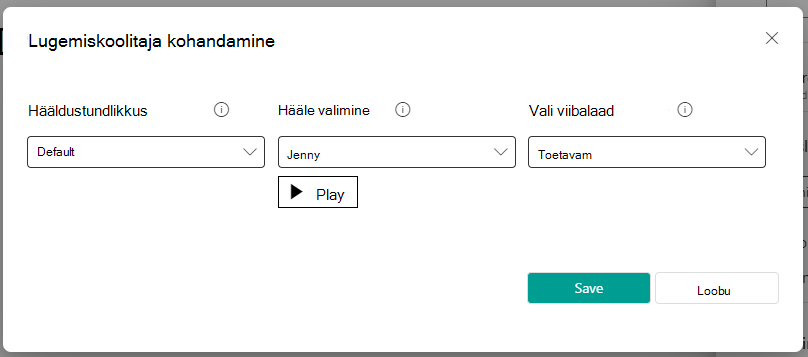
Lugemiskooli sätete kohandamiseks valige Redigeeri .
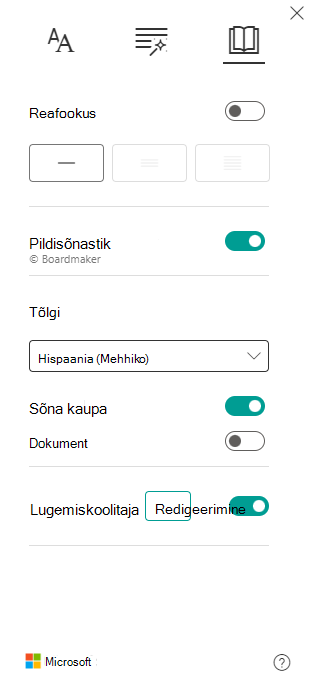
4. 4. Nupp Esita on tavaliselt süvaluger on nüüd nupp Mikrofon. Alustamiseks valige Mikrofon .
5. 5. Kuvatakse etappe kirjeldav dialoog. Kui olete valmis, valige Alusta lugemist.
6. Lugege ette kuni 10 minutit. süvaluger kuulab teie lugemist.
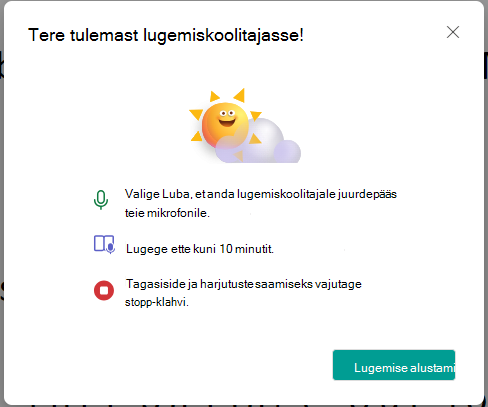
7. Kui olete lõpetanud, valige Peata.
8. 8. Aruandes kuvatakse andmed lugemiskiiruse, täpsuse, lugemisele kulutatud aja ja harjutamiseks tuvastatud sõnade arvu kohta.
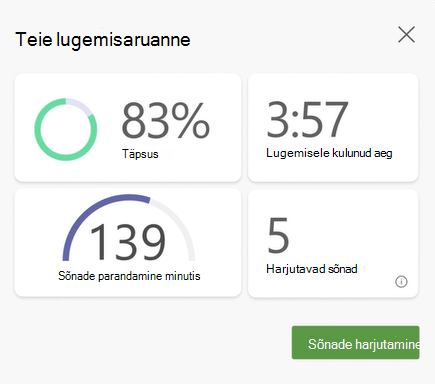
9. 9. Lugemiskoolitaja kasutamise alustamiseks valige Harjuta sõnu .
10. 10. Lehel kuvatakse sõnad, mis olid teie jaoks kõige keerulisemad. Valige soovitud sõna , et seda harjutada.
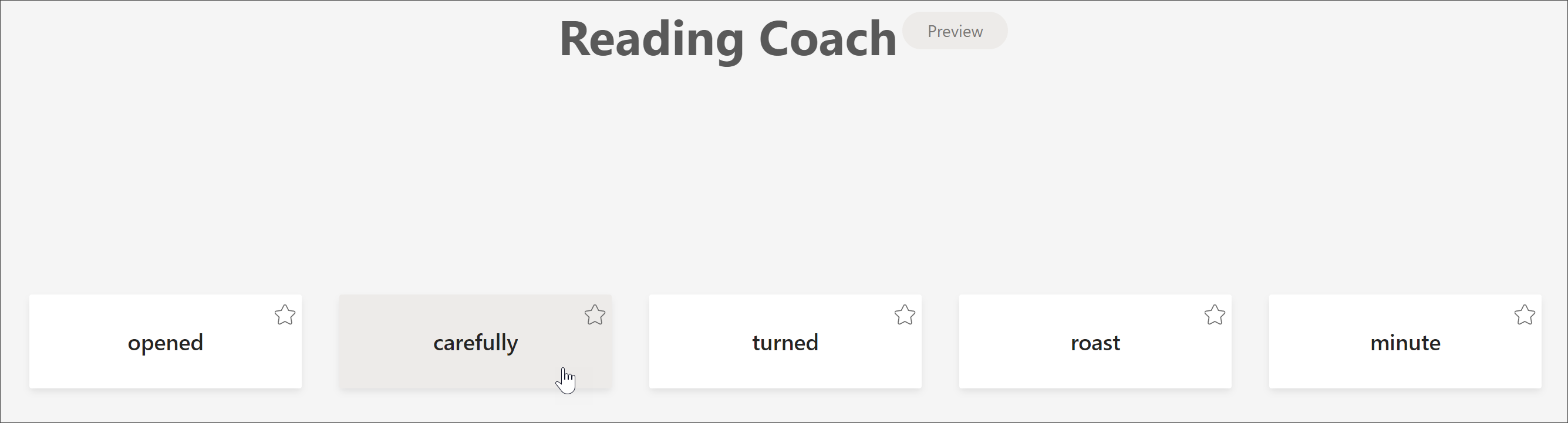
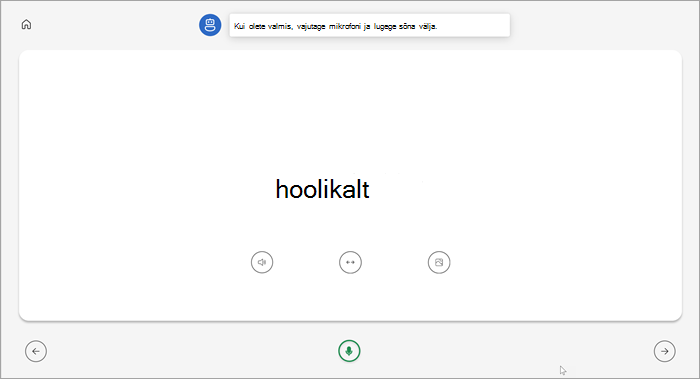
11. Mai 2007. Kasutage tööriistu, et sõnaga rohkem tuttavaks saada.
- Sõna ettelugemise kuulamiseks valige Kuule sõna .
- Sõna silpideks tükeldamiseks valige Venita sõna .
- Sõna illustratsiooni avamiseks valige Kuva pilt .
12. Mai 2007. Kui olete valmis, valige sõna valjuks ettelugemiseks mikrofon .
13. Mai 2003. Järgmise sõna juurde liikumiseks kasutage noolenuppe. Kui olete oma sõnad lõpetanud, valige Edasi.
Märkus.
kõik õpiriistad pole alati saadaval. Mõnel sõnal pole illustratsioone ja mõnikord võivad õpetajad teatud tööriistad välja lülitada.
Lisateave
Teamsi lugemissammuga alustamine