Märkus.
- Täiustasime LTI (Learning Tools Interoperability) kogemust haridusasutustest klientidele, kellel on Microsoft 365 LTI. Lisateavet uue kasutuskogemuse juurutamise kohta leiate Microsoft 365 LTI õpihaldussüsteemi administraatorite Microsoft 365 LTI ülevaate- ja juurutusjuhistest.
- Klassi töörühmad LTI ja Koosolekud LTI tööriistad loojavad 15. septembril 2025. Lisateavet leiate Teamsi LTI päikeseloojangu KKK-st.
Rakendus Koosolekud, mis on osa microsoft Educationi LTI tööriistadest, mis on saadaval Microsoft 365 LTI aitab haridustöötajatel ja õppuritel hõlpsalt luua ja liituda Teamsi koosolekuid õpihaldussüsteemi kursuse kaudu. Kasutajad saavad vaadata varasemaid & eelseisvaid koosolekuid, kavandada üksikuid või korduvaid koosolekuid ning liituda kursustega seotud Teamsi koosolekutega õpihaldussüsteemi kaudu. Microsoft Teamsi koosolekute lubamiseks õpihaldussüsteemi kursustel Microsoft Educationi koosolekute rakenduse abil järgige juhiseid.
Õpihaldussüsteemide (LMS) integreerimise juhendist saate teada, kuidas pääseda oma õpihaldussüsteemis Microsoft Educationi rakenduste armatuurlauale juurde.
Teamsi koosolekud teie ÕHS-is
Koosolekute rakendus on õpihaldussüsteemi kursuse jaoks asjakohaste Teamsi koosolekute fookustatud vaade. Microsoft Educationi koosolekute rakenduse kaudu ajastatud koosolekud seostatakse teie õpihaldussüsteemi kursusega ja on loetletud ainult plaanitud kursusel. Kutsutud osalejad näevad neid koosolekuid ka oma Outlooki ja Teamsi kalendrites.
Uue Teamsi koosoleku ajastamine
Klõpsake rakenduse Koosolekud käivitamiseks Microsoft Educationi rakenduse armatuurlaual paani Koosolekud.
Klõpsake paremas ülanurgas nuppu Uus koosolek .
Sisestage koosoleku teave, näiteks nimi, algus- ja lõppkuupäev ning -kellaaeg ning kirjeldus.
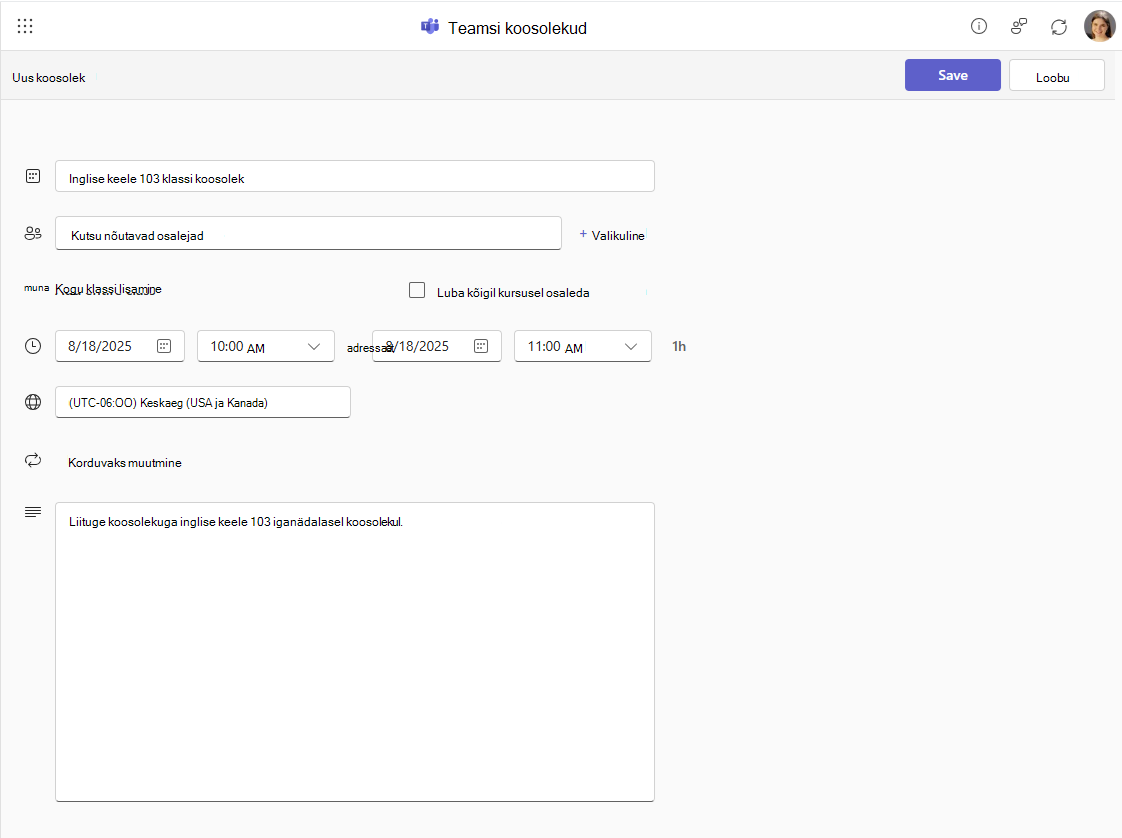
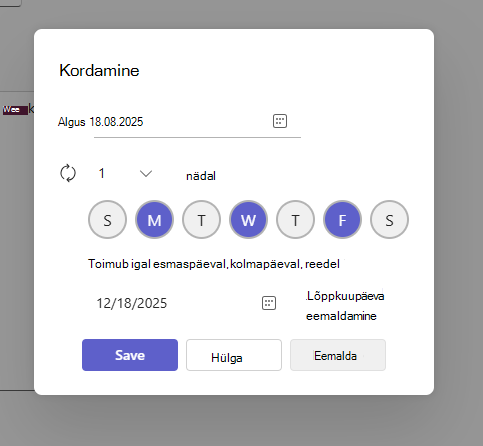
Koosoleku muutmiseks korduvaks koosolekusarjaks klõpsake nuppu Muuda korduvaks ja määrake dialoogiboksis Kordamine sarja toimumisaja ja sageduse.
Osalejate kutsumiseks sisestage kutsesse kaasatavad üksikud meiliaadressid. Kui soovite kutsuda kõiki oma kursusel osalejaid, saate klõpsata nuppu Lisa terve klass , mis tõmmatakse teie õpihaldussüsteemi kursuse nimistus koosoleku reale Adressaat. Kogu klassi lisamise funktsiooni lisatud kasutajate kustutamiseks saate klõpsata nuppu Eemalda kogu klass .
Märkeruut Luba kõigil kursusel osalejatel liituda kinnitab koosoleku kõigile, kellel on juurdepääs kursusel osalejate kuvamisele ja valideerimisele klõpsamisel (koosolekut ei kuvata nende kalendrites, kui nad pole kutsutud).

Välkkoosoleku alustamine
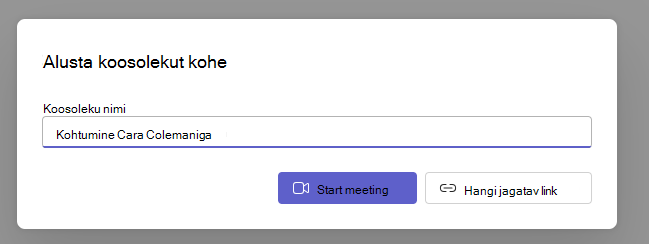
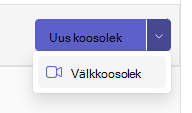
Klõpsake parempoolses ülanurgas nupu Uus koosolek rippmenüüd Välkkoosolek ja alustage koosolekut. Lingi saate kopeerida ja ühiskasutusse anda kõigile, kellega liituda.
- Klõpsake paremas ülanurgas nupu Uus koosolek kõrval olevat ripploendit ja seejärel käsku Välkkoosolek.
2. 2. Pange koosolekule nimi ja valige kas Alusta koosolekut ja kutsuge või lisage osalejad hiljem või kasutage enne koosoleku alustamist nupu Hangi ühiskasutuslink kutsutud inimestega liitumislingi hankimiseks.