
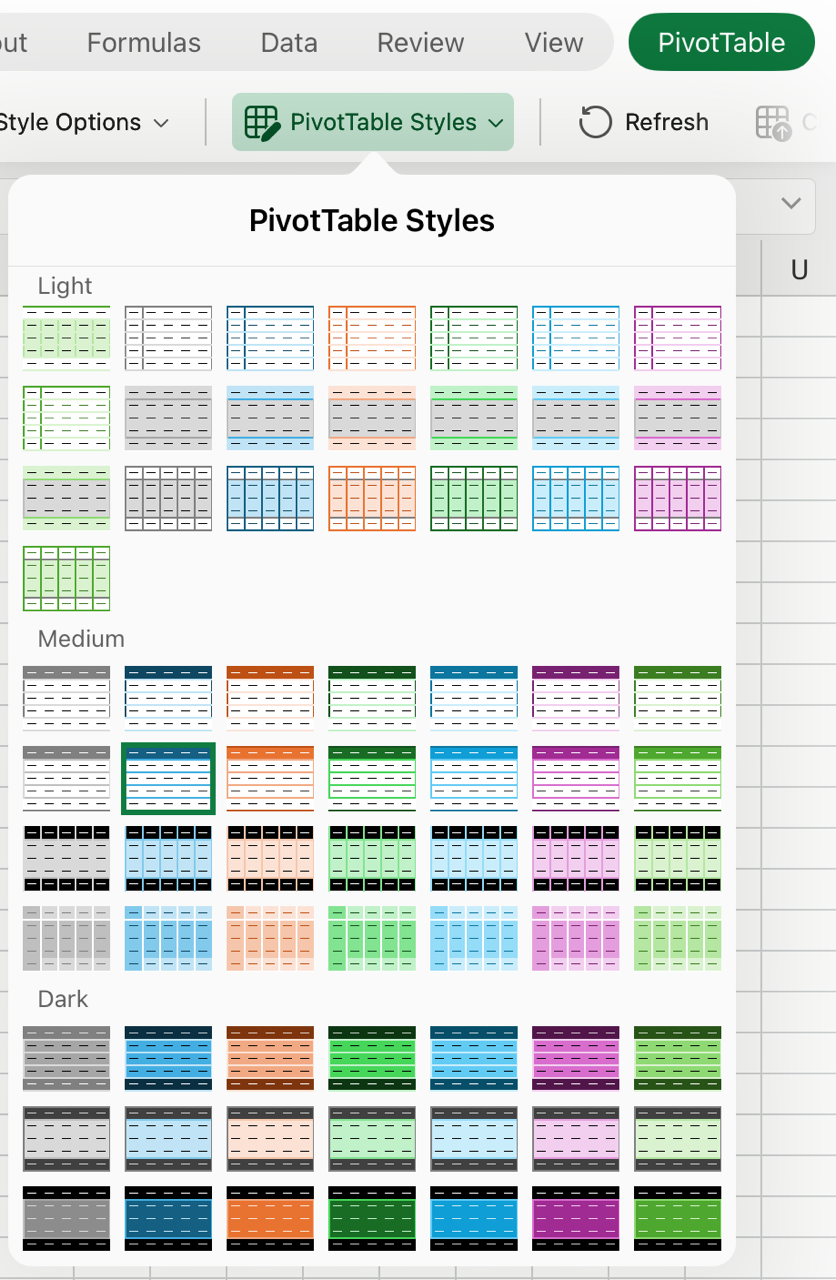
Kui teile ei meeldi pivotTable-liigendtabeli ilme pärast selle loomist, saate valida mõne muu laadi. Kui teie PivotTable-liigendtabelis on näiteks palju andmeid, võib triibutatud ridade või veergude kuvamine aidata neid hõlpsalt skannida või olulisi andmeid esile tõsta , et need esile tõsta.

Klõpsake lindil menüü PivotTable-liigendtabeli tööriistad kuvamiseks PivotTable-liigendtabelis suvalist kohta.

Klõpsake nuppu Kujundus ja seejärel klõpsake kõigi saadaolevate laadide kuvamiseks PivotTable-liigendtabeli laadide galeriis nuppu Rohkem.

Valige laad, mida soovite kasutada.
Kui teile ei meeldi laad, saate selle ise luua. Klõpsake galerii allservas nuppu Uus PivotTable-liigendtabeli laad , sisestage kohandatud laadi nimi ja seejärel valige soovitud suvandid.
Näpunäide.
Kui soovite muuta PivotTable-liigendtabeli vormi ja väljade, veergude, ridade, vahekokkuvõtete, tühjade lahtrite ja joonte kuvamise viisi, saate kujundada PivotTable-liigendtabeli paigutuse ja vormingu.
Kuva triibutatud read, et neid oleks hõlbus skannida
- Klõpsake lindil menüü PivotTable-liigendtabeli tööriistad kuvamiseks PivotTable-liigendtabelis suvalist kohta.
- Klõpsake käsku Kujundus>triibutatud read (või Triibutatud veerud).




Kas vajate rohkem abi?
Võite alati küsida Exceli tehnikakogukonna eksperdilt või kogukonnafoorumites tuge.
Vt ka
PivotTable-liigendtabeli loomine tööleheandmete analüüsimiseks
PivotTable-liigendtabeli loomine välisandmete analüüsimiseks
PivotTable-liigendtabeli loomine mitme tabeli andmete analüüsiks
PivotTable-liigendtabeli andmepaigutuse muutmine
Tingimusvormingute lisamine, muutmine, otsimine või tühistamine