PivotTable-liigendtabel on võimas tööriist andmete arvutamiseks, summeerimiseks ja analüüsimiseks, mis võimaldab teil näha andmete võrdlusi, mustreid ja trende. PivotTable-liigendtabelid töötavad veidi teistmoodi olenevalt sellest, millist platvormi kasutate Exceli käivitamiseks.
PivotTable-liigendtabeli loomine rakenduses Excel for Windows
Valige lahtrid, mille põhjal soovite PivotTable-liigendtabeli luua.
Märkus.
Andmed peaksid olema korraldatud veergudesse, kus on üks päiserida. Lisateavet leiate jaotisest Andmevormingu näpunäited ja nõuanded.
Valige Lisa>PivotTable-liigendtabel.

Sellega luuakse PivotTable-liigendtabel olemasoleva tabeli või vahemiku põhjal.

Märkus.
Ruudu Lisa need andmed andmemudelisse valimisel lisatakse selle PivotTable-liigendtabeli jaoks kasutatav tabel või vahemik töövihiku andmemudelisse.
Lisateave.
Valige koht, kuhu soovite PivotTable-liigendtabeli aruande paigutada. PivotTable-liigendtabeli paigutamiseks uuele töölehele valige Uus tööleht või Olemasolev tööleht ja valige koht, kus soovite uue PivotTable-liigendtabeli kuvada.
Klõpsake nuppu OK.
PivotTable-liigendtabelid muudest allikatest
Kui klõpsate nupul allanoolt, saate valida oma PivotTable-liigendtabeli muudest allikatest. Lisaks olemasoleva tabeli või vahemiku kasutamisele saate PivotTable-liigendtabeli asustamiseks valida veel kolm allikat.
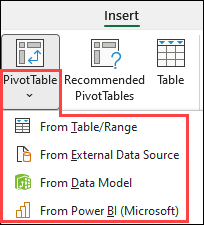
Märkus.
Olenevalt ettevõtte IT-sätetest võidakse teie ettevõtte nimi loendisse lisada. Näiteks "Power BI -st (Microsoft)."
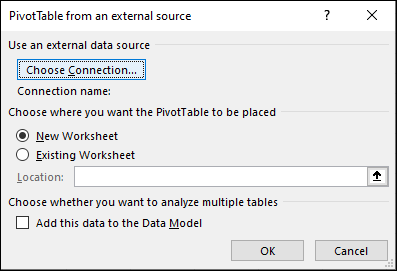
Too välisest andmeallikast
 too andmemudelist
Kasutage seda suvandit juhul, kui teie töövihik sisaldab andmemudelit ja soovite luua PivotTable-liigendtabeli mitmest tabelist, täiustada PivotTable-liigendtabelit kohandatud mõõtudega või töötada väga suurte andmekomplektidega.

Power BI-st hankimine
Kasutage seda suvandit juhul, kui teie ettevõte kasutab Power BI-t ning soovite avastada ja luua ühenduse toetatud pilveandmekomplektidega, millele teil on juurdepääs.

PivotTable-liigendtabeli koostamine
PivotTable-liigendtabelisse välja lisamiseks valige paanil PivotTable-liigendtabeli väljad väljanime märkeruut.
Märkus.
Valitud väljad lisatakse nende vaikealadele: mittearvulised väljad lisatakse ridade hulka, kuupäeva- ja kellaajahierarhiad lisatakse jaotisse Veerud ja arvulised väljad väärtusele Väärtused.

Välja ühelt alalt teisele teisaldamiseks lohistage väli sihtalale.
PivotTable-liigendtabelite värskendamine
Kui lisate PivotTable-liigendtabeli andmeallikasse uusi andmeid, tuleb värskendada kõiki PivotTable-liigendtabeleid, mis on selle andmeallika põhjal loodud. Ainult ühe PivotTable-liigendtabeli värskendamiseks paremklõpsake PivotTable-liigendtabeli vahemikus suvalist kohta ja seejärel valige Värskenda. Kui teil on mitu PivotTable-liigendtabelit, valige esmalt suvaline pivotTable-liigendtabeli lahter, seejärel valige lindil PivotTable-liigendtabeli analüüs> nupu Värskenda all olev nool ja seejärel valige Värskenda kõik.

PivotTable-liigendtabeli väärtustega töötamine
Väärtuste summeerimisalus
Vaikimisi kuvatakse alale Väärtused paigutatud PivotTable-liigendtabeli väljad summana. Kui Excel tõlgendab teie andmeid tekstina, kuvatakse andmed kujul COUNT. Just seetõttu on väga tähtis väärtuse väljadel andmetüüpe segamini mitte kasutada. Arvutamise vaikesätte muutmiseks valige esmalt välja nimest paremal olev nool ja seejärel valige suvand Väärtusevälja sätted .
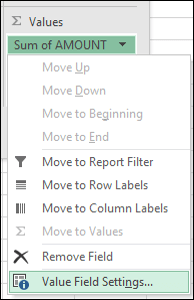
Nüüd muutke jaotises Väärtuste summeerimisalus arvutamise sätet. Arvestage, et arvutusmeetodi muutmisel lisab Excel selle automaatselt jaotisse Kohandatud nimi , nt "Väljanime summa", kuid saate seda muuta. Kui valite arvuvormingu, saate muuta kogu välja arvuvormingut.
Näpunäide.
Kuna arvutuse muutmine jaotises Väärtuste summeerimisalus muudab PivotTable-liigendtabeli välja nime, on mõistlik PivotTable-liigendtabeli välju mitte ümber nimetada enne, kui olete PivotTable-liigendtabeli häälestamise lõpetanud. Üks näpunäide on kasutada klahvikombinatsiooni Find & Replace (Ctrl+H) >Find what> "Sum of" (Summa) ja seejärel käsu Replace with leave blank (>Asenda) abil asendada kõik korraga, mitte käsitsi uuesti tippida.

Väärtuste kuvamiskuju
Andmete summeerimiseks arvutusmeetodi kasutamise asemel võite kuvada selle ka välja protsendina. Järgmises näites muutsime majapidamiskulusid nii, et need kuvatakse väärtuste summa asemel kui % kogusummast.
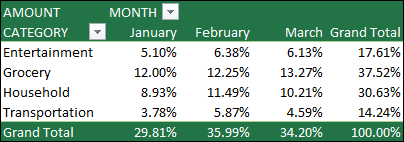
Kui olete dialoogiboksi Väärtusevälja säte avanud, saate teha oma valikud vahekaardil Väärtuste kuvamiskuju .
Väärtuse kuvamine nii arvutuse kui protsendina.
Lohistage üksus kaks korda jaotisse Väärtused ja seejärel seadke igale üksusele väärtused Summeerimisalus ja Väärtuste kuvamiskuju .
PivotTable-liigendtabeli lisamine
- Avage Exceli veebirakendus arvutustabel.
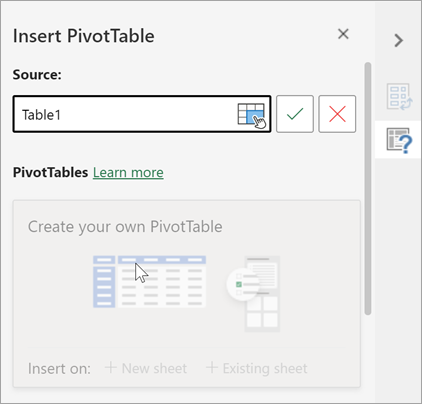
- Valige lehel tabel või andmevahemik ja klõpsake paani PivotTable-liigendtabeli lisamine avamiseks nuppu Lisa > PivotTable-liigendtabel.
-
PivotTable-liigendtabeli saate käsitsi luua või valida teile soovitatava PivotTable-liigendtabeli. Tehke ühte järgmistest.
-
PivotTable-liigendtabeli sihtkoha valimiseks valige lehel Oma PivotTable-liigendtabeli loomine kas Uus leht või Olemasolev leht.
- PivotTable-liigendtabeli sihtkoha valimiseks valige soovitataval PivotTable-liigendtabelil kas Uus leht või Olemasolev leht .
Märkus.
Soovitatavad PivotTable-liigendtabelid on saadaval ainult Microsoft 365 tellijatele.

Lähteandmete muutmine
PivotTable-liigendtabeli andmete andmeallikat saate loomisel muuta.
- Valige paanil PivotTable-liigendtabeli lisamine jaotises Allikas olev tekstiväli.
Allika muutmisel pole paani kaardid saadaval.
- Tehke ruudustikul andmete valik või sisestage tekstiväljale vahemik.
- Valiku kinnitamiseks vajutage klaviatuuril sisestusklahvi (Enter). Paani värskendatakse uue andmeallika põhjal uute soovitatud PivotTable-liigendtabelitega .
Power BI-st hankimine
Kasutage seda suvandit juhul, kui teie ettevõte kasutab Power BI-t ning soovite avastada ja luua ühenduse toetatud pilveandmekomplektidega, millele teil on juurdepääs.
PivotTable-liigendtabeli väljade paaniga töötamine
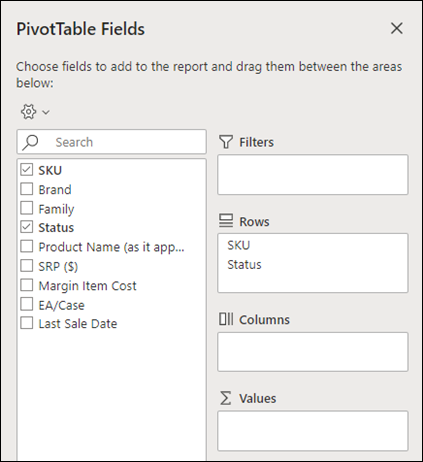
Märkige paanil PivotTable-liigendtabeli väljad nende väljade ruudud, mille soovite PivotTable-liigendtabelisse lisada.
Vaikimisi lisatakse mittearvulised väljad alale Read, kuupäeva ja kellaaja väljad alale Veerg ja arvulised väljad alale Väärtused.
Samuti saate mis tahes saadaoleva üksuse käsitsi pukseerida mõnele PivotTable-liigendtabeli väljale või kui te ei soovi enam mõnda üksust PivotTable-liigendtabelis kuvada, lohistage see loendist välja või tühjendage see.
PivotTable-liigendtabeli väärtustega töötamine
Väärtuste summeerimisalus
Vaikimisi kuvatakse PivotTable-liigendtabeli väljad alas Väärtusedsummana. Kui Excel tõlgendab teie andmeid tekstina, kuvatakse need funktsioonina COUNT. Just seetõttu on väga tähtis väärtuse väljadel andmetüüpe segamini mitte kasutada.
Vaikearvutuse muutmiseks paremklõpsake reas suvalist väärtust ja valige suvand Väärtuste summeerimisalus .

Väärtuste kuvamiskuju
Andmete summeerimiseks arvutusmeetodi kasutamise asemel võite kuvada selle ka välja protsendina. Järgmises näites muutsime majapidamiskulusid nii, et need kuvatakse väärtuste summa asemel kui % kogusummast.
Paremklõpsake mis tahes väärtust veerus, mille väärtust soovite kuvada. Valige menüüst Väärtuste kuvamiskuju . Kuvatakse saadaolevate väärtuste loend.
Tehke loendist oma valik.
Kui soovite kuvada protsendi ema kogusummast, viige kursoriga loendis sellele üksusele ja valige emaväli, mida soovite arvutuse alusena kasutada.

PivotTable-liigendtabelite värskendamine
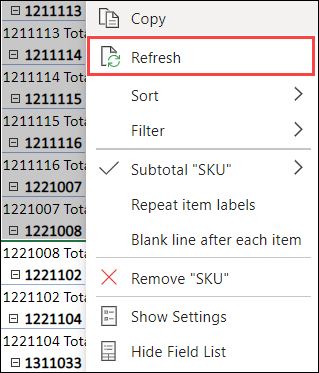
Kui lisate PivotTable-liigendtabeli andmeallikasse uusi andmeid, tuleb värskendada kõiki sellel andmeallikal põhinevaid PivotTable-liigendtabeleid . Paremklõpsake PivotTable-liigendtabeli vahemikus suvalist kohta ja seejärel valige Värskenda.
PivotTable-liigendtabeli kustutamine
Kui lõite PivotTable-liigendtabeli ja otsustate, et te ei soovi seda enam, valige kogu PivotTable-liigendtabeli vahemik ja vajutage kustutusklahvi (Delete). See ei mõjuta ümbritsevaid muid andmeid ega PivotTable-liigendtabeleid ega diagramme. Kui teie PivotTable-liigendtabel asub eraldi lehel, kus pole muid andmeid, mida soovite alles hoida, on lehe kustutamine kiire viis PivotTable-liigendtabeli eemaldamiseks.
PivotTable-liigendtabelite kasutamise alustamine Exceli veebirakendus.
Enne alustamist
- Andmed peaksid olema korraldatud tabelina ja ilma tühjade ridade ja veergudeta. Ideaaljuhul saate kasutada Exceli tabelit.
- Tabelid on suurepärane PivotTable-liigendtabeli andmeallikas, kuna tabelisse lisatud read kaasatakse andmete värskendamisel automaatselt PivotTable-liigendtabelisse ja kõik uued veerud kaasatakse PivotTable-liigendtabeli väljaloendisse . Muul juhul peate muutma PivotTable-liigendtabeli lähteandmeid või kasutama dünaamilist nimega vahemikuvalemi.
- Veeru ulatuses peaks olema kasutusel üks ja sama andmetüüp. Näiteks ei tohiks samas veerus olla segamini kuupäevad ja tekst.
- PivotTable-liigendtabelid toimivad andmete hetktõmmise ehk vahemälu põhiselt ja seetõttu ei tehta tegelikes andmetes mingeid muudatusi.
Loomine soovitatava PivotTable-liigendtabeli abil
Kui teil on PivotTable-liigendtabelitega piiratud kogemused või ei tea, kust alustada, siis on heaks valikuks suvand Soovitatav PivotTable-liigendtabel. Selle funktsiooni kasutamisel määratleb Excel sobivad paigutuse viies kokku andmed kõige sobivamate PivotTable-liigendtabeli aladega. See annab teile täiendavate katsetuste jaoks alguspunkti. Pärast soovitatud PivotTable-liigendtabeli loomist saate soovitud tulemuste saavutamiseks uurida eri paigutusi ja välju ümber korraldada. Samuti saate alla laadida meie interaktiivse õpetuse Tee oma esimene PivotTable-liigendtabeli õpetus.
Valige lähteandmetest või tabelivahemikust lahter.
Valige Lisa>soovitatav PivotTable-liigendtabel.

Excel analüüsib teie andmeid ja pakub teile mitmeid võimalusi, nagu selles näites majapidamiskulude andmete kasutamine.

Valige sobivaim PivotTable-liigendtabel ja klõpsake nuppu OK. Excel loob PivotTable-liigendtabeli uuele lehele ja kuvab PivotTable-liigendtabeli väljade loendi.
PivotTable-liigendtabeli käsitsi loomine
Valige lähteandmetest või tabelivahemikust lahter.
Avage Lisa>PivotTable-liigendtabel.

Excel kuvab dialoogiboksi PivotTable-liigendtabeli loomine , kus on valitud teie vahemik või tabeli nimi. Selles näites kasutame tabelit nimega „tbl_Majapidamiskulud“.
Jaotises Choose where you want the PivotTable report to be placed (Valige koht, kuhu soovite PivotTable-liigendtabeli aruande paigutada) valige käsk New Worksheet (Uus tööleht) või Existing Worksheet (Olemasolev tööleht). Käsu Existing Worksheet (Olemasolev tööleht) korral tuleb valida lahter, kuhu soovite PivotTable-liigendtabeli paigutada.
Valige OK ja Excel loob tühja PivotTable-liigendtabeli ja kuvab PivotTable-liigendtabeli väljade loendi.
Töötamine PivotTable-liigendtabeli väljaloendiga
PivotTable’i väljaloend
Märkige ülal asuvas alas Välja nimi nende väljade ruudud, mille soovite PivotTable-liigendtabelisse lisada. Vaikimisi lisatakse mittearvulised väljad alale Rida, kuupäeva ja kellaaja väljad alale Veerg ja arvulised väljad alale Väärtused. Kõiki olemasolevaid üksusi on võimalik ka käsitsi pukseerida PivotTable-liigendtabeli mis tahes väljale ning kui te soovite mõne üksuse PivotTable-liigendtabelist eemaldada, siis lohistage see lihtsalt väljaloendist välja või eemaldage märge. Väljaüksuste ümberkorraldamine on üks PivotTable-liigendtabeli funktsioonidest, mis muudab selle ilme muutmise nii lihtsaks.
PivotTable’i väljaloend

PivotTable-liigendtabeli väärtused
Summeerimisalus
Vaikimisi kuvatakse alale Väärtused paigutatud PivotTable-liigendtabeli väljad summana. Kui Excel tõlgendab teie andmeid tekstina, kuvatakse andmed kujul COUNT. Just seetõttu on väga tähtis väärtuse väljadel andmetüüpe segamini mitte kasutada. Vaikearvutuse muutmiseks valige esmalt välja nimest paremal olev nool ja seejärel valige suvand Väljasätted .
Nüüd muutke jaotises Summarize by (Summeerimisalus) arvutamise sätet. Arvestage, et arvutusmeetodi muutmisel lisab Excel selle automaatselt jaotisse Kohandatud nimi , nt "Väljanime summa", kuid saate seda muuta. Kui valite arvu... , saate muuta kogu välja arvuvormingut.
Näpunäide.
Kuna arvutuse muutmine jaotises Summeerimisalus muudab PivotTable-liigendtabeli välja nime, on mõistlik PivotTable-liigendtabeli välju mitte ümber nimetada enne, kui olete PivotTable-liigendtabeli häälestamise lõpetanud. Üks näpunäide on valida Asenda (menüüs Redigeeri) >Otsitav> "Summa" ja seejärel> jäta väli tühjaks, et käsitsi uuesti tippimise asemel kõik korraga asendada.
Andmete kuvamiskuju
Andmete summeerimiseks arvutusmeetodi kasutamise asemel võite kuvada selle ka välja protsendina. Järgmises näites muutsime majapidamiskulusid nii, et need kuvatakse väärtuste summa asemel kui % kogusummast.
Kui olete dialoogiboksi Väljasätted avanud, saate teha oma valikud vahekaardil Andmete kuvamisalus .
Väärtuse kuvamine nii arvutuse kui protsendina.
Lohistage üksus kaks korda jaotisse Väärtused , paremklõpsake väärtust ja valige Väljasätted ning seejärel määrake suvandid Summeerimisalus ja Kuva andmed iga üksuse jaoks.
PivotTable-liigendtabelite värskendamine
Kui lisate PivotTable-liigendtabeli andmeallikasse uusi andmeid, tuleb värskendada kõiki sellel andmeallikal põhinevaid PivotTable-liigendtabeleid. Ainult ühe PivotTable-liigendtabeli värskendamiseks paremklõpsake PivotTable-liigendtabeli vahemikus suvalist kohta ja seejärel valige Värskenda. Kui teil on mitu PivotTable-liigendtabelit, valige esmalt suvaline lahter mis tahes PivotTable-liigendtabelis ja seejärel valige lindil PivotTable-liigendtabeli analüüsimine> nupu Värskenda all olev nool ja seejärel valige Värskenda kõik.
PivotTable-liigendtabeli kustutamine
Kui olete loonud PivotTable-liigendtabeli ja otsustate, et te ei soovi seda enam, saate lihtsalt valida kogu PivotTable-liigendtabeli vahemiku ja vajutada kustutusklahvi (Delete). See ei mõjuta muid andmeid ega PivotTable-liigendtableid ega diagramme selle ümber. Kui PivotTable-liigendtabel asub eraldi lehel, kus pole andmeid, mida soovite säilitada, võite PivotTable-liigendtabeli kiireks eemaldamiseks selle lehe kustutada.
iPadi PivotTable-liigendtabel on saadaval klientidele, kes kasutavad Excelit iPadi versioonis 2.82.205.0 ja uuema versiooniga. Sellele funktsioonile juurdepääsuks veenduge, et teie rakendus värskendataks App Store kaudu uusimaks versiooniks.
PivotTable-liigendtabeli loomine iPadis Excelis
- Valige lähteandmetest või tabelivahemikust lahter.
- Avage Lisa > PivotTable-liigendtabel.
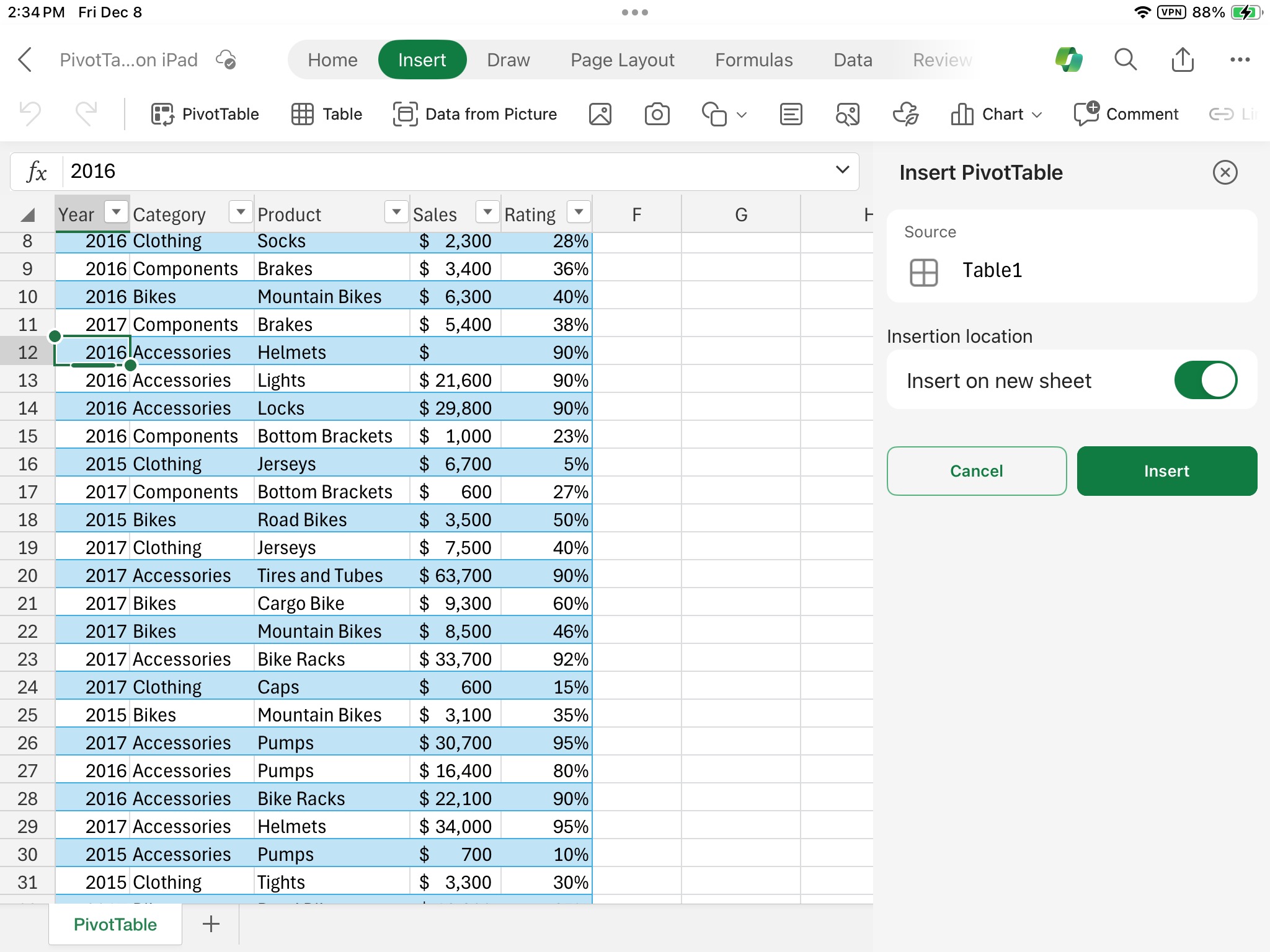
- Valige koht, kuhu soovite PivotTable-liigendtabeli paigutada. PivotTable-liigendtabeli paigutamiseks uuele töölehele valige Lisa uuele lehele või lahter, kuhu soovite uue PivotTable-liigendtabeli paigutada väljale Sihtkoht.
- Valige Insert (Lisa).
Töötamine PivotTable-liigendtabeli väljaloendiga
Tavaliselt lisatakse mittearvulised väljad alale Read, kuupäeva ja kellaaja väljad alale Veerud ning arvulised väljad alale Väärtused . Kõiki olemasolevaid üksusi on võimalik ka käsitsi pukseerida PivotTable-liigendtabeli mis tahes väljale ning kui te soovite mõne üksuse PivotTable-liigendtabelist eemaldada, siis lohistage see lihtsalt väljaloendist välja või eemaldage märge. Väljaüksuste ümberkorraldamine on üks PivotTable-liigendtabeli funktsioonidest, mis muudab selle ilme muutmise nii lihtsaks.
Märkus.
Kui väljaloendit enam ei kuvata, minge PivotTable-liigendtabeli vahekaardile, nipsake vasakule ja valige väljaloendi kuvamiseks Väljaloend .
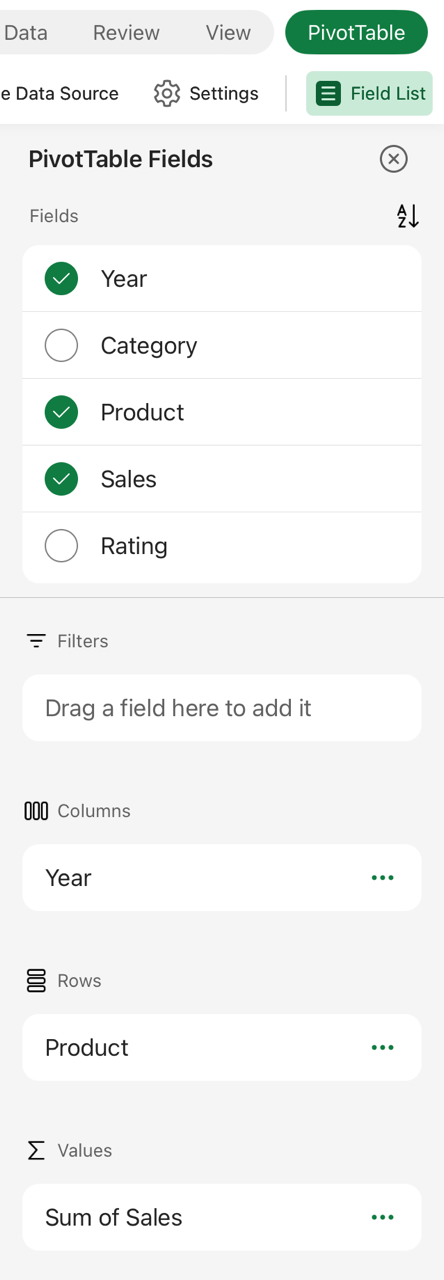
PivotTable-liigendtabelite värskendamine
Kui lisate PivotTable-liigendtabeli andmeallikasse uusi andmeid, tuleb värskendada kõiki sellel andmeallikal põhinevaid PivotTable-liigendtabeleid. Ainult ühe PivotTable-liigendtabeli värskendamiseks saate valida ja hoida suvalist lahtrit PivotTable-liigendtabeli vahemikus ja seejärel klõpsata käsku Värskenda. Kui teil on lindil mitu menüüd PivotTable-liigendtabelis , valige Värskenda.
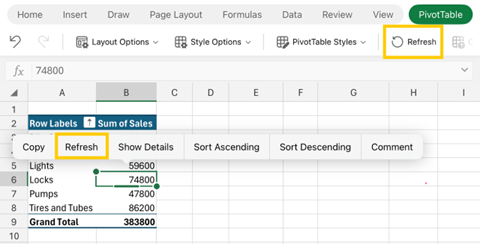
PivotTable-liigendtabeli kustutamine
Kui olete loonud PivotTable-liigendtabeli ja otsustate, et te ei soovi seda enam, saate valida tervet PivotTable-liigendtabeli vahemikku hõlmavad read ja veerud ning vajutada kustutusklahvi (Delete).


