
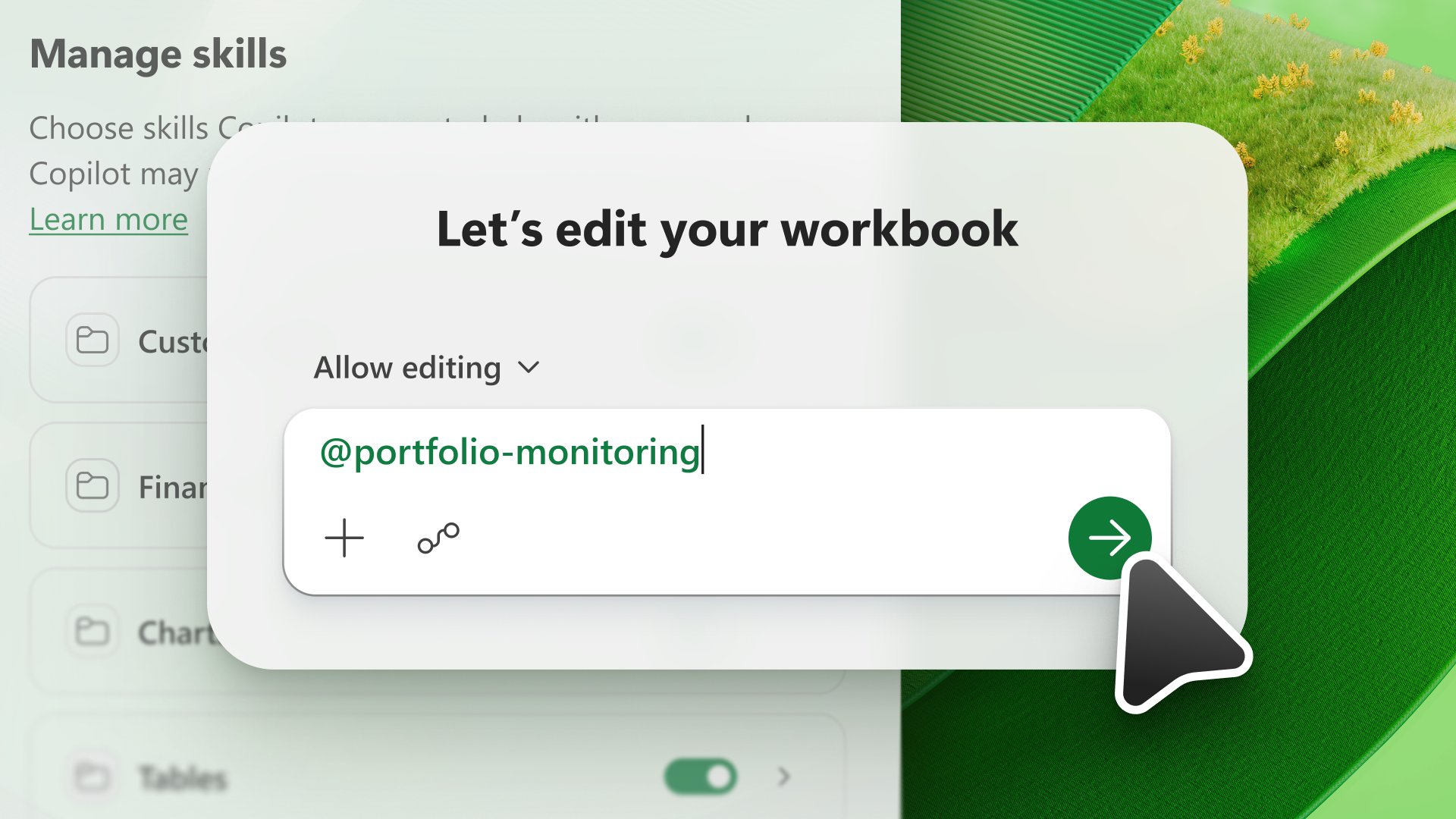
Oskus laiendab tehtevõime mudeli võimalusi. Oskused annavad Excelis Copilotile teavet korratavate ülesannete täitmiseks. Copilot excelis võimaldab teil valida Coplot-paanil saadaolevate oskuste hulgast või luua oma kohandatud oskused.
Märkus.
Exceli Copilotiga seotud oskused on toetatud ainult inglise keeles. Oskustele juurdepääsuks peab teie Microsoft Office'i kuvamiskeeleks olema määratud inglise keel. Lisateavet Microsoft Office'i keelesätete (sh kuvamiskeele) kohta leiate teemast Office'i menüüdes ja õigekeelsusriistades kasutatud keele muutmine.
Oskuste kasutamine
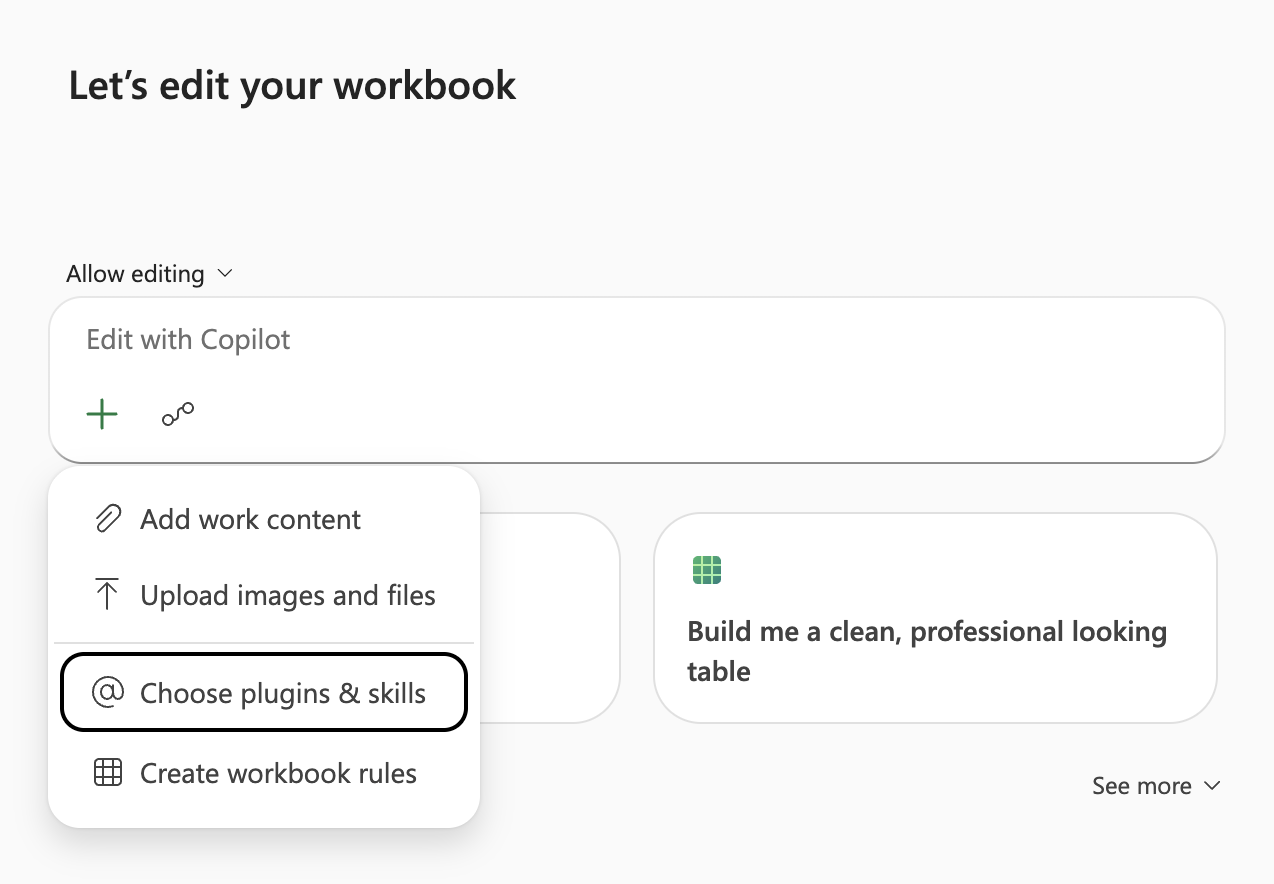
Oskuse kasutamiseks avage Excelis Copilot, valige viibaväljal menüü Lisa töösisu ja seejärel valige Oskuste & lisandmoodulite valimine.
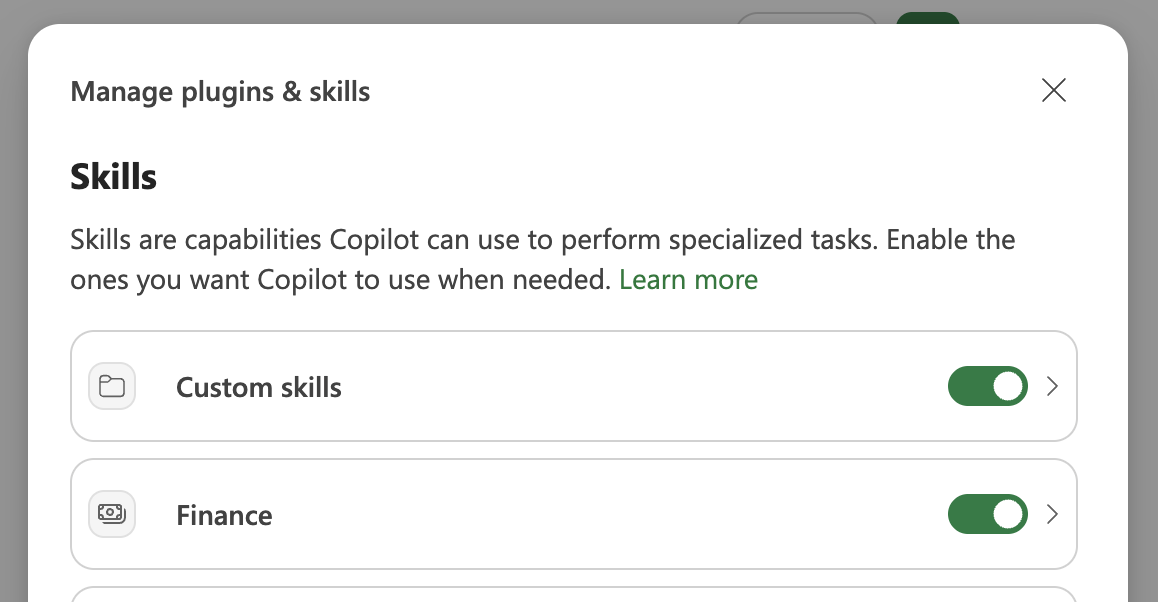
Menüüs kuvatakse Copiloti oskused Excelis ja kohandatud oskused, mille olete üles laadinud. Lisateavet kohandatud oskuste loomise kohta leiate teemast Kohandatud oskuste loomine.
Konkreetse lisandmooduli või oskuse kutsumiseks saate selle menüüst valida või tippida otse i @mentionabil. Näiteks oskuse nimega "andmeanalüüs" kutsumiseks tippige coplotile viipa @data-analüüs .
Näpunäide.
Kasutage töövihikute kujundamiseks Microsofti hallatavaid oskusi @brandkit ja @theme-kujundust . Lisateavet leiate teemast Microsofti loodud oskused.
Oskuste haldamine
Lülitage oskused sisse või välja, et kontrollida, millist Copilot Excelis vaikimisi kasutab. Oskuste haldamiseks valige menüü Sätted (paremas ülanurgas ... ) ja seejärel valige Halda lisandmooduleid & oskustest.
NB!
Oskuse väljalülitamine dialoogiboksis Lisandmoodulite haldamine & oskuste dialoogiboksis peatab Copilot selle oskuse automaatse kasutamise, kuid saate siiski kasutada keelatud oskust otse @mention oma viibaga.
Kohandatud oskuste loomine
Teie laadite kohandatud oskused üles ja salvestate need oma OneDrive'i kontole kindlasse kausta. Kui küsite Copilot'ilt sageli sama asja, muutke see taotlus oskusteks. Saate kohandatud oskusi redigeerida ja need igal ajal lubada või keelata.
Kohandatud oskuse loomiseks tehke järgmist.
- Valige Copilot-paanil menüü Sätted (paremas ülanurgas ... ).
- Valige Halda lisandmooduleid & oskustega.
- Valige Kohandatud oskused.
- Valige Loo OneDrive'i kaust. Copilot loob OneDrive'i oskuste kausta.
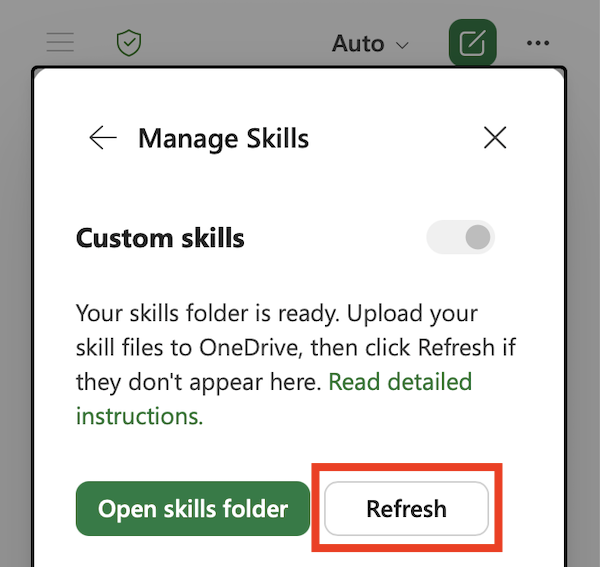
- Valige Ava oskuste kaust. Copilot avab teie OneDrive'is uue oskuste kausta.
- Lisage sellesse kausta oma oskused. Saate kasutada oma organisatsiooni loodud kohandatud oskusi või luua oma oskused. Lisateavet oma oskuste loomise kohta leiate teemast Kohandatud oskuste vormingu nõuded .
Kohandatud oskuste vormingu nõuded
Kohandatud oskused peavad järgima valdkonna standardvormingut, mida Copilot Excelis tunneb. Iga oskus vajab eraldi kausta ja sellel kaustal peab olema SKILL.md oskust määratlev fail.
SKILL.md koosneb kahest osast.
- Metaandmete jaotist, mis asub kolme kriipsu eraldaja (
---) vahel, nimetatakse frontmatteriks. Sellel on nimi ja kirjeldus , mis ütleb Coplotile, millal oskust kasutada. See jaotis on nõutav. - Kehaosa on teie juhised, mis ütlevad Coplotile, kuidas ülesannet täita. Vormingupiiranguid pole.
Järgnevalt on toodud näide oskuse "create-table-bold-first-column" lihtsast SKILL.md. See SKILL.md fail peab olema Kaustas create-table-bold-first-column , mida Copilot tuvastab Excelis.
---
name: create-table-bold-first-column
description: Use when I ask Copilot to create a table in a worksheet. After the table is created, bold the first column.
---

# Bold the first column when creating a table
When Copilot creates a table, bold the first column so the row labels stand out.

## Steps
1. Create the table as requested.
2. Select the first column of the new table.
3. Apply bold formatting to that column.
Lisateavet standardse oskuste vormindamise kohta leiate teemast Agendi oskused: Spetsifikatsioon.
Täiustatud kohandatud oskused
Lisaks nõutavale SKILL.md failile võib kohandatud oskus sisaldada täiendavaid kaustaskripte, viiteid ja varasid. Lisateavet nende valikuliste kaustade kohta leiate teemast Agendi oskused: valikulised kataloogid. Kohandatud oskused, mis sisaldavad skripte, viiteid või varasid, aitavad Copilot-is saavutada prognoositavamaid tulemusi.
Lisateavet oskuste ja andmete turvalisuse kohta leiate teemast Korduma kippuvad küsimused Copilot'i kohta Excelis: kas Copilot Excelis saab täita koodi, pääseda juurde välisandmetele ja ressurssidele või teha toiminguid väljaspool Seda, mida Excel tavaliselt lubab?.
Kohandatud oskuste redigeerimine või eemaldamine
Kui lisate OneDrive'is kohandatud oskuse või nimetate selle ümber, valige dialoogiboksis Kohandatud oskused käsk Värskenda , et Copilot tuvastaks muutuse.
Oskuse eemaldamiseks Copilot oskuste loendist ilma kausta OneDrive'is kustutamata muutke oskusekausta nime. Copilot jätab vahele kausta, mille nimi ei ühti name SKILL.md.