

Nende strateegiate abil saate Exceli Copilotist parima tulemuse.
Mõjusate viipade kirjutamine
- Olge konkreetne. Mida rohkem üksikasju te esitate, seda kasulikum copilot on vastus.
- Pange nimi veergudele või vahemikele, millega Copilot peaks töötama, eriti vormindus- ja analüüsitaotluste puhul.
- Alustage laialt ja seejärel piiritlege. Kui tulemus pole päris õige, lisage üksikasjalikum teave ja paluge Copilotil uuesti proovida.
- Eelmisele tulemile tuginemiseks esitage järeltegevusega seotud küsimused.
Lisateavet küsimise kohta leiate teemast Toiduvalmistamine suurepärane viip: Coplotist parimal juhul.
Copilot-i kohandamine Excelis
Copilot Excelis pakub kohandamisvõimalusi. Tagastab tulemid vastavalt teie eelistustele ja isikupärastamisele. Looge reeglitega töövihiku jaoks juhised. Kohandatud oskuste abil saate korduvaid ülesandeid täita.
Valige oma mudel
Enne viiba esitamist saate valida, millist mudelit soovite kasutada. Copilot Excelis toetab uusimaid Anthropic ja OpenAI mudeleid. Mudelite vahetamiseks kasutage paani Copilot paremas ülanurgas asuvat mudelivalija menüüd Excelis. Vaikimisi on mudelivalijaks määratud Automaatne ja mudel valitakse teie jaoks automaatselt.
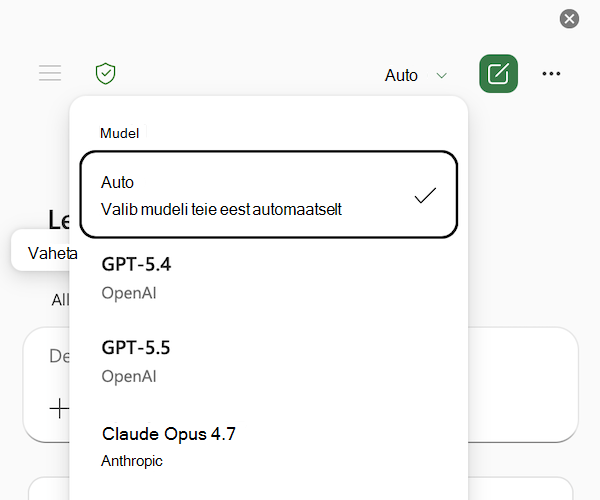
Märkus.
Kui teil on äriotstarbeline Microsoft Copilot tellimus, peab teie administraator lubama juurdepääsu Anthropic tei-ide mudelitele, lubades Microsoft 365 haldus Centeris "muude suurte keelemudelite AI pakkujad". Lisateavet leiate teemast Anthropic teenuse Microsoft Online Services alamtöötlejana.
Teie mudelivalik kehtib ainult aktiivse seansi kohta. Exceli sulgemisel või seansi lõpetamisel taastab Copilot Microsoft 365 vaikegeneratiivse TEI mudeli.
Eelmise Copilot-i kuvamine Exceli vestlustes
Juurdepääs Copilotile Exceli vestluste ajaloos antakse praegu välja äriliste Microsoft Copilot tellimuste jaoks. Vestluste ajaloo avamiseks kasutage eelmiste vestluste avamiseks Exceli paani Copilot vasakus ülanurgas asuvat menüüikooni. Vestlused loetletakse taasloomise põhjal ja kõige hiljutisem vestlus kuvatakse loendi alguses. Vestluse vaatamiseks valige see loendist.
Copilot'i kustutamiseks Exceli vestluste ajaloost järgige teemas Microsoft Copilot tegevusajaloo kustutamine toodud juhiseid. Copiloti individuaalsete vestluste kustutamise võimalus pole praegu saadaval.
Copiloti automaatsalvestuse haldamine Exceli töövihikutes
Copilot Excelis töötab töövihikutes, kus automaatsalvestus on lubatud või keelatud. Copilotiga Excelis katsetamiseks muudatusi automaatselt töövihikusse salvestamata keelake automaatsalvestus. Automaatsalvestuse kohta leiate lisateavet teemast Automaatsalvestuse sisselülitamine Microsoft 365 rakendustes.
Töövihiku muudatuste ajaloo läbivaatus
Exceli Copilot-funktsiooni abil saate uurida töövihikus tehtud muudatusi (nt seda, kes on muudatusi teinud ja millal muudatusi tegi). Lisateavet leiate teemast Töövihiku muudatuste ajaloo läbivaatus Koos Copilotiga Excelis.
Muudatuste tagasivõtmine varasemate versioonide kuvamise korral
Tundliku sisuga või ühiskasutusse antud failide redigeerimisel Copilotiga olge tähelepanelik. Copilot teeb teie töövihikus otsemuudatusi. Kui teil on vaja muudatused ennistada, saate muudatused igal ajal tagasi võtta või varasemaid versioone vaadata .