
PivotTable-liigendtabelis või PivotChart-liigenddiagrammis saate laiendada või ahendada mis tahes andmete üksikasjataset või isegi kõiki üksikasjatasemeid ühes toimingus. Windowsis ja Macis saate üksikasjataset laiendada või ahendada ka järgmisest tasemest kaugemale.
Näiteks alustades riigi/regiooni tasemest saate laiendada linna tasemele, mis laiendab nii osariigi/maakonna kui ka linna taset. Korraga mitme üksikasjatasemega töötades võib see toiming säästa aega. Lisaks saate laiendada või ahendada analüütilise töötlemise (OLAP) andmeallika iga välja kõik liikmed. Samuti saate vaadata üksikasju, mida kasutatakse väärtuseväljal väärtuse liitmiseks.
PivotTable-liigendtabeli tasemete laiendamine või ahendamine
Tehke PivotTable-liigendtabelis ühte järgmistest.
Valige laiendamis- või ahendamisnupp selle üksuse kõrval, mida soovite laiendada või ahendada.
Märkus.
Kui te laiendamise või ahendamise nuppe ei näe, vaadake selle teema jaotist PivotTable-liigendtabeli laiendamise ja ahendamise nuppude kuvamine või peitmine.
Topeltklõpsake üksust, mida soovite laiendada või ahendada.
Paremklõpake üksust, klõpsake nuppu Laienda/ahenda ja seejärel tehke ühte järgmistest.
- Praeguse üksuse üksikasjade vaatamiseks valige Laienda.
- Praeguse üksuse üksikasjade peitmiseks valige Ahenda.
- Välja kõigi üksuste üksikasjade peitmiseks valige Ahenda terve väli.
- Välja kõigi üksuste üksikasjade vaatamiseks valige Laienda terve väli.
- Üksikasjataseme kuvamiseks väljaspool järgmist taset valige Laienda väljanimeni<>.
- Üksikasjataseme peitmiseks järgmisest tasemest väljapoole valige Ahenda kuni "<Välja nimi>".
PivotChart-liigenddiagrammi tasemete laiendamine või ahendamine
Paremklõpsake PivotChart-liigenddiagrammis kategooria silti, mille üksikasjatasemeid tahate kuvada või peita, klõpsake nuppu Laienda/ahenda ja seejärel tehke ühte järgmistest.
- Praeguse üksuse üksikasjade vaatamiseks valige Laienda.
- Praeguse üksuse üksikasjade peitmiseks valige Ahenda.
- Välja kõigi üksuste üksikasjade peitmiseks valige Ahenda terve väli.
- Välja kõigi üksuste üksikasjade vaatamiseks valige Laienda terve väli.
- Üksikasjataseme kuvamiseks väljaspool järgmist taset valige Laienda väljanimeni<>.
- Üksikasjataseme peitmiseks järgmisest tasemest väljapoole valige Ahenda kuni "<Välja nimi>".
PivotTable-liigendtabeli laiendamise ja ahendamise nuppude kuvamine või peitmine
Laiendamise ja ahendamise nupud kuvatakse vaikimisi, kuid võite need peita (näiteks kui ei soovi, et need ilmuvad prinditud aruandes). Nende nuppude kasutamiseks aruandes üksikasjatasemete laiendamiseks ja ahendamiseks veenduge, et need oleksid kuvatud.
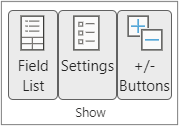
Laiendamis- ja ahendusnuppude kuvamiseks või peitmiseks klõpsake menüü Analüüsi jaotises Kuvamine nuppu +/- Nupud .

Märkus.
Laiendamise ja ahendamise nupud on saadaval ainult väljade puhul, kus on üksikasjalikud andmed.
Väärtusevälja üksikasjade kuvamine või peitmine PivotTable-liigendtabelis
Saate üksikasju kuvada või peita ja vastava suvandi keelata või lubada.
Tehke PivotTable-liigendtabelis ühte järgmistest.
- Paremklõpsake PivotTable-liigendtabeli väärtuste alas välja ja seejärel klõpsake nuppu Kuva üksikasjad.
- Topeltklõpsake PivotTable-liigendtabeli väärtuste alal välja.
Üksikasjaandmed, millel väärtuseväli põhineb, paigutatakse uuele töölehele.
Peida väärtusevälja üksikasjad
- Paremklõpsake töölehe lehesakki, mis sisaldab väärtusevälja andmeid, ja seejärel klõpsake käsku Peida või Kustuta.
Väärtusevälja üksikasjade kuvamise suvandi keelamine või lubamine
Klõpsake PivotTable-liigendtabelit.
Klõpsake lindi vahekaardil Suvandid või Analüüs (olenevalt kasutatavast Exceli versioonist) jaotises PivotTable-liigendtabel nuppu Suvandid.
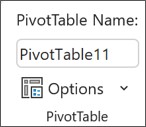
Klõpsake dialoogiboksis PivotTable-liigendtabeli suvandid vahekaarti Andmed.
Selle valiku keelamiseks või lubamiseks märkige või tühjendage jaotises PivotTable-liigendtabeli andmed ruut Luba üksikasjade kuvamine.
Märkus.
See säte pole OLAP-andmeallika jaoks saadaval.

Kas vajate rohkem abi?
Võite alati küsida Exceli tehnikakogukonna eksperdilt või kogukonnafoorumites tuge.
Lisateave
PivotTable-liigendtabeli loomine
Väljaloendi kasutamine väljade korraldamiseks PivotTable-liigendtabelis
PivotChart-liigenddiagrammi loomine
Andmete filtreerimine tükeldite abil
PivotTable-liigendtabeli ajaskaala loomine kuupäevade filtreerimiseks