Väljaloendi kasutamine
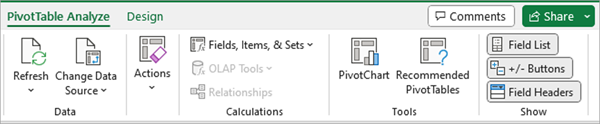
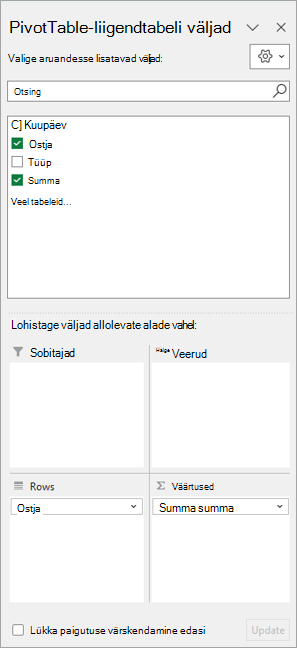
Väljaloend peaks kuvatama, kui klõpsate PivotTable-liigendtabelis suvalist kohta. Kui klõpsate PivotTable-liigendtabelis, kuid väljaloendit ei kuvata, klõpsake selle avamiseks PivotTable-liigendtabelis suvalist kohta. Seejärel kuvage lindil PivotTable-liigendtabeli tööriistad ja klõpsake käsku Analüüsi>väljaloendit.
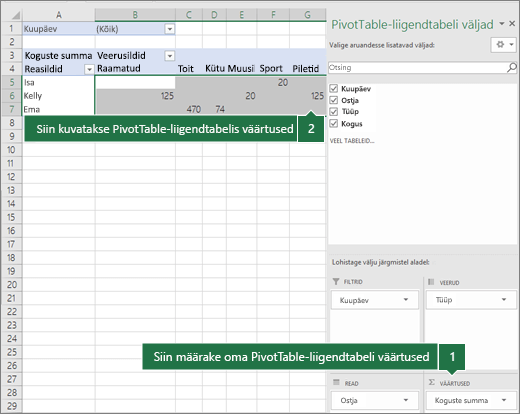
Väljaloendis on väljajaotis, kus saate valida väljad, mida soovite PivotTable-liigendtabelis kuvada, ja jaotis Alad (allosas), kus saate need väljad soovitud viisil korraldada.
Näpunäide.
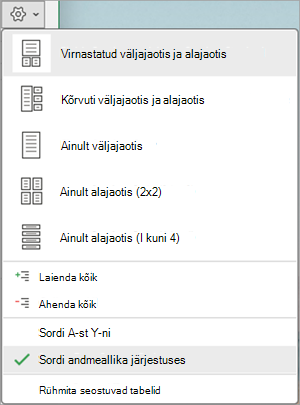
Kui soovite muuta jaotiste väljaloendis kuvamise viisi, klõpsake nuppu Tööriistad ja valige soovitud paigutus.
Väljaloendis väljade lisamine, ümberkorraldamine ja kustutamine
PivotTable-liigendtabelisse väljade lisamiseks kasutage väljaloendi väljajaotist, märkides väljanimede kõrval oleva ruudu, et paigutada need väljad väljaloendi vaikealale.
Märkus.
Üldjuhul lisatakse mittearvulised väljad alale Read, arvulised väljad alale Väärtused ning OLAP-i (Online Analytical Processing) kuupäeva- ja kellaajahierarhiad alale Veerud.
Väljaloendi alajaotise abil saate välju soovitud viisil ümber korraldada, lohistades need nelja ala vahel.
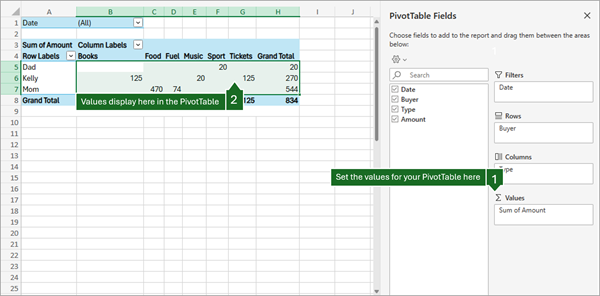
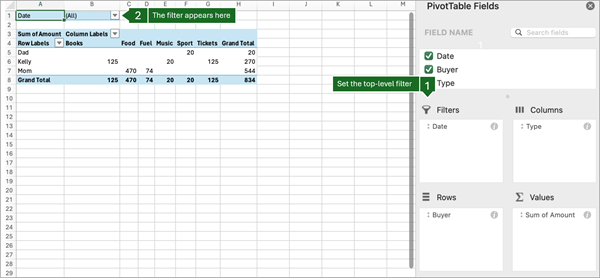
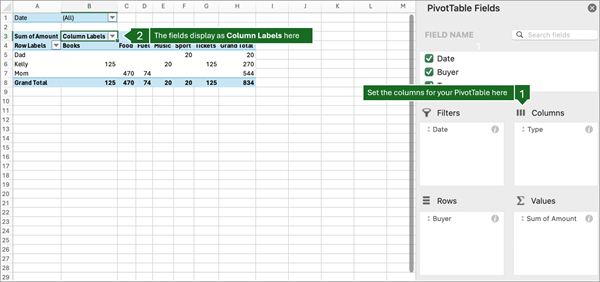
Eri aladele paigutatavad väljad kuvatakse PivotTable-liigendtabelis järgmiselt.
Sõltuvalt väljade hierarhiast võivad veerud olla ka pesastatud kõrgema positsiooniga veergudes.
Sõltuvalt väljade hierarhiast võivad read olla ka pesastatud kõrgema positsiooniga ridades.
Kui teil on piirkonnas mitu välja, saate järjestust muuta, lohistades väljad soovitud täpsesse asendisse.
Välja kustutamiseks PivotTable-liigendtabelist lohistage väli alajaotisest välja. Samuti saate välju eemaldada, klõpsates välja kõrval olevat allanoolt ja valides käsu Eemalda väli.
Väljaloendi kasutamine
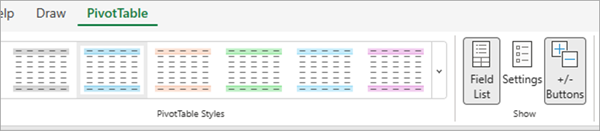
Väljaloend peaks kuvatama, kui klõpsate PivotTable-liigendtabelis suvalist kohta. Kui klõpsate PivotTable-liigendtabelis, kuid väljaloendit ei kuvata, klõpsake selle avamiseks PivotTable-liigendtabelis suvalist kohta. Seejärel kuvage lindil PivotTable-liigendtabeli tööriistad ja klõpsake käsku Analüüsi>väljaloendit.
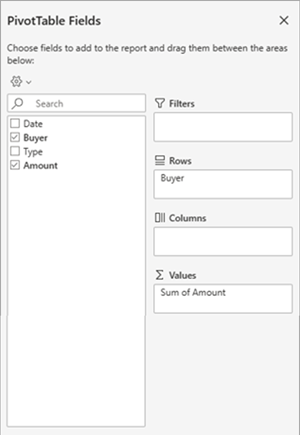
Väljaloendis on väljajaotis, kus saate valida väljad, mida soovite PivotTable-liigendtabelis kuvada, ja jaotis Alad (allosas), kus saate need väljad soovitud viisil korraldada.
Väljaloendis väljade lisamine, ümberkorraldamine ja kustutamine
PivotTable-liigendtabelisse väljade lisamiseks kasutage väljaloendi väljajaotist, märkides väljanimede kõrval oleva ruudu, et paigutada need väljad väljaloendi vaikealale.
Märkus.
Üldjuhul lisatakse mittearvulised väljad alale Read, arvulised väljad alale Väärtused ning OLAP-i (Online Analytical Processing) kuupäeva- ja kellaajahierarhiad alale Veerud.
Väljaloendi alajaotise abil saate välju soovitud viisil ümber korraldada, lohistades need nelja ala vahel.
Eri aladele paigutatavad väljad kuvatakse PivotTable-liigendtabelis järgmiselt.
Sõltuvalt väljade hierarhiast võivad veerud olla ka pesastatud kõrgema positsiooniga veergudes.
Sõltuvalt väljade hierarhiast võivad read olla ka pesastatud kõrgema positsiooniga ridades.
Kui teil on piirkonnas mitu välja, saate järjestust muuta, lohistades väljad soovitud täpsesse asendisse.
Välja kustutamiseks PivotTable-liigendtabelist lohistage väli alajaotisest välja. Samuti saate välju eemaldada, klõpsates välja kõrval olevat allanoolt ja valides käsu Eemalda väli.
Väljaloendi kasutamine
Väljaloend peaks kuvatama, kui klõpsate PivotTable-liigendtabelis suvalist kohta. Kui klõpsate PivotTable-liigendtabelis, kuid väljaloendit ei kuvata, klõpsake selle avamiseks PivotTable-liigendtabelis suvalist kohta. Seejärel kuvage lindil PivotTable-liigendtabeli tööriistad ja klõpsake käsku Analüüsi>väljaloendit.
<
> IMG_11 uus allpool

Väljaloendis on väljajaotis, kus saate valida väljad, mida soovite PivotTable-liigendtabelis kuvada, ja jaotis Alad (allosas), kus saate need väljad soovitud viisil korraldada.
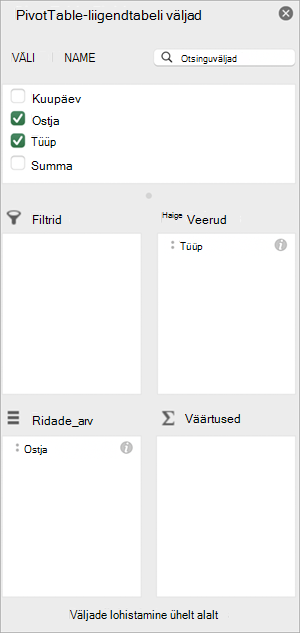
Väljaloendis väljade lisamine, ümberkorraldamine ja kustutamine
PivotTable-liigendtabelisse väljade lisamiseks kasutage väljaloendi väljajaotist, märkides väljanimede kõrval oleva ruudu, et paigutada need väljad väljaloendi vaikealale.
Märkus.
Üldjuhul lisatakse mittearvulised väljad alale Read, arvulised väljad alale Väärtused ning OLAP-i (Online Analytical Processing) kuupäeva- ja kellaajahierarhiad alale Veerud.
Väljaloendi alajaotise abil saate välju soovitud viisil ümber korraldada, lohistades need nelja ala vahel.
Eri aladele paigutatavad väljad kuvatakse PivotTable-liigendtabelis järgmiselt.
Sõltuvalt väljade hierarhiast võivad veerud olla ka pesastatud kõrgema positsiooniga veergudes.
- Ala Read väljad kuvatakse Reasildid PivotTable-liigendtabelist vasakul järgmiselt:
16c
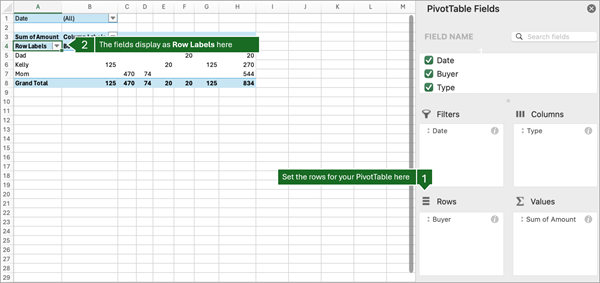
Sõltuvalt väljade hierarhiast võivad read olla ka pesastatud kõrgema positsiooniga ridades.
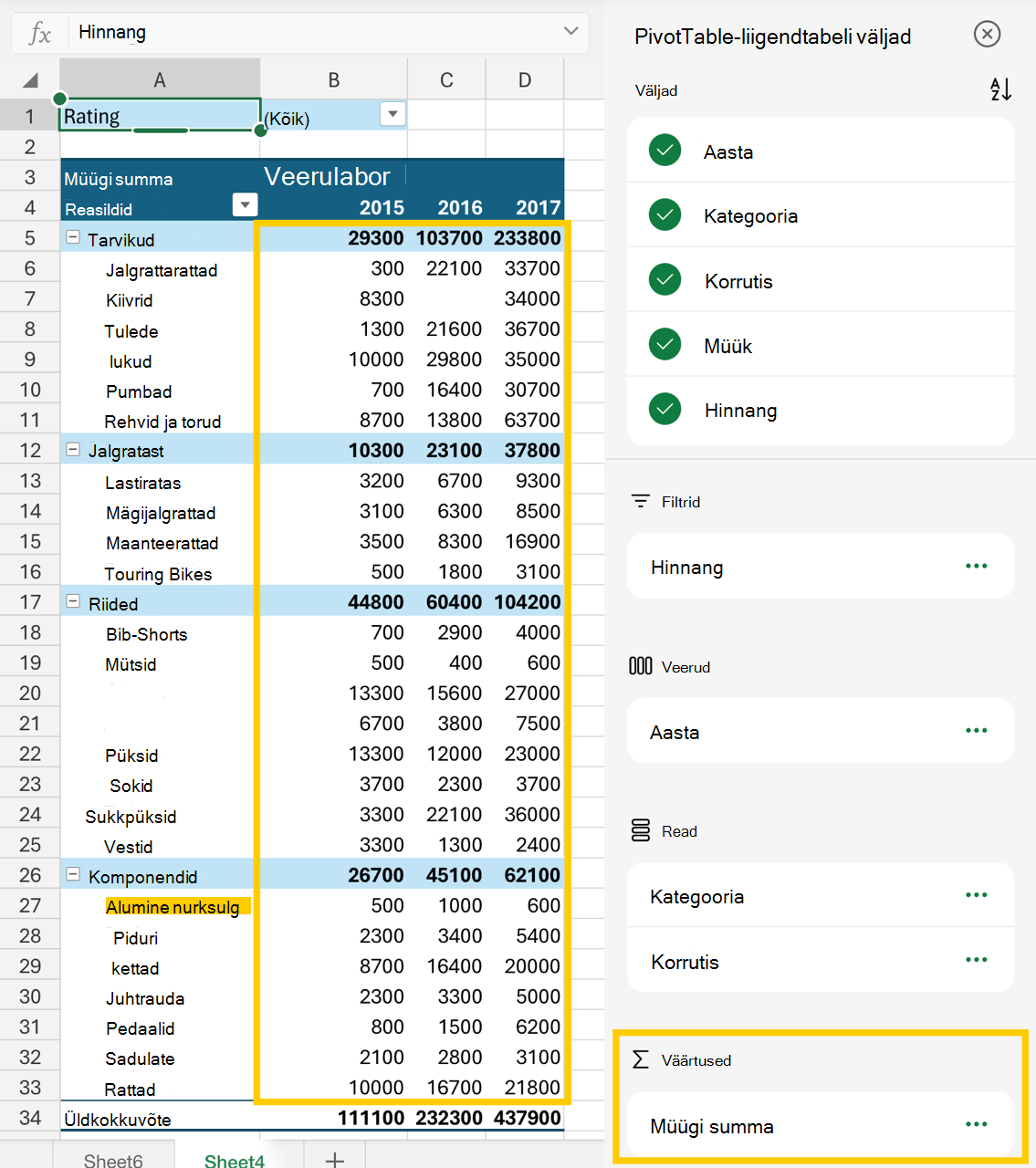
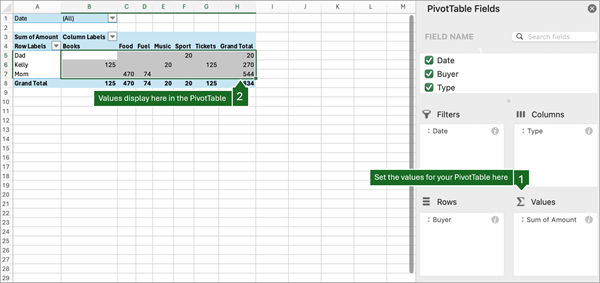
- Ala Väärtused väljad kuvatakse summeeritud arvväärtustena PivotTable-liigendtabelis järgmiselt:
17c
iPadi PivotTable-liigendtabel on saadaval klientidele, kes kasutavad Excelit iPadi versioonis 2.82.205.0 ja uuema versiooniga. Sellele funktsioonile juurdepääsuks veenduge, et teie rakendus värskendataks App Store kaudu uusimaks versiooniks.
Väljaloendi kasutamine
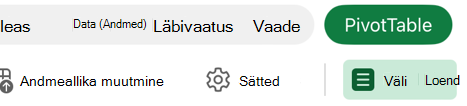
Kui väljaloendit enam ei kuvata, avage Vahekaart PivotTable-liigendtabel , nipsake vasakule ja valige väljaloendi kuvamiseks Väljaloend .
Väljaloendis on väljajaotis, kus saate valida väljad, mida soovite PivotTable-liigendtabelis kuvada, ja jaotis Alad (allosas), kus saate need väljad soovitud viisil korraldada.
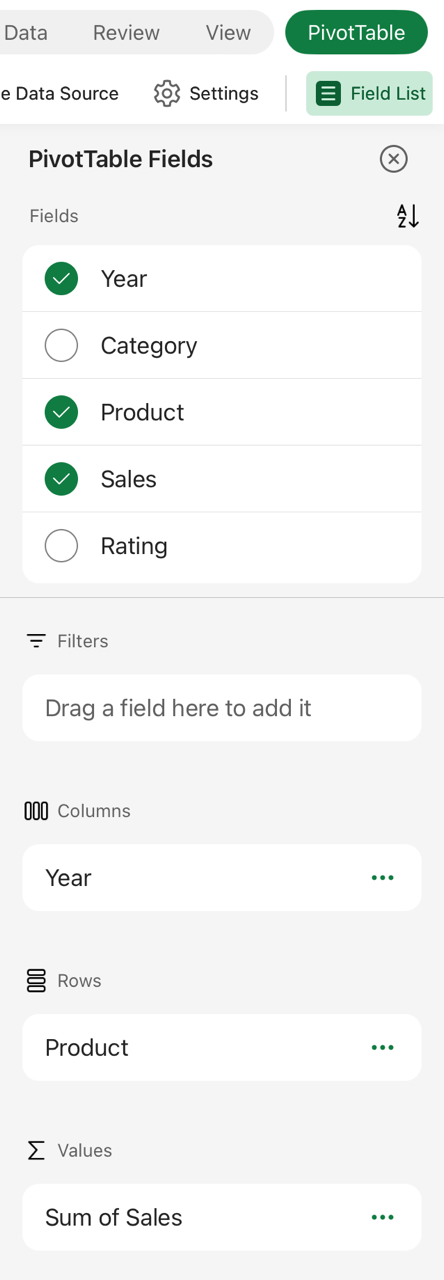
Väljaloendis väljade lisamine, ümberkorraldamine ja kustutamine
PivotTable-liigendtabelisse väljade lisamiseks kasutage väljaloendi väljajaotist, märkides väljanimede kõrval oleva ruudu, et paigutada need väljad väljaloendi vaikealale.
Märkus.
Tavaliselt lisatakse mittearvulised väljad alale Read, kuupäeva ja kellaaja väljad alale Veerud ning arvulised väljad alale Väärtused .
Väljaloendi alajaotise abil saate välju soovitud viisil ümber korraldada, lohistades need nelja ala vahel.
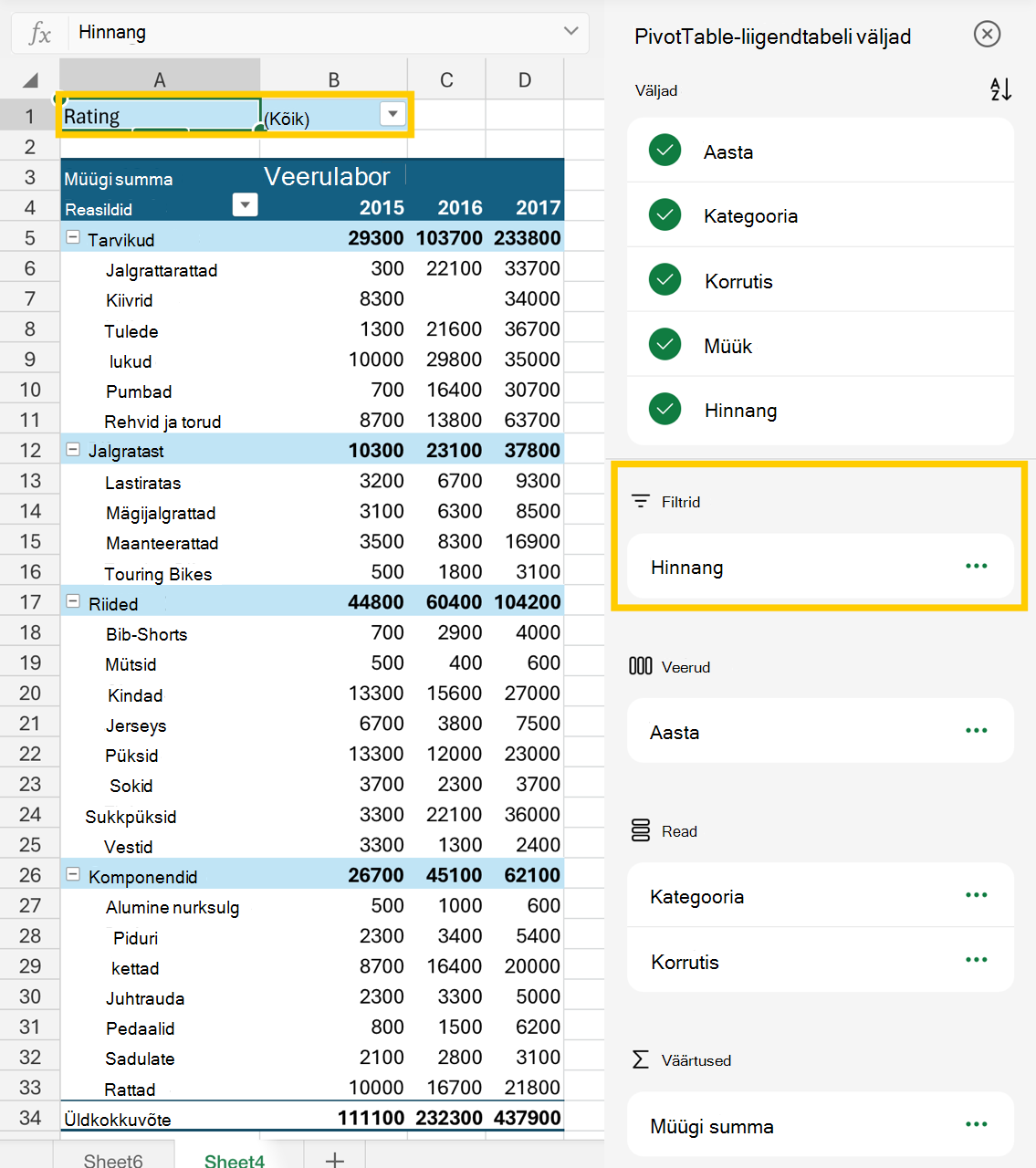
Eri aladele paigutatavad väljad kuvatakse PivotTable-liigendtabelis järgmiselt.
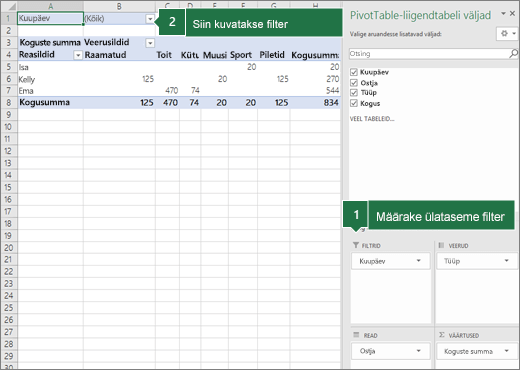
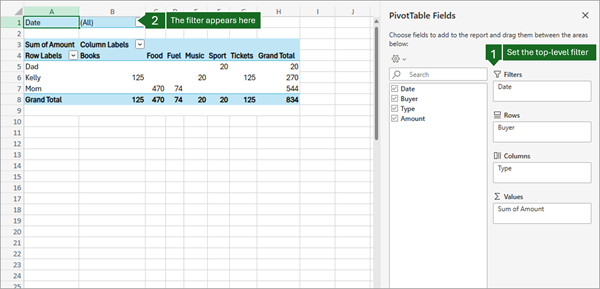
- Ala Filtrid väljad kuvatakse ülataseme aruandefiltritena PivotTable-liigendtabeli kohal järgmiselt:
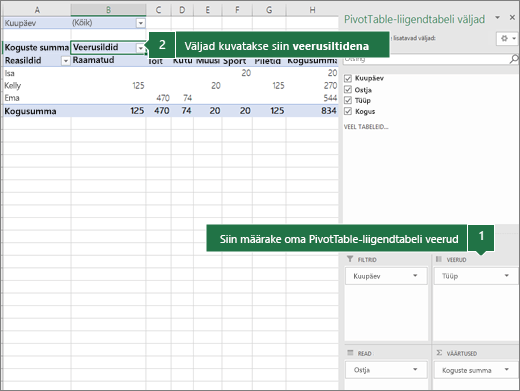
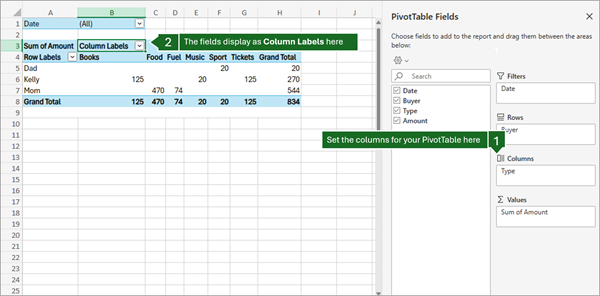
- Ala Veerud väljad kuvatakse veerusiltidena PivotTable-liigendtabeli kohal järgmiselt:
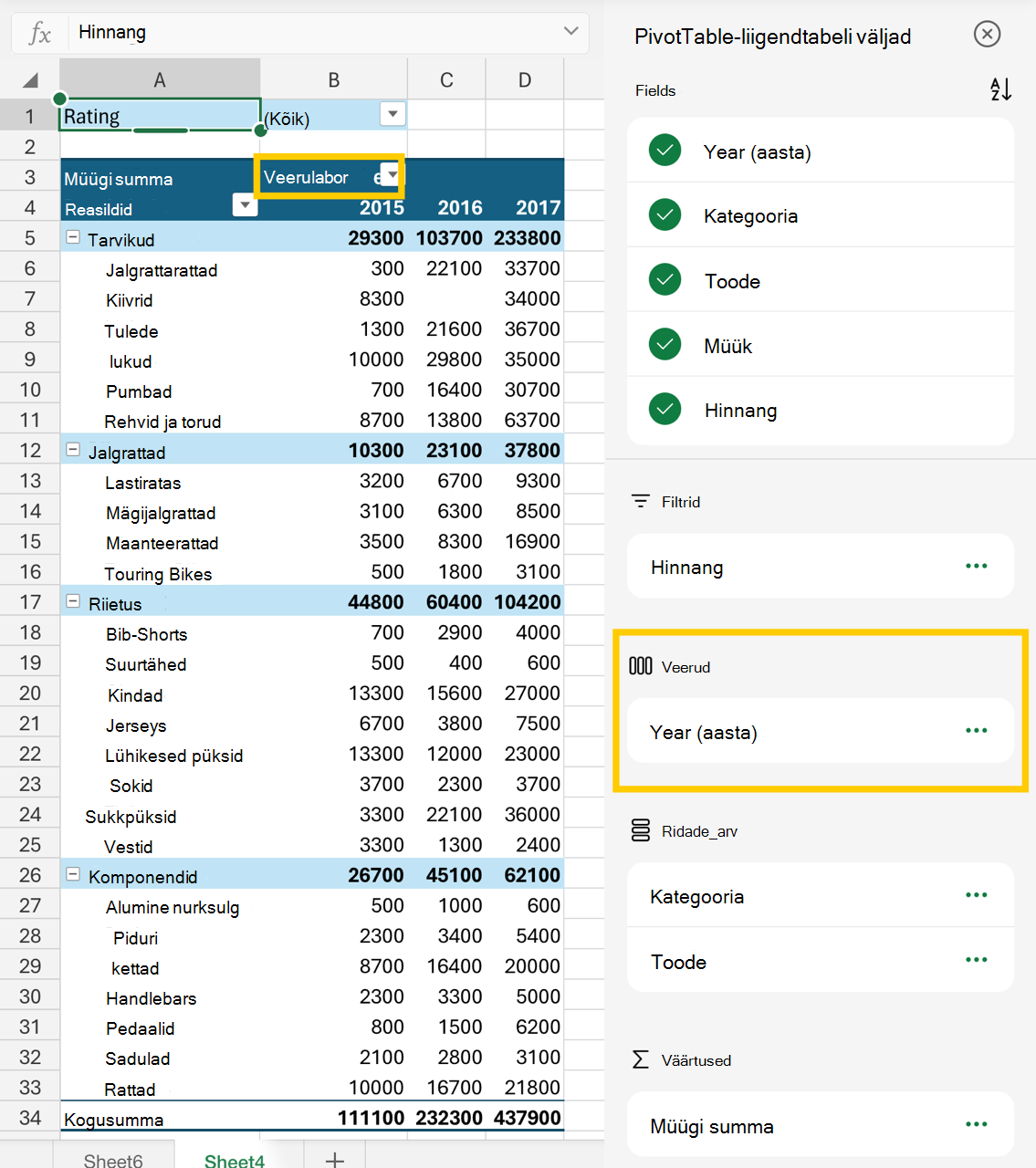
Sõltuvalt väljade hierarhiast võivad veerud olla ka pesastatud kõrgema positsiooniga veergudes.
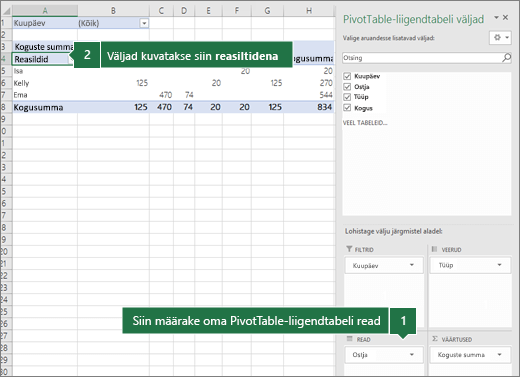
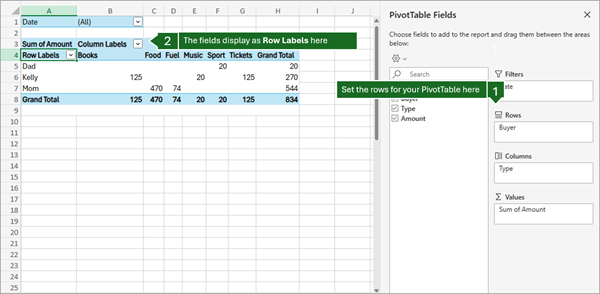
- Ala Read väljad kuvatakse Reasildid PivotTable-liigendtabelist vasakul järgmiselt:
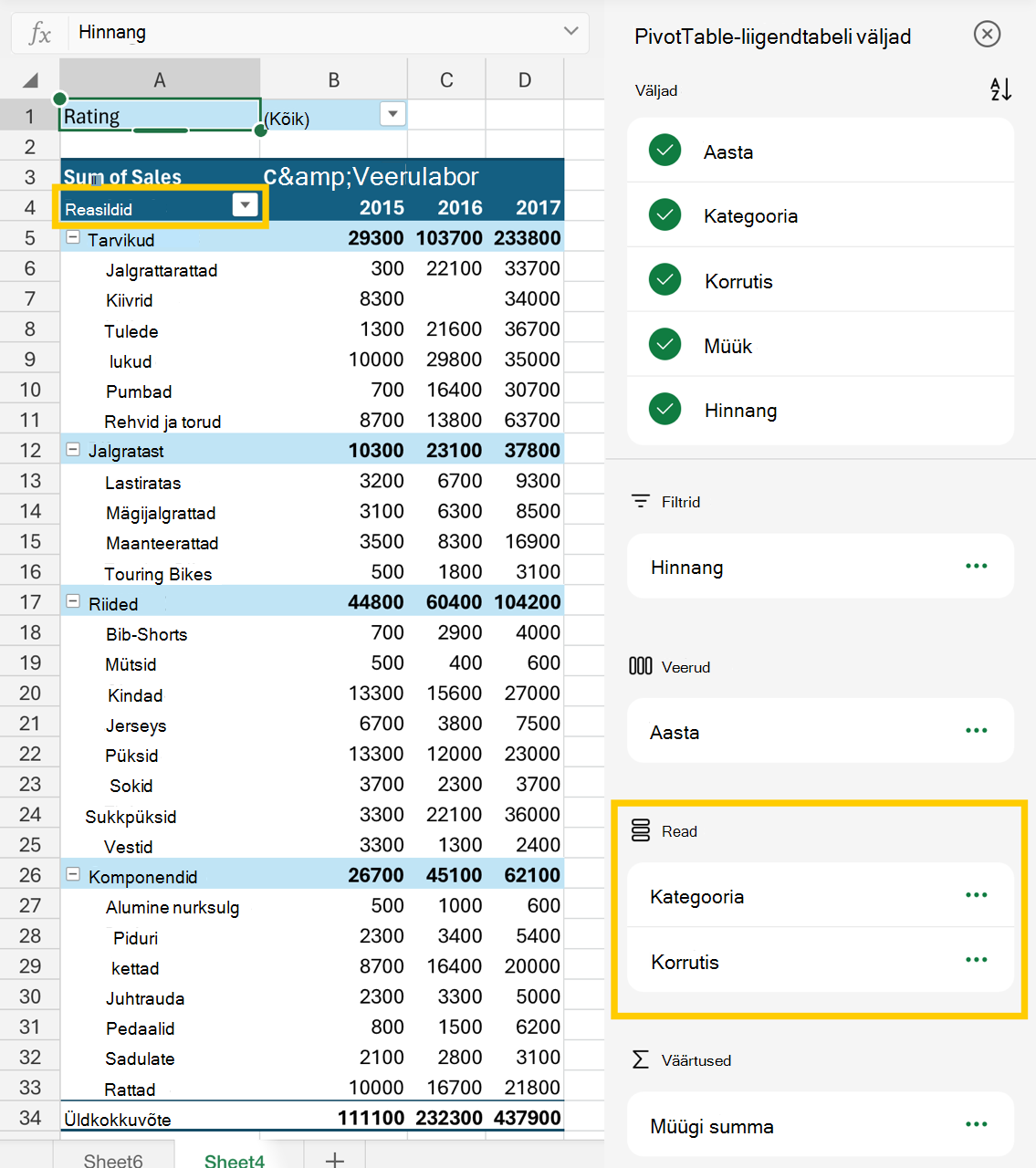
Sõltuvalt väljade hierarhiast võivad read olla ka pesastatud kõrgema positsiooniga ridades.
- Ala Väärtused väljad kuvatakse summeeritud arvväärtustena PivotTable-liigendtabelis järgmiselt: