
Ühe tabeli read saate ühendada (kombineerida) teise tabelisse, kleepides andmed sihttabeli all asuvatesse esimestesse tühjadesse lahtritesse. Uute ridade kaasamiseks suureneb tabeli maht. Kui mõlema tabeli read kattuvad, saate ühe tabeli veerud teisega ühendada, kleepides need tabelist paremale asuvatesse esimesse tühjadesse lahtritesse. Sel juhul suureneb ka tabel uute veergude mahutamiseks.
Suuremate või keerukamate andmekomplektide korral saate tabeleid kombineerida ka muude Exceli tööriistade abil.
Ridade ühendamine on tegelikult üsna lihtne, kuid veergude ühendamine võib olla keeruline, kui ühe tabeli read ei vasta teise tabeli ridadele. Otsingufunktsiooni (nt VLOOKUP) abil saate vältida mõningaid joondusprobleeme.
Kahe tabeli ühendamine funktsiooni VLOOKUP abil
Alltoodud näites näete kahte tabelit, kus varem oli uute nimedega muid nimesid : "Sinine" ja "Oranž". Tabelis "Sinine" on iga rida tellimuse reaüksus. See tähendab, et tellimuses, mille ID on 20050, on kaks üksust, tellimus, mille ID on 20051, sisaldab ühte üksust, tellimus, mille ID on 20052, sisaldab kolme üksust jne. Soovime veerud „Müügi ID“ ja „Piirkond“ ühendada tabeliga „Sinine“, võttes aluseks tabeli „Oranž“ veergude „Tellimuse ID“ vastavad väärtused.
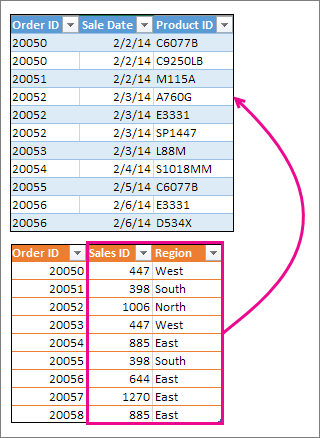
Tellimuse ID väärtused korduvad tabelis "Sinine", kuid "Tellimuse ID" väärtused tabelis "Oranž" on kordumatud. Kui kopeeriksime ja kleebiksime lihtsalt tabeli "Oranž" andmed, oleksid tellimuse 20050 teise rea üksuse väärtused "Müügi ID" ja "Piirkond" ühe rea võrra valed, mis muudaks tabeli "Sinine" uute veergude väärtusi.
Siin on tabeli "Sinine" andmed, mille saate kopeerida tühjale töölehele. Pärast töölehele kleepimist vajutage selle tabeliks teisendamiseks klahvikombinatsiooni Ctrl+T ja seejärel nimetage Exceli tabel siniseks.
| Tellimuse ID | Müügikuupäev | Toote ID |
|---|---|---|
| 20050 | 02.02.14 | C6077B |
| 20050 | 02.02.14 | C9250LB |
| 20051 | 02.02.14 | M115A |
| 20052 | 03.02.14 | A760G |
| 20052 | 03.02.14 | E3331 |
| 20052 | 03.02.14 | SP1447 |
| 20053 | 03.02.14 | L88M |
| 20054 | 04.02.14 | S1018MM |
| 20055 | 05.02.14 | C6077B |
| 20056 | 06.02.14 | E3331 |
| 20056 | 06.02.14 | D534X |
Siin on tabeli "Oranž" andmed. Kopeerige see samale töölehele. Kui olete tabeli töölehele kleepinud, vajutage selle tabeliks teisendamiseks klahvikombinatsiooni Ctrl+T ja seejärel nimetage tabel ümber oranžiks.
| Tellimuse ID | Müügi ID | Piirkond |
|---|---|---|
| 20050 | 447 | Lääs |
| 20051 | 398 | Lõuna |
| 20052 | 1006 | Põhi |
| 20053 | 447 | Lääs |
| 20054 | 885 | Ida |
| 20055 | 398 | Lõuna |
| 20056 | 644 | Ida |
| 20057 | 1270 | Ida |
| 20058 | 885 | Ida |
Peame tagama, et iga tellimuse väärtused "Müügi ID" ja "Piirkond" ühtiksid iga kordumatu tellimusereaüksusega õigesti. Selleks kleepige tabelipäised "Müügi ID" ja "Piirkond" tabelist "Sinine" paremal asuvatesse lahtritesse ja kasutage funktsiooni VLOOKUP valemeid tabeli "Oranž" veergudest "Müügi ID" ja "Piirkond" õigete väärtuste toomiseks.
Juhised
- Kopeerige tabeli Oranž päised Müügi ID ja Piirkond (ainult need kaks lahtrit).
- Kleepige pealkirjad tabeli "Sinine" päisest "Toote ID" paremal asuvasse lahtrisse.
Tabel „Sinine“ on nüüd koos uute veergudega „Müügi ID“ ja „Piirkond“ viis veergu lai. - Kirjutage järgmine valem tabeli „Sinine“ veeru „Müügi ID“ all asuvasse esimesse lahtrisse:
=VLOOKUP( - Valige tabelis „Sinine“ esimene lahter veerus „Tellimuse ID“ – 20050.
Osaliselt lõpetatud valem näeb välja selline:
Osa [@[Tellimuse ID]] tähendab „too väärtus veeru Tellimuse ID samast reast“.
Tippige koma ja valige hiirega kogu tabel "Oranž", nii et valemisse lisatakse tekst "Oranž[#All]". - Tippige veel üks semikoolon, 2, jälle semikoolon ja 0: ;2;0
- Vajutage sisestusklahvi (Enter). Lõpetatud valem näeb välja järgmine:

Osa „Oranž[#All]“ tähendab „otsi kõigist tabeli Oranž lahtritest“. 2 tähendab „too väärtus teisest veerust“ ja 0 tähendab „tagasta väärtus ainult täpse vaste korral“.
Pöörake tähelepanu sellele, et Excel täitis selle veeru lahtrid VLOOKUP-valemi abil. - Minge uuesti 3. juhise juurde, kuid seekord asuge sama valemit kirjutama esimesse lahtrisse veerupäise „Piirkond“ all.
- 6. juhises asendage 2 arvuga 3. Lõpetatud valem näeb välja järgmine:

See valem erineb esimesest ainult ühe asja poolest: esimene valem saab väärtused tabeli „Oranž“ veerust 2, teine aga veerust 3.
Nüüd näete väärtusi kõigis tabeli „Sinine“ uute veergude lahtrites. Need sisaldavad VLOOKUP-valemeid, kuid kuvatud on väärtused. Tõenäoliselt soovite nende lahtrite VLOOKUP-valemid tegelikeks väärtusteks teisendada. - Valige kõik väärtuselahtrid veerus „Müügi ID“ ja vajutage nende kopeerimiseks klahvikombinatsiooni Ctrl+C.
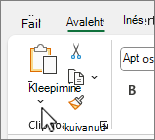
- Valige nupu Kleebi all asuv nool Avaleht>.
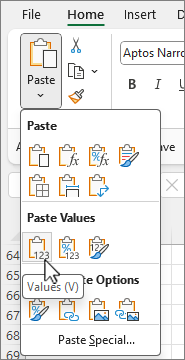
- Klõpsake kleepimisgaleriis nuppu Kleebi väärtused.
- Valige kõik väärtuselahtrid veerus „Piirkond“, kopeerige need ning korrake siis juhiseid 10 ja 11.
Nüüd on kahe veeru VLOOKUP-valemid asendatud väärtustega.
Lisateavet tabelite ja funktsiooni VLOOKUP kohta
- Tabeli suuruse muutmine ridade ja veergude lisamisega
- Struktureeritud viidete kasutamine Exceli tabeli valemites
- VLOOKUP: millal ja kuidas seda kasutada? (koolituskursus)
- Copiloti kasutamise alustamine Excelis
Kas vajate rohkem abi?
Võite alati küsida Exceli tehnikakogukonna eksperdilt või kogukonnafoorumites tuge.