
Iga kord, kui loote tabeli, määrab Excel tabelile vaikenime vastavalt sellele nimetamistavale: Tabel1, Tabel2, Tabel3 jne. Tabelile viitamise lihtsustamiseks (nt töövihikus, mis sisaldab palju tabeleid) saate igale tabelile nime panna.
Märkus.
Selle artikli kuvatõmmised pärinevad rakendusest Excel 2016. Kui kasutate mõnda muud Exceli versiooni, võib teie vaade veidi erineda, kuid funktsioonid on samad (kui pole märgitud teisiti).
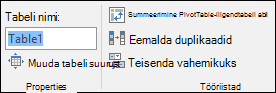
Tabeli ümbernimetamiseks tehke järgmist.
Klõpsake tabelit.
Valige Tabeliriistad>–Kujundusatribuudid>>.
Mac-arvutis avage menüü >Table (Tabel) Table Name (Tabeli nimi).Tõstke tabeli nimi esile ja sisestage uus nimi.
Näpunäide.
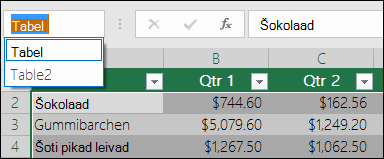
Kõik tabelid kuvatakse aadressiribal, mis kuvatakse valemiribast vasakul. Kui valite loendist mõne tabeli, viib Excel automaatselt sellele tabelile isegi siis, kui see on mõnel muul töölehel.
Nimede olulised märkmed
-
Sobivate märkide kasutamine Alustage nime alati tähe, allkriipsu (_) või kaldkriipsuga (\). Ülejäänud nime jaoks võite kasutada tähti, numbreid, punkte ja allkriipse.
Erandid. Te ei saa nime jaoks kasutada tähti C, c, R ega r, kuna need on juba määratud aktiivse lahtri veeru või rea valimise otseteena, kui sisestate need väljale Nimi või Mine. - Ärge kasutage lahtriviiteid. Nimed ei tohi olla samad, mis lahtriviide (nt Z$100 või R1C1).
- Ärge kasutage sõnade eraldamiseks tühikut. Nimes ei saa kasutada tühikuid. Mõelge järele, kuidas saate nime kirjutada ilma tühikuteta. Või kasutage sõnaeraldajatena allkriipsu (_) või punkti (.). Näited: Osak_müük, Sales_Tax või Esimene.kvartal.
- Kuni 255 märki –Tabeli nimi võib sisaldada kuni 255 märki.
- Kasutage kordumatuid tabelinimesid. Duplikaatnimed pole lubatud. Excel ei erista nimedes suur- ja väiketähti, nii et kui sisestate nime "Müük", kuid teil on samas töövihikus juba teine nimi "MÜÜK", palutakse teil valida kordumatu nimi.
Tabeli ümbernimetamine Exceli veebirakendus
Märkus.
See on üks mitmest beetafunktsioonist ja praegu saadaval ainult osale Office Insideri programmis osalejatest . Meil on kavas neid funktsioone järgmiste kuude jooksul jätkuvalt optimeerida. Kui need on valmis, anname need välja kõigile Office Insideri programmis osalejatele ja Microsoft 365 tellijatele.
- Klõpsake tabelit.
- Topeltklõpsake menüüs Tabelikujundustabeli nime ja sisestage uus nimi.
Kas vajate rohkem abi?
Võite alati küsida Exceli tehnikakogukonna eksperdilt või kogukonnafoorumites tuge.
Lisateave
Tabelite koostamine ja vormindamine
Exceli tabeli andmete summeerimine
Tabeli suuruse muutmine ridade ja veergude lisamise või eemaldamisega
Exceli tabeli ühilduvusprobleemid
Exceli tabeli eksportimine SharePointi