
Näpunäide.
Proovige kasutada uut funktsiooni XLOOKUP , mis on funktsiooni VLOOKUP täiustatud versioon, mis töötab mis tahes suunas ja tagastab vaikimisi täpsed vasted, mis muudab selle kasutamise lihtsamaks ja mugavamaks kui eelkäija.
Kasutage funktsiooni VLOOKUP, kui teil on vaja tabelist või vahemikust otsida ridade järgi. Näiteks saate autoosa hinda otsida osanumbri järgi või otsida töötaja nime töötaja ID järgi.
Kõige lihtsamal kujul ütleb VLOOKUP-funktsioon järgmist:
=VLOOKUP(Mida soovite otsida, kust soovite seda otsida, tagastatavat väärtust sisaldava veeru number vahemikus, tagastab ligikaudse või täpse vaste – tähistatud kui 1/TRUE või 0/FALSE).
Näpunäide.
- Funktsiooni VLOOKUP saladuseks on andmete korraldamine nii, et otsitav väärtus (Fruit) jääb otsitavast tagastusväärtusest (amount) vasakule.
- Kui olete Microsoft Copilot tellija Copilot muudab funktsiooni VLookup või XLookup sisestamise ja kasutamise veelgi lihtsamaks. Lugege artiklit Andmeülevaadete hankimine Copilotiga Excelis.
Tehnilised üksikasjad
Funktsiooni VLOOKUP abil saate otsida tabelist väärtust.
Süntaks
VLOOKUP (otsitav_väärtus; tabeli_massiiv; veeru_indeks; [vastendustüüp])
Siin on mõned näited.
- =VLOOKUP(A2;A10:C20;2;TRUE)
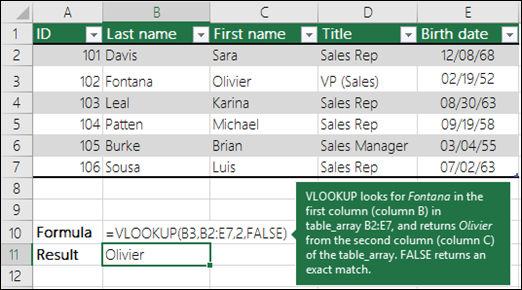
- =VLOOKUP("Fontana",B2:E7,2,FALSE)
- =VLOOKUP(A2,'Kliendi üksikasjad'! A:F,3;FALSE)
| Argumendi nimi | Kirjeldus |
|---|---|
| otsitav_väärtus (nõutav) | Väärtus, mida soovite otsida. Väärtus, mida soovite otsida, peab olema argumendis table_array määratud lahtrivahemiku esimeses veerus. Näiteks kui tabelimassiiv hõlmab lahtreid B2:D7, peab teie lookup_value olema veerus B. Lookup_value võib olla väärtus või viide lahtrile. |
| tabeli_massiiv (nõutav) | Lahtrivahemik, kust VLOOKUP otsib lookup_value ja tagastusväärtust. Võite kasutada nimega vahemikku või tabelit ja kasutada argumendis lahtriviidete asemel nimesid. Lahtrivahemiku esimene veerg peab sisaldama lookup_value. Lahtrivahemik peab sisaldama ka tagastatavat väärtust, mida soovite leida. |
| veeru_indeks (nõutav) | Tagastatavat väärtust sisaldav veerunumber (alates table_array vasakpoolseimast veerust 1). |
| range_lookup(valikulne) | Loogikaväärtus, mis määrab, kas funktsioon VLOOKUP leiab ligikaudse või täpse vaste.
|
Alustamine
Funktsiooni VLOOKUP süntaksi loomiseks on vaja nelja liiki teavet.
- Väärtus, mida soovite otsida (seda nimetatakse ka otsinguväärtuseks).
- Vahemik, kus otsinguväärtus asub. Pidage meeles, et funktsiooni VLOOKUP sujuvaks toimimiseks peaks otsinguväärtus olema alati vahemiku esimeses veerus. Näiteks kui teie otsinguväärtus on lahtris C2, peaks vahemik algama C-ga.
- Tagastatavat väärtust sisaldava veeru number vahemikus. Näiteks kui määrate vahemikuks B2:D11, tuleks B loendada esimeseks veeruks, C teiseks jne.
- Soovi korral saate määrata väärtuseks TRUE, kui soovite tagastatava väärtuse ligikaudset vastet, või FALSE, kui soovite täpset vastet. Kui jätate väärtuse määramata, on vaikeväärtus alati TRUE ehk ligikaudne vaste.
Kui kõik need argumendid kokku panna, saate järgmise valemi:
=VLOOKUP(otsinguväärtus; otsinguväärtust sisaldav vahemik; tagastatavat väärtust sisaldava veeru number vahemikus, ligikaudne vaste (TRUE) või täpne vaste (FALSE)).
Näited
Siin on mõned näited funktsioonist VLOOKUP.
Näide 1
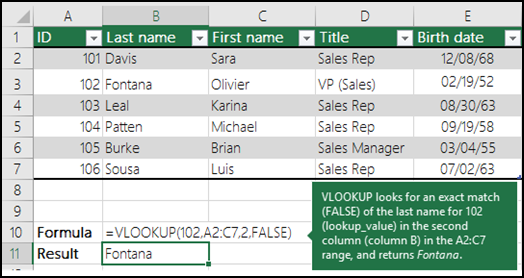
Näide 2
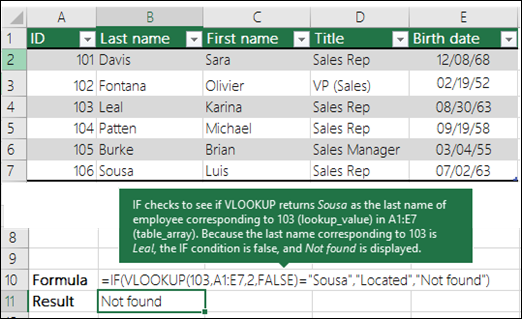
Näide 3
Näide 4

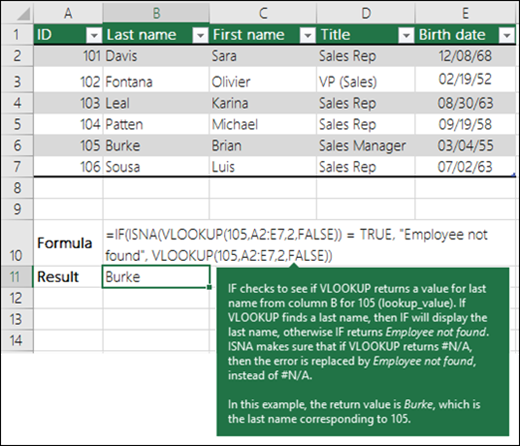
Näide 5
Sagedasemad probleemid
| Probleem | Mis läks valesti |
|---|---|
| Tagastati vale väärtus | Kui range_lookup on TRUE või jäetakse välja, tuleb esimene veerg sortida tähestikuliselt või arvuliselt. Kui esimene veerg on sortimata, võidakse tagastada väärtus, mida te ei eeldanud. Peate kas veeru sortima või kasutama täpse vaste saamiseks argumenti FALSE. |
| Lahtris on veaväärtus #N/A |
|
| #REF! lahtris | Kui col_index_num on suurem kui veergude arv tabelimassiivis, saate #REF! #NUM!. Lisateavet #REF! tõrkeid funktsioonis VLOOKUP, lugege artiklit tõrke #REF! parandamine. |
| #VALUE! lahtris | Kui table_array on väiksem kui 1, saate #VALUE! #NUM!. Lisateavet #VALUE! tõrgete kohta funktsioonis VLOOKUP lugege artiklit Vea #VALUE! parandamine funktsioonis VLOOKUP. |
| #NAME? lahtris | #NAME? veaväärtus tähendab tavaliselt seda, et valemis puuduvad jutumärgid. Kui otsite isiku nime, veenduge, et kasutate valemis nime ümber jutumärke. Sisestage näiteks nimi"Fontana" valemisse = VLOOKUP("Fontana";B2:E7;2;FALSE). Lisateavet leiate teemast Vea #NAME! parandamine. |
| #SPILL! lahtris | See konkreetne #SPILL! tähendab tavaliselt seda, et valem tugineb otsinguväärtuse ilmutamatule ühisosale ja kasutab viitena tervet veergu. Näiteks =VLOOKUP( A:A;A:C;2;FALSE). Probleemi lahendamiseks ankurdage otsinguviide tehtemärgiga @: =VLOOKUP(@A:A;A:C;2;FALSE). Teine võimalus on kasutada traditsioonilist meetodit VLOOKUP ja viidata terve veeru asemel ühele lahtrile: =VLOOKUP(A2;A:C;2;FALSE). |
Põhitõed
| Tehke järgmist | Põhjused |
|---|---|
| Kasuta range_lookup absoluutviiteid | Absoluutviidete kasutamise korral saate allpool olevad külgnevad lahtrid täita valemiga nii, et see on alati suunatud täpselt samasse otsinguvahemikku. Lugege teavet selle kohta, kuidas kasutada absoluutseid lahtriviiteid. |
| Ärge salvestage arv- ega kuupäevaväärtusi tekstina. | Arvu- või kuupäevaväärtuste otsimisel veenduge, et table_array esimeses veerus olevaid andmeid ei talletataks tekstväärtustena. Muidu võib funktsioon VLOOKUP tagastada vale või mitte-eeldatud väärtuse. |
| Sortige esimene veerg | Enne funktsiooni VLOOKUP kasutamist sortige table_array esimene veerg, kui range_lookup on TRUE (TÕENE). |
| Kasutage metamärke | Kui range_lookup on FALSE ja lookup_value on tekst, saate lookup_value kasutada metamärke – küsimärki (?) ja tärni (*). Küsimärk vastab mis tahes üksikmärgile. Tärn vastab mis tahes märgijadale. Kui soovite otsida tegelikku küsimärki või tärni, tippige märgi ette tilde (~). Näiteks otsib valem =VLOOKUP("Fontan?",B2:E7,2,FALSE) välja kõik "Fontana" esinemisjuhud, kus viimane täht on teistsugune. |
| Veenduge, et teie andmed ei sisaldaks vigaseid märke. | Esimesest veerust tekstiväärtuste otsimisel veenduge, et esimese veeru andmetes poleks algus- ega lõputühikuid, ebaühtlast sirgete ( ' või " ) ja kõverate ( ' või ") jutumärkide kasutamist ega mitteprinditavate märkide kasutamist. Muidu võib funktsioon VLOOKUP tagastada vale või mitteootuspärase väärtuse. Õigete tulemuste saamiseks proovige kasutada funktsiooni CLEAN või funktsiooni TRIM, et eemaldada lahtriväärtuste järelt lõputühikud. |
Kas vajate rohkem abi?
Võite alati küsida Exceli tehnikakogukonna eksperdilt või kogukonnafoorumites tuge.