
#VALUE on Exceli viis öelda: "Valemi tippimisel on midagi valesti. Või on teie viidatud lahtrites midagi valesti." Tõrge on väga üldine ja selle täpset põhjust võib olla raske leida. Sellel lehel kuvatakse teave tõrke levinumate põhjuste ja lahenduste kohta.
Kasutage allolevat ripploendit või liikuge mõnele muule alale.
Mõne kindla funktsiooni vea parandamine
Millist funktsiooni te kasutate?
AVERAGE
Rohkem teavet leiate artiklist Vea #VALUE! parandamine funktsioonides AVERAGE või SUM
CONCATENATE
Rohkem teavet leiate artiklist Vea #VALUE! parandamine funktsioonis CONCATENATE
COUNTIF, COUNTIFS
Rohkem teavet leiate artiklist Vea #VALUE! parandamine funktsioonis COUNTIF/COUNTIFS
DATEVALUE
Rohkem teavet leiate artiklist Vea #VALUE! parandamine funktsioonis DATEVALUE
DAYS
Rohkem teavet leiate artiklist Vea #VALUE! parandamine funktsioonis DAYS
FIND, FINDB
Rohkem teavet leiate artiklist Vea #VALUE! parandamine funktsioonides FIND/FINDB ja SEARCH/SEARCHB
IF
Rohkem teavet leiate artiklist Vea #VALUE! parandamine funktsioonis IF
INDEX, MATCH
Rohkem teavet leiate artiklist Vea #VALUE! parandamine funktsioonides INDEX ja MATCH
SEARCH, SEARCHB
Rohkem teavet leiate artiklist Vea #VALUE! parandamine funktsioonides FIND/FINDB ja SEARCH/SEARCHB
SUM
Rohkem teavet leiate artiklist Vea #VALUE! parandamine funktsioonides AVERAGE või SUM
SUMIF, SUMIFS
Rohkem teavet leiate artiklist Vea #VALUE! parandamine funktsioonis SUMIF/SUMIFS
SUMPRODUCT
Rohkem teavet leiate artiklist Vea #VALUE! parandamine funktsioonis SUMPRODUCT
TIMEVALUE
Rohkem teavet leiate artiklist Vea #VALUE! parandamine funktsioonis TIMEVALUE
TRANSPOSE
Rohkem teavet leiate artiklist Vea #VALUE! parandamine funktsioonis TRANSPOSE
VLOOKUP
Rohkem teavet leiate artiklist Vea #VALUE! parandamine funktsioonis VLOOKUP
* Mitte ühtki ülaltoodud funktsioonidest
Kas te ei näe selles loendis oma funktsiooni? Proovige teisi allpool loetletud lahendusi.
Lahutamisega seotud probleemid
Kuidas teha lihtsamaid lahtustehteid?
Kui olete Excelis algaja, võisite lahutamisvalemi valesti sisestada. Selleks on kaks võimalust.
Ühe lahtriviite lahutamine teisest
 Tippige kahte eraldi lahtrisse kaks väärtust. Kolmandas lahtris lahutage üks lahtriviide teisest. Selles näites on lahtris D2 eelarvestatud summa ja lahtris E2 tegelik summa. Lahtris F2 on valem =D2-E2.
Võite kasutada ka funktsiooni SUM koos positiivsete ja negatiivsete numbritega
 Tippige ühte lahtrisse positiivne väärtus ja teise lahtrisse negatiivne väärtus. Kolmandas lahtris kasutage kahe lahtri väärtuste liitmiseks funktsiooni SUM. Selles näites on lahtris D6 eelarvestatud summa ja lahtris E6 tegelik summa negatiivse numbrina. Lahtris F6 on valem =SUM(D6,E6).
Veaväärtus #VALUE! lihtsama lahutustehte korral.
Kui kasutate Windowsi operatsioonisüsteemi, võidakse teile kuvada veaväärtus #VALUE! ka kõige lihtsama lahutusvalemi korral. Probleemi lahendamiseks võib teha järgmist.
Esmalt tehke kiire test. Tippige uues töövihikus lahtrisse A1 number 2. Tippige lahtrisse B1 number 4. Seejärel tippige lahtrisse C1 valem =B1-A1. Kui kuvatakse viga #VALUE!, jätkake järgmise toiminguga. Kui veaväärtust ei kuvata, proovige mõnda muud sellel lehel olevat lahendust.
Avage Windowsis piirkonna juhtpaneel.
- Windows 10: valige Start, tippige Piirkond ja seejärel valige juhtpaneel Piirkond.
- Windows 8: tippige avakuval tekst Piirkond, valige Sätted ja seejärel valige Piirkond.
- Windows 7: valige Start, tippige Piirkond ja seejärel valige Piirkond ja keel.
Valige menüüs Vormingud nupp Lisasätted.
Otsige üles Loendieraldaja. Kui loendieraldaja on häälestatud miinusmärgile, muutke see millekski teiseks. Nt koma on levinud loendieraldaja. Levinud on ka semikoolon. Võimalik, et teie piirkonna jaoks sobib mõni muu eraldaja paremini.
Klõpsake nuppu OK.
Avage töövihik. Kui mõnes lahtris on viga #VALUE!, topeltklõpsake seda redigeerimiseks.
Kui lahutustehetes on miinusmärkide asemel komad, muutke need miinusmärkideks.
Vajutage sisestusklahvi (ENTER).
Korrake protseduuri teistes tõrkega lahtrites.
Kuupäevade lahutamine
Ühe lahtriviite lahutamine teisest
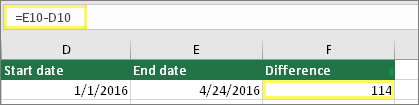 Tippige kahte eraldi lahtrisse kaks kuupäeva. Kolmandas lahtris lahutage üks lahtriviide teisest. Selles näites on lahtris D10 alguskuupäev ja lahtris E10 lõppkuupäev. Lahtris F10 on valem =E10-D10.
Võite kasutada ka funktsiooni DATEDIF.
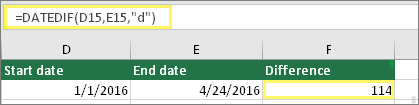 Tippige kahte eraldi lahtrisse kaks kuupäeva. Kolmandas lahtris kasutage kuupäevade vahe leidmiseks funktsiooni DATEDIF. Lisateavet funktsiooni DATEDIF kohta leiate teemast Kahe kuupäeva vahe arvutamine.
Veaväärtus #VALUE! tekstina talletatud kuupäevade lahutamise korral
Tehke kuupäevaveerg laiemaks. Kui kuupäev on joondatud paremale, on tegemist kuupäevaga. Kui aga kuupäev on joondatud vasakule, siis pole tegemist kuupäevaga. See on tegelikult tekst. Excel ei tunnista teksti kuupäevana. Siin on mõned lahendused, mis aitavad probleemi lahendada.
Kontrollige algustühikute olemasolu
- Topeltklõpsake lahutusvalemis kasutatavat kuupäeva.
- Asetage kursor kuupäeva algusesse ja vaadake, kas saate valida ühe või mitu tühikut. Valitud tühik näeb lahtri alguses välja järgmine:

Kui lahtris on probleem, liikuge edasi järgmise sammu juurde. Kui tühikuid ei ole, liikuge järgmisse jaotisse arvuti kuupäevasätteid kontrollima. - Valige kuupäeva sisaldav veerg, valides selle veerupäise.
- Valige Andmetekst>veergudesse.
- Valige kaks korda Edasi .
- Valige viisardi juhises 3/3 jaotises Veeru andmevorming väärtus Kuupäev.
- Valige kuupäevavorming ja seejärel valige Valmis.
- Korrake protsessi teistes veergudes kontrollimaks, et kuupäevade ees pole algustühikuid.
Arvuti kuupäevasätete kontrollimine
Excel kasutab arvuti kuupäevasüsteemi. Kui lahtri kuupäev pole sisestatud sama kuupäevasüsteemi abil, ei tunnista Excel seda tõese kuupäevana.
Näiteks kuvab arvuti kuupäeva formaadis kk/pp/aaaa. Kui tippisite kuupäeva sellisel kujul lahtrisse, tunnistab Excel seda kuupäevana ja seda saab kasutada lahtusvalemis. Kui aga tippisite kuupäeva kujul pp/kk/aa, ei tunnista Excel seda kuupäevana. Selle asemel kohtleb Excel seda tekstina.
Probleemile on kaks lahendust. Võite muuta arvuti kuupäevasüsteemi nii, et see vastab kuupäevasüsteemile, mille soovite Excelisse sisestada. Samuti võite luua Excelis uue veeru ja kasutada tekstina talletatud kuupäeva põhjal õige kuupäeva loomiseks funktsiooni DATE. Selleks toimige järgmiselt (eeldusel, et arvuti kuupäevasüsteem on kk/pp/aaaa ja lahtris A1 on kuupäevatekst 31/12/2017.
- Looge järgmine valem: =DATE(RIGHT(A1,4),MID(A1,4,2),LEFT(A1,2))
- Tulem on 12/31/2017.
- Kui soovite, et vorming kuvataks kujul pp/kk/aa, vajutage klahvikombinatsiooni CTRL+1 (või
 pilt + 1).
 - Valige lokaat, mis kasutab vormingut pp/kk/aa, nt inglise (Ühendkuningriik). Kui olete vormingu rakendamise lõpetanud, on tulem 12.31.2017 ja see on õige kuupäev, mitte tekstkuupäev.
Märkus.
Ülaltoodud valem on kirjutatud funktsioonide DATE, RIGHT, MID ja LEFT abil. Pange tähele, et see on kirjutatud eeldusel, et teksti kuupäevas on kaks märki päeva, kaks märki kuud ja neli märki aastas. Võimalik, et peate valemit oma kuupäevale vastavaks kohandama.
Tühiku- ja tekstiprobleemid
Veaväärtust #VALUE! põhjustavate tühikute eemaldamine
Sageli kuvatakse veaväärtus #VALUE! selle pärast, et valem viitab teistele lahtritele, mis sisaldavad tühikuid või - keerukamal juhul - peidetud tühikuid. Tühikute tõttu võib lahter näida tühi, kuigi tegelikult see pole tühi.
1. Viidatud lahtrite valimine
 Leidke lahtrid, millele teie valem viitab, ja valige need. Paljudel juhtudel tasub eemaldada kogu veeru tühikud, sest siis saate asendada mitu tühikut samal ajal. Selles näites valib E valimine kogu veeru.
2. Otsimine ja asendamine
 menüüs Avaleht nupp Otsi & Vali>asenda.
3. Tühikute asendamine mitte millegagi
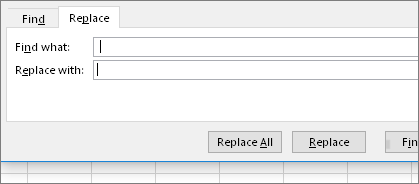 Tippige väljale Otsitav üks tühik. Seejärel kustutage väljal Asendaja kogu sisu.
4. Asendamine või kõige asendamine
 Kui olete kindel, et kõik veeru tühikud tuleks eemaldada, valige Asenda kõik. Kui soovite tühikud eraldi läbi vaadata ja asendada mitte millegi muuga, valige esmalt Otsi järgmine ja kui olete veendunud, et tühikut pole vaja, valige Asenda . Kui olete lõpetanud, peaks tõrge #VALUE! võib olla lahendatud. Kui ei, jätkake järgmise toiminguga.
5. Filtri sisselülitamine
 Mõnikord võivad peidetud märgid peale tühikute jääda tühjaks ka siis, kui see pole tegelikult tühi. Seda võivad põhjustada üksikud ülakomad lahtris. Veerus nendest märkidest vabanemiseks lülitage filter sisse, kui avate menüü Avaleht>sortimine & Filtrifilter>.
6. Filtri häälestamine
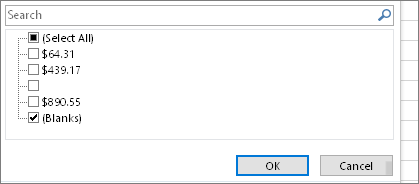 Klõpsake
  ja tühjendage ruut Vali kõik. Seejärel valige märkeruut Tühjad.
7. Nimetute märke ruutude valimine
 Märkige kõik märkeruudud, mille kõrval pole midagi (nt see).
8. Tühjade lahtrite valimine ja kustutamine
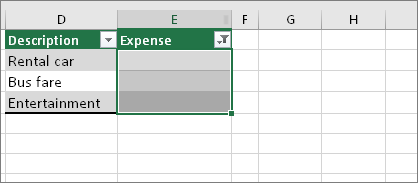 Kui Excel toob tühjad lahtrid tagasi, valige need. Seejärel vajutage kustutusklahvi. See eemaldab lahtritest kõik peidetud märgid.
9. Filtri tühjendamine
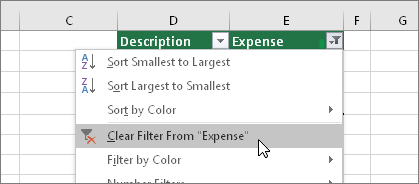 Valige filtrinool ja seejärel valige Käsk Eemalda filter asukohast, et kõik lahtrid oleksid nähtavad.
10. Tulem
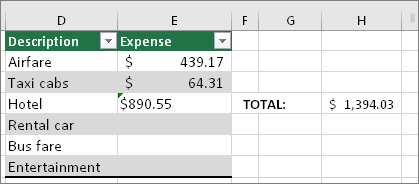 Kui tühikud olid teie #VALUE süüdlane! põhjustajaks olid tühikud, siis on viga loodetavasti asendatud valemi tulemiga (vt näidet). Kui mitte, korrake protsessi teistes lahtrites, millele valem viitab. Samuti võite proovida teisi sellel lehel olevaid lahendusi.
Märkus.
Selles näites on lahtris E4 roheline kolmnurk ja number on joondatud vasakule. See tähendab, et number on talletatud tekstina. See võib hiljem rohkem probleeme põhjustada. Kui näete seda probleemi, soovitame tekstina talletatud numbrid teisendada numbriteks.
Teksti või erimärkide olemasolu kontrollimine
Lahtris olev tekst või erimärgid võivad põhjustada vea #VALUE! ilmnemise. Vahel on aga raske kindlaks teha, millistes lahtrites need probleemid esinevad. Lahendus: Kasutage lahtrite kontrollimiseks funktsiooni ISTEXT . Võtke arvesse, et ISTEXT ei lahenda viga, vaid leiab lihtsalt lahtrid, mis võivad viga põhjustada.
Näide veaga #VALUE!
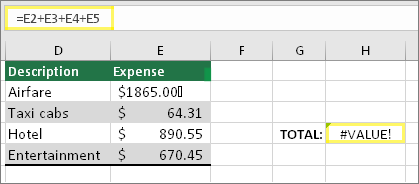 Siin on näide valemist, millel on #VALUE! näha. Tõenäoliselt põhjustab seda lahter E2. "00" järel kuvatakse erimärk väikese kastina. Või nagu järgmisel pildil näha, saate teksti kontrollimiseks kasutada funktsiooni ISTEXT eraldi veerus.
Sama näide funktsiooniga ISTEXT
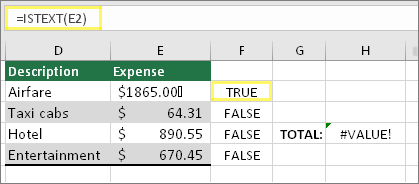 Siia lisati funktsioon ISTEXT veergu F. Kõik lahtrid on korras, välja arvatud need, mille väärtus on TRUE. See tähendab, et lahtris E2 on tekst. Selle probleemi lahendamiseks võite lahtri sisu kustutada või tippida uuesti väärtuse 1865.00. Samuti võib märkide eemaldamiseks kasutada funktsiooni CLEAN või funktsiooni REPLACE, mis asendab erimärgid teiste väärtustega.
Pärast funktsiooni CLEAN või REPLACE kasutamist soovite tulemi kopeerida ja kasutada käsku Kleebi >> teisiti >teisiti. Võimalik, et peate tekstina talletatud arvud numbriteks teisendama.
Funktsioonide kasutamine toimingute asemel
Matemaatikatoimingutega (nt + ja *) valemid ei pruugi saada arvutada teksti või tühikuid sisaldavaid lahtreid. Sel juhul proovige kasutada hoopis funktsioone. Funktsioonid ignoreerivad sageli tekstväärtusi ja arvutavad kõik arvudena, kõrvaldades #VALUE! ilmnemist. Nt tippige=A2+B2+C2 asemel =SUM(A2:C2). Või tippige =A2*B2 asemel =PRODUCT(A2,B2).
Muud lahendused, mida proovida
Tõrke allika leidmine
Vea valimine
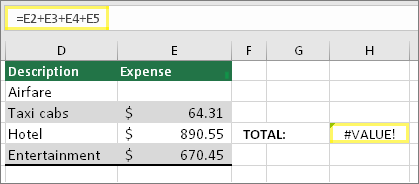 Esmalt valige lahter, kus on #VALUE! #VALUE!.
Click Formulas > Evaluate Formula
 Valige Väärtusta valem>>. Excel juhendab valemi osi ükshaaval. Praeguses näites on valem =E2+E3+E4+E5 vigane lahtris E2 oleva peidetud tühiku tõttu. Lahtrit E2 vaadates tühikt ei näe. Küll aga näeb seda siin. See kuvatakse märkidega " ".
Vea #VALUE! asendamine mingi muu väärtusega
Võib-olla soovite vea VALUE#! asendada millegi muuga, näiteks tekstiga, nulliga või lihtsalt tühja lahtriga. Sel juhul saate valemisse lisada funktsiooni IFERROR. IFERROR kontrollib, kas on viga, ja kui on, siis asendab selle mõne muu teie valitud väärtusega. Kui viga pole, arvutatakse algne valem.
Hoiatus
IFERROR peidab kõik tõrked, mitte ainult #VALUE! vaid kõik vead. Vigade peitmine ei ole soovitatav, sest viga viitab sageli sellele, et miski vajab parandamist, mitte peitmist. Me ei soovita seda funktsiooni kasutada, kui te pole täiesti kindel, kas valem töötab teie soovitud viisil.
Lahter veaväärtusega #VALUE!
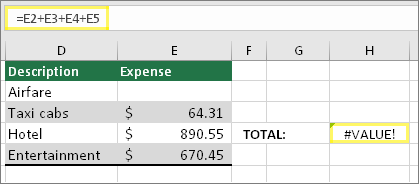 Siin on näide valemist, millel on #VALUE! tekkinud lahtris E2 asuva peidetud tühiku tõttu.
Funktsiooniga IFERROR peidetud viga
 Siin on sama valem, millesse on lisatud funktsioon IFERROR. Seda valemit saab lugeda nii: Arvuta valem, aga vea korral asendage kahe kriipsuga.“ Pange tähele, et võite kahe kaldkriipsu asemel mitte millegi märkimiseks kasutada ka märke "". Samuti võite asendada oma tekstiga, nt: "Üldine tõrge".
Kahjuks näete, et IFERROR ei lahenda viga, vaid peidab selle. Seega kaaluge, kas viga on kasulikum peita kui parandada.
Andmeühenduste kontrollimine
Teie andmeühendus võis mingil hetkel kättesaamatuks muutuda. Vea parandamiseks taastage andmeühendus või kaaluge võimaluse korral andmete importimist. Kui teil pole juurdepääsu andmeühendusele, paluge töövihiku loojal teile uus fail teha. Uuel failil oleks ideaaljuhul ainult väärtused ja ühendused puuduvad. Selleks kopeeritakse kõik lahtrid ja kleebitakse ainult väärtustena. Ainult väärtustena kleepimiseks saavad nad valida Käsu Kleebi teisiti>kleepimine>.> Sellega kaotatakse kõik valemid ja ühendused ning seega ka kõik #VALUE!-vead.
Küsimuse postitamine Exceli kogukonnafoorumisse
Kui te pole kindel, mida praegu teha, saate sarnaseid küsimusi otsida Exceli kogukonnafoorumist või postitada mõne oma küsimuse.
 Postitage küsimus Exceli kogukonnafoorumisse