
Excelis saate PivotTable-liigendtabelis või PivotChart-liigenddiagrammis andmeid liigendamiseks muuta andmete väljapaigutust. PivotTable-liigendtabeli väljaloendi abil saate välju pivotTable-liigendtabelis või PivotChart-liigenddiagrammis soovitud viisil kuvamiseks lisada, ümber korraldada või eemaldada.
Vaikimisi värskendatakse PivotTable-liigendtabeli väljaloendis tehtud muudatused aruande paigutuses automaatselt. Jõudluse parandamiseks suure hulga välisandmete kasutamisel saate ajutiselt aktiveerida käsitsi värskendamise.
Töötamine PivotTable-liigendtabeli väljaloendiga
PivotTable-liigendtabeli loomisel kuvab Excel PivotTable-liigendtabeli väljaloendi, et saaksite välju PivotTable-liigendtabelisse lisada, neid vajadusel ümber korraldada ja ümber paigutada või PivotTable-liigendtabelist eemaldada. PivotTable-liigendtabeli väljaloendis kuvatakse vaikimisi kaks jaotist.
- Ülaservas asuv väljajaotis väljade lisamiseks PivotTable-liigendtabelisse ja sealt eemaldamiseks
- A layout section at the bottom for rearranging and repositioning fields
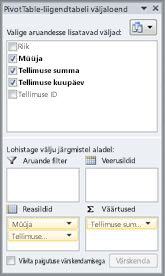
PivotTable-liigendtabeli väljaloendi saate dokkida Exceli akna mõlemale küljele ja selle suurust horisontaalselt muuta. Samuti saate PivotTable-liigendtabeli väljaloendi dokkimise tühistada. Sel juhul saate selle suurust muuta nii vertikaalselt kui ka horisontaalselt.
Kui PivotTable-liigendtabeli väljaloendit ei kuvata, veenduge, et klõpsaksite PivotTable-liigendtabelis suvalist kohta.
PivotTable-liigendtabeli väljaloendi sulgemisel saate selle uuesti kuvada. Paremklõpsake PivotTable-liigendtabelit ja seejärel klõpsake käsku Kuva väljaloend. Samuti võite klõpsata lindil nuppu Väljaloend (PivotTable-liigendtabeli tööriistad, menüü Suvandid , jaotis Kuva PivotTable-liigendtabeli jaoks). PivotChart-liigenddiagrammi tööriistad, menüü Analüüsi jaotis Kuvamine/peitmine .
Kui pivotTable-liigendtabeli väljaloendis ei kuvata välju, mida soovite kasutada, värskendage PivotTable-liigendtabelit või PivotChart-liigenddiagrammi, et kuvada pärast viimast toimingut lisatud uued väljad, arvutuslikud väljad, mõõdud, arvutuslikud mõõtmed või dimensioonid (PivotTable-liigendtabeli tööriistad, menüü Suvandid , jaotis Andmed ).
How the PivotTable Field List works
Oluline on mõista, kuidas PivotTable-liigendtabeli väljaloend toimib, ja viise, kuidas saate korraldada eri tüüpi välju, et saavutada soovitud tulemused PivotTable-liigendtabeli või PivotChart-liigenddiagrammi väljapaigutuse loomisel.
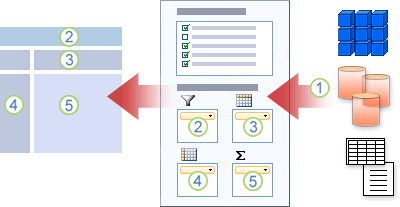
1. Väline andmeallikas sisaldab struktureeritud andmeid, mis on korraldatud ühe või mitme väljana (ehk veergudena), mis kuvatakse väljaloendis.
2. 2. Välja teisaldamine väljaloendi alale Aruandefilter, mis teisaldab välja samal ajal PivotTable-liigendtabeli alale Aruandefilter.
3. 3. Välja teisaldamine väljaloendi alale Veerusilt, mis teisaldab välja samaaegselt PivotTable-liigendtabeli alale Veerusilt.
4. 4. Välja teisaldamine väljaloendi alale Reasilt, mis teisaldab välja samaaegselt PivotTable-liigendtabeli alale Reasilt.
5. 5. Välja teisaldamine väljaloendi alale Väärtused, mis teisaldab välja samaaegselt PivotTable-liigendtabeli alale Väärtused.
Juhised väljade teisaldamiseks PivotTable-liigendtabeli väljaloendis
Väljapaigutuse loomiseks kasutage järgmisi juhiseid väljade Väärtus, Nimi ja Dimensioon teisaldamiseks väljajaotisest paigutusejaotise nelja aruandealasse.
- Väärtuseväljad Kui märgite ainult arvuvälja märkeruudu, teisaldatakse see vaikimisi alale Väärtused.
- Rea- ja veeruväljad Välja saate lisada kas alale Aruandefilter, Reasildid või Veerusildid ainult üks kord, olenemata sellest, kas andmetüüp on arvuline või mittearvuline. Kui proovite sama välja lisada mitu korda (nt paigutusejaotise aladele Reasildid ja Veerusildid ), eemaldatakse väli automaatselt algselt alalt ja lisatakse uude alasse.
-
Mõõdud OLAP-andmeallikas on sageli palju eri mõõtmete, hierarhiate ja tasemetega hierarhias korraldatud välju (või mõõte). Klõpsake
 ja ahenda
  kuni leiate soovitud väljad.
Saate teisaldada ainult hierarhiad, atribuudid ja nimega hulgad aladele Reasildid, Veerusildid ja Aruandefiltrid.
Väärtuste alale saate teisaldada ainult mõõdud, arvutatud mõõdud ja juhtimismõõdikud (KPI-d).
PivotTable-liigendtabeli väljaloendi vaate muutmine
PivotTable-liigendtabeli väljaloendis on viis eri vaadet, mis on loodud ja optimeeritud eri tüüpi PivotTable-liigendtabeli ülesannete jaoks.
- Vaate muutmiseks klõpsake PivotTable-liigendtabeli väljaloendi ülaosas nuppu Väljaloendi vaated.
- Valige loendist üks järgmistest vaadetest.
| Väljajaotis ja alajaotis virnastatud | See on vaikevaade ja see on mõeldud väikese arvu väljade jaoks. |
| Väljajaotis ja alajaotis kõrvuti | See vaade on mõeldud väljade lisamiseks ja eemaldamiseks, kui teil on igas alas rohkem kui neli välja. |
| Ainult väljajaotis | See vaade on mõeldud vaid paljude väljade lisamiseks ja eemaldamiseks. |
| Ainult alajaotis (2 kuni 2) | See vaade on mõeldud paljude väljade ümberkorraldamiseks. |
| Ainult alajaotis (1 kuni 4) | See vaade on mõeldud paljude väljade ümberkorraldamiseks. |
NäpunäideVäljajaotise ja alajaotise virnastatud ja väljajaotise ning alajaotise kõrvutivaates saate iga jaotise laiust ja kõrgust reguleerida, asetades kursori jaotisejaoturile, kuni kursor muutub vertikaalseks  või
või  , lohistades topeltnoole üles või alla või vasakule või paremale soovitud kohta, ja seejärel klõpsake topeltnoolt või vajutage sisestusklahvi (ENTER).
Väljade lisamine PivotTable-liigendtabelisse või PivotChart-liigenddiagrammi
Pärast PivotTable-liigendtabeli või PivotChart-liigenddiagrammi loomist olete valmis lisama välju, mis sisaldavad aruandes kuvatavaid andmeid. Tavaliselt valitakse iga paigutusejaotise ala jaoks üks väli. Kindla välja erinevate väärtuste kuvamiseks saate lisada ka välja mitu koopiat alale Väärtused .
Kui PivotTable-liigendtabel on ühendatud välise andmeallikaga, mis sisaldab palju andmeid, saate enne aruandesse väljade lisamist filtreerida ühe või mitu välja, mis võib vähendada aruande värskendamiseks kuluvat aega.
Kuvatavate väljade lisamine
PivotTable-liigendtabeli väljaloendis saate välju PivotTable-liigendtabelisse või PivotChart-liigenddiagrammi lisada, tehes ühte või mitut järgmistest.
- Välja paigutamiseks paigutusjaotise määratud alale märkige soovitud välja ruut väljal Aruandesse lisatavate väljade valimine . Soovi korral saate välju hiljem ümber korraldada.
Märkus Vaikimisi lisatakse mittearvulised väljad alale Reasildid , arvulised väljad alale Väärtused ning OLAP-i (Online Analytical Processing) kuupäeva- ja kellaajahierarhiad alale Veerusildid . - Välja paigutamiseks paigutusjaotise kindlasse alasse paremklõpsake väljal Aruandesse lisatavate väljade valimine välja nime ja seejärel klõpsake käsku Lisa aruandefiltrisse, Lisa veerusildile, Lisa reasildile või Lisa väärtuste hulka.
- Välja lohistamiseks paigutusjaotise alale klõpsake välja ja hoidke seda all väljal Aruandesse lisatavate väljade valimine ning lohistage see seejärel väljajaotisest soovitud paigutusjaotisse.
Välja mitme eksemplari lisamine alale Väärtused
PivotTable-liigendtabelis, mis põhineb Exceli töölehel või välisandmetel OLAP-andmeallikast, võiksite sama välja alale Väärtused lisada mitu korda. Seda saate teha olenemata sellest, kas andmetüüp on arvväärtus või mittearvuline. Näiteks võib teil tekkida soov arvutusi kõrvuti võrrelda, nagu bruto- ja netokasum, suurim ja vähim läbimüük või klientide arv ja protsent klientide koguarvust.
- Klõpsake PivotTable-liigendtabeli väljaloendi väljal Valige aruandesse lisatavad väljad soovitud välja ja hoidke seda all ning lohistage see paigutusjaotise alale Väärtused .
- Korrake 1. juhist, et luua väljast nii palju koopiaid, mida soovite alal Väärtus kuvada.
- Muutke PivotTable-liigendtabelis kokkuvõttefunktsiooni või kohandatud arvutust nii, nagu soovite igasse väljakoopiasse.
NäpunäideKopeeritud väljade nime saate muuta ka PivotTable-liigendtabelis.
Märkused
- Kui lisate alale Väärtused kaks või enam välja (sõltumata sellest, kas need on sama välja või erinevate väljade koopiad), lisab väljaloend automaatselt alale Väärtused sildi Väärtuste veerg. Selle välja abil saate nihutada välja asukohti väärtustealal üles ja alla. Väärtuste veerusildi saate teisaldada isegi alale Veerusildid või Reasildid . Väärtuste veerusilti ei saa teisaldada alale Aruandefiltrid .
- Aladele Aruandefilter, Reasildid ja Veerusildid saab välja lisada ainult üks kord (nii arvuliste kui ka mittearvuliste andmetüüpide puhul). Kui proovite sama välja lisada mitu korda (nt paigutusejaotise aladele Reasildid ja Veerusildid ), eemaldatakse väli automaatselt algselt alalt ja lisatakse uude alasse.
- Teine võimalus sama välja lisamiseks alale Väärtused on valemi (ehk arvutusliku välja) kasutamine, mis kasutab valemis sama välja.
Andmete filtreerimine enne väljade lisamist
- Viige kursor PivotTable-liigendtabeli väljaloendis väljale Valige aruandesse lisatavad väljad väljanimele ja klõpsake seejärel välja nime kõrval asuvat filtri rippnoolt.
Valige menüüs Filter soovitud filtrisuvandid.
Väljade ümberkorraldamine PivotTable-liigendtabelis või PivotChart-liigenddiagrammis
PivotTable-liigendtabeli väljaloendis saate olemasolevaid välju ümber korraldada või neid ümber paigutada, kasutades ühte neljast paigutusejaotise allservas asuvast alast.
| PivotTable | Kirjeldus |
|---|---|
| Väärtused | Kasutatakse kokkuvõtvate arvuliste andmete kuvamiseks. |
| Reasildid | Kasutatakse kokkuvõtvate arvuliste andmete kuvamiseks. |
| Veerusildid | Kasutatakse väljade kuvamiseks veergudena aruande ülaservas. Allpool asetsev veerg pesastatakse teise kohe selle kohal asuvasse veergu. |
| Aruande filter | Kasutatakse kogu aruande filtreerimiseks aruande filtris valitud üksuse alusel. |
| PivotChart-liigenddiagramm | Kirjeldus |
|---|---|
| Väärtused | Kasutatakse kokkuvõtvate arvuliste andmete kuvamiseks. |
| Teljeväli (kategooriad) | Kasutatakse väljade kuvamiseks diagrammi teljena. |
| Legendiväljad (sari) | Kasutatakse väljade kuvamiseks diagrammi legendis. |
| Aruande filter | Kasutatakse kogu aruande filtreerimiseks aruande filtris valitud üksuse alusel. |
PivotTable-liigendtabelis väljade ümberkorraldamiseks klõpsake ühel alal väljanime ja valige üks järgmistest käskudest.
| Nihuta üles | Nihutab välja alal ühe koha võrra ülespoole. |
| Nihuta alla | Nihutab välja alal koha võrra alla. |
| Nihuta algusse | Teisaldab välja ala algusse. |
| Nihuta lõppu | Teisaldab välja ala lõppu. |
| Teisalda aruandefiltrisse | Teisaldab välja alale Aruandefilter. |
| Teisalda reasiltide hulka | Teisaldab välja alale Reasildid. |
| Teisalda veerusiltide hulka | Teisaldab välja alale Veerusildid. |
| Teisalda väärtuste hulka | Teisaldab välja alale Väärtused. |
| Väärtusevälja sätted, Väljasätted | Kuvab dialoogiboksid Väljasätted või Väärtusevälja sätted . Iga sätte kohta lisateabe saamiseks klõpsake dialoogiboksi ülaosas nupu Spikker  . . |
Näpunäide Samuti võite klõpsata ja hoida all väljanime ning lohistada välja välja- ja paigutusjaotiste vahel ning erinevate alade vahel.
Väljade eemaldamine PivotTable-liigendtabelist või PivotChart-liigenddiagrammist
PivotTable-liigendtabeli väljaloendist välja eemaldamiseks tehke ühte järgmistest.
- Tühjendage väljal Aruandesse lisatavate väljade valimine selle välja märkeruut, mille soovite eemaldada.
Märkus Märkeruudu tühjendamisel eemaldatakse aruandest kõik välja esinemisjuhud. - Klõpsake paigutusalal välja, mille soovite eemaldada, ja seejärel klõpsake käsku Eemalda väli.
- Klõpsake paigutusalal pikalt välja, mille soovite eemaldada, ja lohistage see siis PivotTable-liigendtabeli väljaloendist väljapoole.
Aruande paigutuse automaatse ja käsitsi värskendamise vaheldumisi aktiveerimine
Vaikimisi värskendatakse PivotTable-liigendtabeli väljaloendis tehtud muudatused aruande paigutuses automaatselt. Jõudluse parandamiseks suure hulga välisandmete kasutamisel saate ajutiselt aktiveerida käsitsi värskendamise režiimi. Käsitsi värskendamise režiimis saate PivotTable-liigendtabeli väljaloendis välju kiiresti lisada, teisaldada ja eemaldada. Siiski ei saa te aruannet kasutada enne, kui aktiveerite automaatse värskendamise režiimi.
- PivotTable-liigendtabeli käsitsi värskendamise lubamiseks märkige PivotTable-liigendtabeli väljaloendi allservas ruut Viivita paigutuse värskendamisega .
Ettevaatust! Pärast aruande paigutuse käsitsi värskendamist pivotTable-liigendtabeli väljaloendi sulgemine, ainult väljavaate aktiveerimine või Excelist väljumine hülgab kõik PivotTable-liigendtabelis tehtud paigutuse muudatused ilma kinnitust küsimata. - Tehke PivotTable-liigendtabeli väljaloendis väljapaigutuse muudatused ja klõpsake pivotTable-liigendtabelis paigutuse käsitsi värskendamiseks nuppu Värskenda .
- Automaatse värskendamise taastamiseks pärast aruande paigutuse muutmist väljaloendis tühjendage ruut Viivita paigutuse värskendamisega .
Märkus PivotTable-liigendtabelit värskendatakse automaatselt iga kord, kui töövihiku avate.
Kas vajate rohkem abi?
Võite alati küsida Exceli tehnikakogukonna eksperdilt või kogukonnafoorumites tuge.
Lisateave
PivotTable-liigendtabeli loomine
Väljaloendi kasutamine väljade korraldamiseks PivotTable-liigendtabelis
PivotChart-liigenddiagrammi loomine
Andmete filtreerimine tükeldite abil
PivotTable-liigendtabeli ajaskaala loomine kuupäevade filtreerimiseks