
Olete läinud üle Uuele Exceli versioonile ja mõistate, et jagate töövihikuid inimestega, kes pole veel uuele versioonile üle läinud. Ühilduvuskontrolli abil saate üles leida funktsioonid või teabe, mis ei pruugi varasemas versioonis saadaval olla – nii saate need probleemid enne töövihiku ühiskasutusse andmist lahendada.
Faili salvestamine XLS-vormingus ja ühilduvuskontrolli käigus leitud tõrgete ülevaatamine
Tehke järgmist
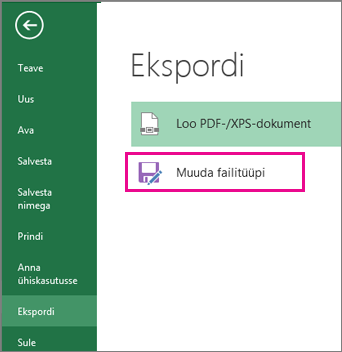
Klõpsake nuppu Faili>ekspordi>failitüübi muutmine.
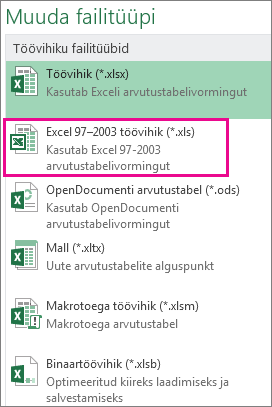
Topeltklõpsake jaotises Töövihiku failitüübid väärtust Excel 97–2003 töövihik (*.xls).
Valige hüpikaknas Nimega salvestamine töövihiku kausta asukoht.
Tippige väljale Faili nimi uus failinimi (või kasutage juba olemasolevat nime).
Klõpsake nuppu Salvesta.
Kui kuvatakse ühilduvuskontroll , vaadake üle leitud ühilduvusprobleemid.
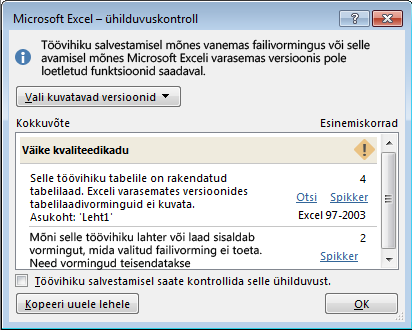
Link Otsi viib teid töölehel sellesse kohta ja link Spikker viib teid probleemiga seotud teabe ja võimalike lahenduste juurde.
Märkus.
- Exceli uues versioonis avatakse äsja XLS-vormingus salvestatud töövihik ühilduvusrežiimis. Kui kavatsete seda töövihikut kasutada ühiselt inimestega, kes avavad selle mõnes varasemas Exceli versioonis, jätkake töötamist selles režiimis.
- Kui te ei vaja enam tagasiühilduvust, klõpsake töövihiku teisendamiseks praegusesse failivormingusse nuppuFailiteabe>>teisendamine, et saaksite kasutada funktsiooni Mis on excelis uut?.
Ühilduvuskontrolli käivitamine rakenduses Excel 2007 ja uuemates versioonides
Veendumaks, et töövihik ühildub rakendustega Excel 2013, Excel 2010 või Excel 2007, käivitage ühilduvuskontroll töövihiku esmakordsel salvestamisel käsitsi. Seejärel saate määrata ühilduvuskontrolli automaatse käivitamise iga kord, kui salvestate selle töövihiku.
Tehke järgmist
Klõpsake valikutFailiteabe>>kontrollimine probleemide otsimiseks.
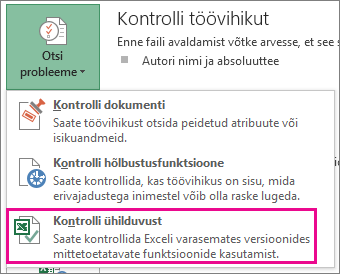
Valige Kontrolli ühilduvust.
Kui soovite ühilduvust nüüdsest peale automaatselt kontrollida, märkige ruut Kontrolli ühilduvust töövihiku salvestamisel.
Näpunäide.
Samuti saate määrata Exceli versioonid, mille soovite ühilduvuse kontrollimisel kaasata. Vaikimisi kontrollitakse kõiki versioone, seega tuleb teil vaid tühjendada nende versioonide ruut, mida te ei soovi kaasata.
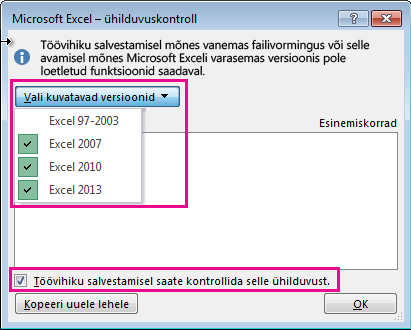
Probleemide leidmise korral viib link Otsi teid töölehel sellesse kohta ja link Spikker viib teid probleemiga seotud teabe ja võimalike lahenduste juurde.
Accessi abil mitme tabeliga andmefunktsioonide andmeallikate kombineerimine
Märkus.
Selle probleemi lahendamiseks saate kasutada ka Exceli funktsiooni VLOOKUP , kuid protsess on mõnevõrra keeruline ja muutub keerukamaks, kuna ühendatavate andmeallikate arv suureneb.
Excel 2010 ja varasemad versioonid ei toeta andmefunktsioone, mis analüüsivad mitut tabelit, kuna nendes Exceli versioonides pole andmemudelit. Kui teie töövihik sisaldab selliseid funktsioone, on võimalik, et saate need varasemates versioonides kasutamiseks ette valmistada, kombineerides funktsiooni andmeallikad üheks tabeliks ja seejärel kasutades andmeallikana seda uut tabelit.
Üks võimalus seda teha on kasutada Accessi andmeallikate kombineerimiseks ja reprodutseerimiseks päringuna, mille saate seejärel oma töövihikusse importida. Protsess käib järgmiselt:
- Importige Accessis iga algne andmeallikas uue tabelina.
- Klõpsake Excelis dialoogiboksi Seosed avamiseks nuppu Andmeriistade >> seosed ja märkige üles algsete andmeallikate vahelised seosed.
- Looge Accessis kõik seosed uuesti.
- Looge Accessis päring , mis sisaldab kõiki välju, mida teie Exceli andmefunktsioon vajab.
- Importige päring Excelis uuele töölehele tabelina.
Kui andmed on Exceli ühes tabelis, valige see tabel mitme tabeliga andmefunktsioonide andmeallikaks või looge andmefunktsioonid uuesti ja valige andmeallikaks uus tabel.
Kas vajate rohkem abi?
Võite alati küsida Exceli tehnikakogukonna eksperdilt või kogukonnafoorumites tuge.
Lisateave
Exceli vorming ja funktsioonid, mida ei edastata muudesse failivormingutesse