
Andmete sortimine on kasulik, kui teil on palju andmeid PivotTable-liigendtabelis või PivotChart-liigenddiagrammis. Saate sortida tähestikulises järjestuses, suurimast väikseima väärtuseni või väikseimast suurima väärtuseni. Sortimine on üks võimalus, kuidas andmeid korraldada nii, et teatud üksusi, mis nõuavad täiendavat kontrolli, oleks lihtsam leida.
Enne sortimist
Andmete sortimisel järgige järgmisi näpunäiteid.
- Sortimisjärjestused sõltuvad piirkonnasätetest. Veenduge, et teil on Juhtpaneeli jaotises „Piirkonnasätted” või „Piirkonna- ja keelesuvandid” rakendatud õiged sätted. Piirkonnasätete muutmise kohta vaadake lisateavet Windowsi spikrisüsteemist.
- Algustühikutega andmed mõjutavad sortimise tulemust. Optimaalse tulemuse saamiseks eemaldage tühikud enne andmete sortimist.
- Tõstutundlikke tekstkirjeid ei saa sortida.
- Andmeid ei saa sortida kindla vormingu, näiteks lahtri või fondi värvi järgi. Samuti ei saa sortida tingimusvormingu näidikute, näiteks ikoonikompletide alusel.
Rea- või veerusiltide sortimine
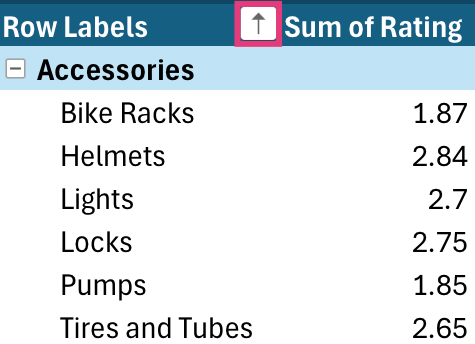
Valige PivotTable-liigendtabelis lahtrite Reasildid ja Veerusildid kõrval olev väike nool.
Valige sorditavas reas või veerus väli.
Valige reasiltide või veerusiltide
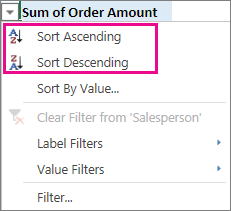
 ja seejärel valige soovitud sortimissuvand.
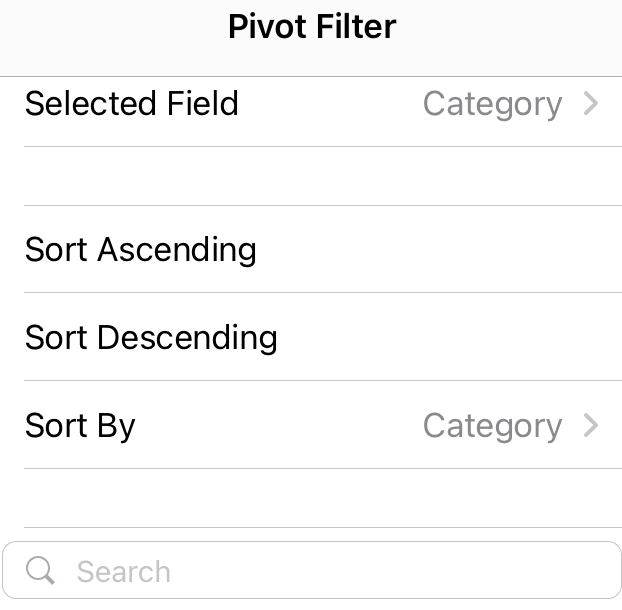
Andmete tõusvas või laskuvas järjestuses sortimiseks valige Sordi A-st Y-ni või Sordi Y-st A-ni.
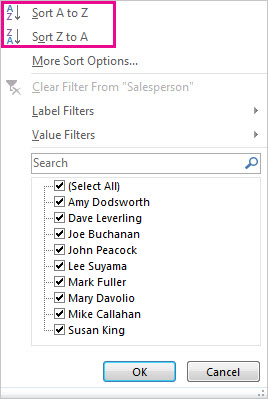
Tekstkirjed sorditakse tähestikulises järjestuses, arvud sorditakse väikseimast suurimani (või vastupidi) ning kuupäevad ja kellaajad sorditakse vanimast uusimani (või vastupidi).
Ilma noolenuputa veeru alusel sortimine
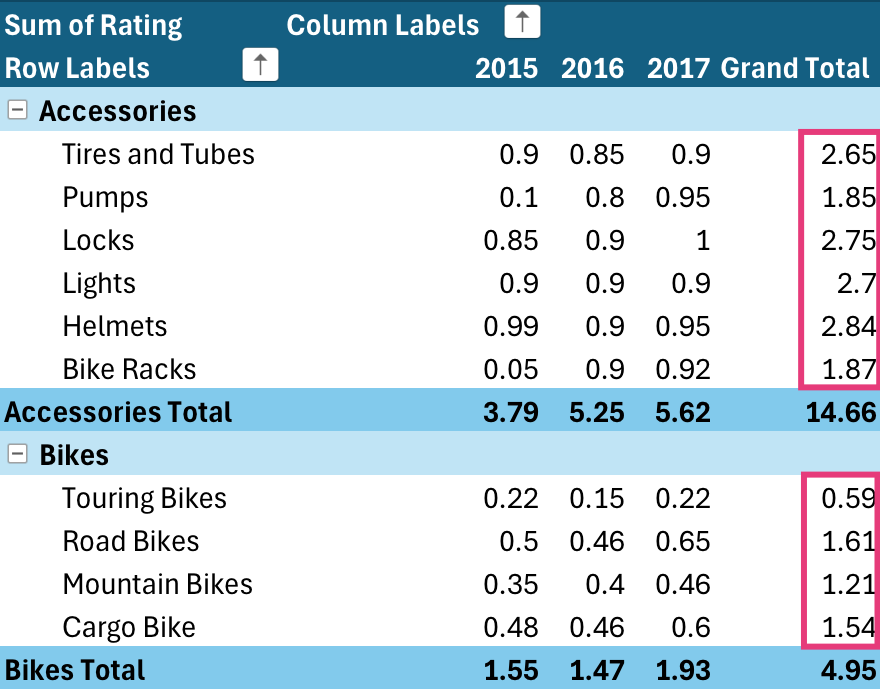
Üksikväärtuste või vahekokkuvõtete alusel sortimiseks paremklõpsake soovitud lahtrit, valige käsk Sordi ja valige soovitud sortimisviis. Sortimisjärjestus rakendatakse kõigile lahtritele, mis on veerus samal tasemel.
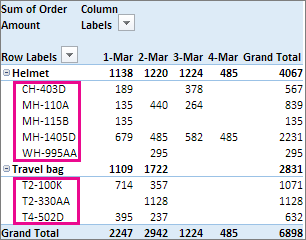
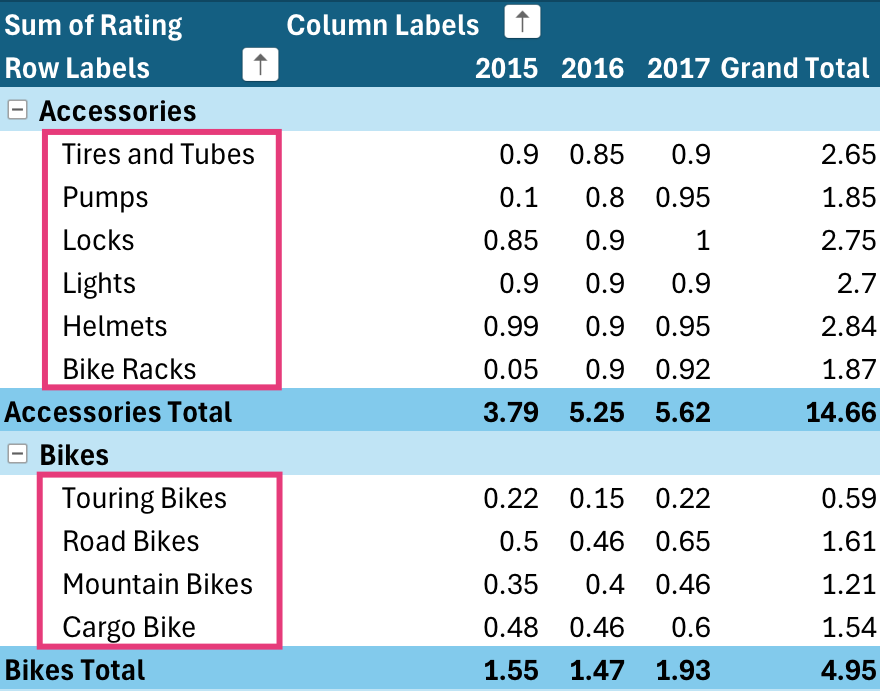
Alltoodud näites sorditakse kategooriatasemel andmed (Kiiver, Reisikott) tähestikuliselt A-st Y-ni.
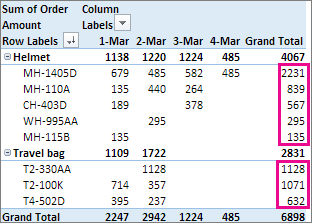
Toodete suurimast väikseimani sorditud kogusummade vaatamiseks valige suvaline arv veerus Kogusumma ja sortige selle veeru alusel.
Näpunäide.
Otsitava kiireks leidmiseks saate PivotTable-liigendtabelit või PivotChart-liigenddiagrammi rühmitada, filtreerida või neile tingimusvormingut rakendada.
Kohandatud sortimissuvandite seadmine
Kindlate üksuste käsitsi sortimiseks või sortimisjärjestuse muutmiseks võite sortimissuvandid ise seada.
Valige sorditavas reas või veerus väli.
Valige reasiltide või veerusiltide
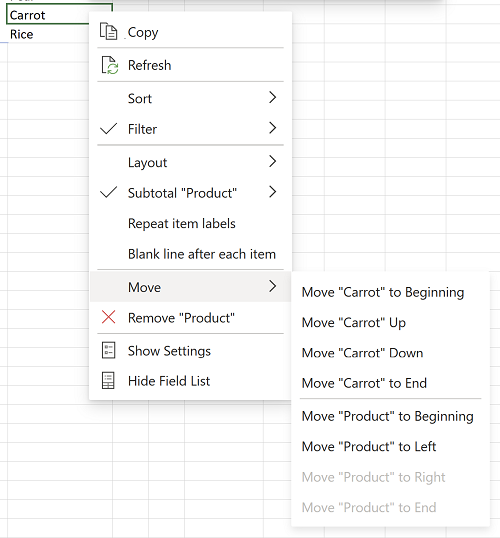
ja seejärel valige Veel sortimissuvandeid.
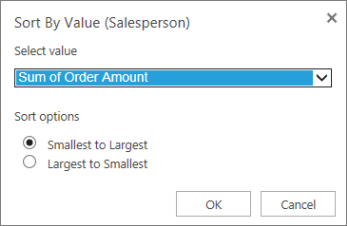
Valige soovitud sortimisviis dialoogiboksis Sortimine.
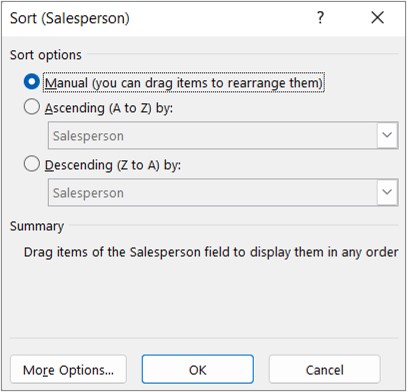
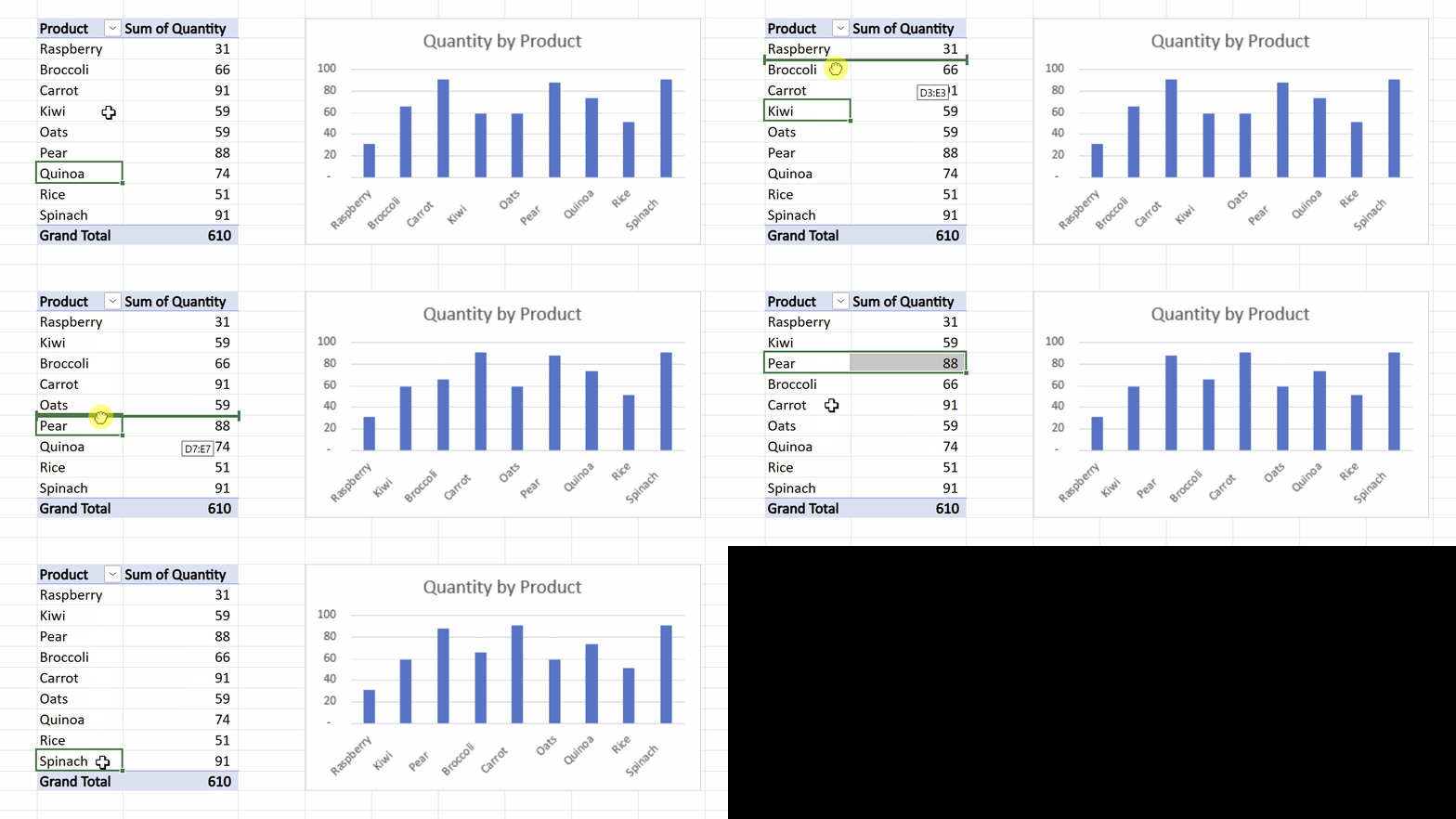
Üksuste ümberkorraldamiseks nende lohistamise teel valige Käsitsi . Viige kursor üksuse äärisele, kuni kuvatakse neljaotsaline nool, seejärel lohistage.
PivotTable-liigendtabeli väljaloendi väärtuste alas kuvatavaid üksusi ei saa lohistada.
Valige Tõusev järjestus (A-st Y-ni) võiLaskuv järjestus (A-st Y-ni) ja seejärel valige väli, mida soovite sortida.
Täiendavate suvandite vaatamiseks valige Veel suvandeid ja seejärel valige soovitud suvand dialoogiboksis Veel sortimissuvandeid .
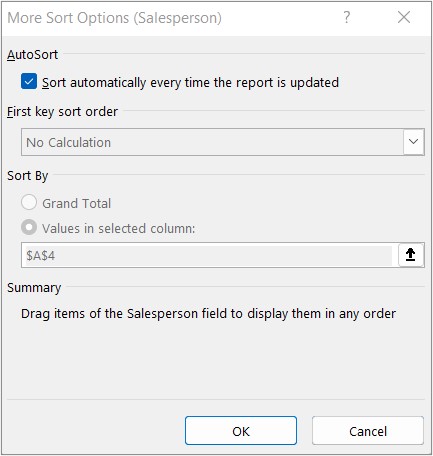
Märkige või tühjendage jaotises Automaatsortimine ruut Sordi automaatselt iga kord, kui aruannet värskendatakse, et automaatne sortimine PivotTable-liigendtabeli andmete värskendamisel lubada või keelata.
Valige soovitud kohandatud järjestus jaotises Esimese võtme sortimisjärjestus. See suvand on saadaval üksnes juhul, kui ruut Sordi automaatselt iga kord, kui aruannet värskendatakse on tühjendatud.
Excel sisaldab kohandatud nädalapäeva- ja kuudeloendeid, kuid soovi korral saate ka ise kohandatud sortimisloendi luua.
Märkus.
PivotTable-liigendtabeli andmete värskendamisel (värskendamisel) kohandatud loendi sortimisjärjestust ei säilitata.
Valige jaotises Sortimisalusvalitud veergudesüldkokkuvõte või Väärtused, et sortida nende väärtuste järgi. Kui olete sortimiseks valinud sätte Käsitsi, pole see suvand saadaval.
Näpunäide.
Üksuste algsesse järjestusse tagastamiseks valige Andmeallika järjestus . See valik on kättesaadav ainult OLAP-algandmete puhul.
Vt ka
- PivotTable-liigendtabeli loomine tööleheandmete analüüsimiseks
- PivotTable-liigendtabeli loomine välisandmete analüüsimiseks
- PivotTable-liigendtabeli loomine mitme tabeli andmete analüüsiks
- PivotTable-liigendtabelis andmete filtreerimine
- PivotTable-liigendtabelis aruande andmete rühmitamine või selle tühistamine
- Tingimusvormingute lisamine, muutmine ja eemaldamine