

Excel sisaldab Power Query (nimetatakse ka & transformatsiooni hankimiseks), et pakkuda andmeallikate importimisel, värskendamisel ja autentimisel, Power Query andmeallikate haldamisel ja andmete kujundamisel teie vajadustele vastavat tabelit.
Märkus.
Päringute vaatamine ja värskendamine on saadaval kõigile Microsoft 365 tellijatele.
Lisafunktsioonid on saadaval kõigile Microsoft 365 tellijatele, kellel on ettevõttelepingud või Enterprise'i lepingud (E3 või sellest eespool).
Andmeallikate värskendamine
Andmeallikaid saate värskendada Exceli veebirakendus.
- Töövihiku kõigi andmeallikate värskendamiseks valige Andmete>värskendamine Kõik.
- Töövihiku kõigi päringute värskendamiseks valigeAndmepäringud> ja seejärel valige paanil Päringudkäsk Värskenda
 .
. - Kindla päringu värskendamiseks valigeAndmepäringud> ja seejärel valige paanil Päringud päringu nime kõrval Värskenda .
- Kindla päringurühma värskendamiseks valigeAndmepäringud> ja seejärel valige paanil Päringud rühma nime kõrval Värskenda .
Päringuga ühendatud PivotTable-liigendtabeli värskendamiseks valige PivotTable-liigendtabelis lahter ja seejärel valige Andmete>värskendamine.
Kui soovite päringut värskendada, saate vajaduse korral valida asjakohase meetodi – anonüümse, kasutaja ja parooli või ettevõtte konto. Näiteks organisatsiooniandmete värskendamiseks valige vastav meetod.
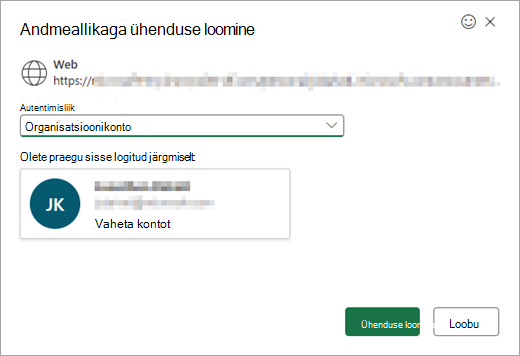
Lisateavet Exceli veebirakenduses toetatud andmeallikate kohta leiate teemast Andmeallikate Power Query Exceli versioonides.
Andmete importimine
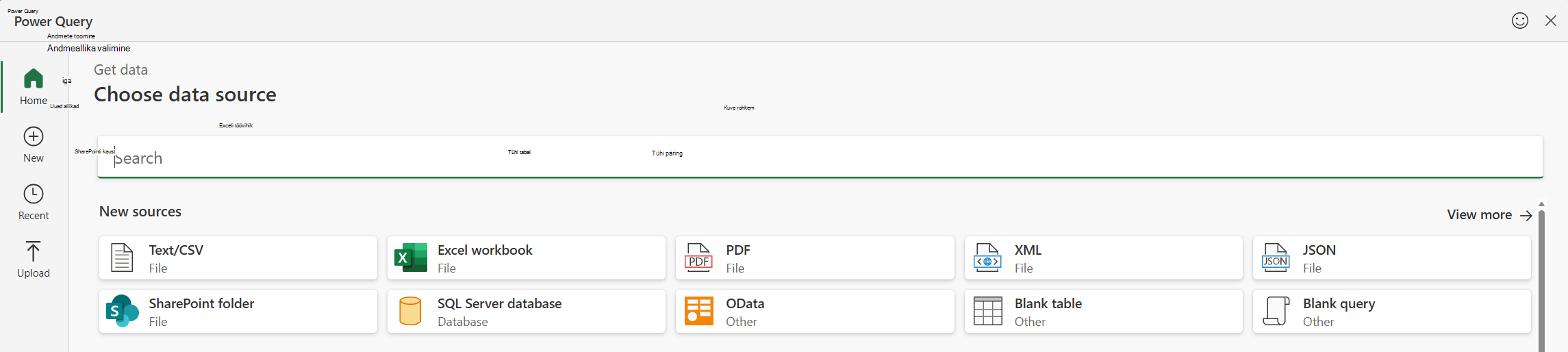
Andmeid saate Excelisse importida mitmesugustest andmeallikatest pärit Power Query abil. Nende andmeallikate suvandite hulka kuuluvad Exceli töövihik, Tekst/CSV, XML, JSON, SQL Server andmebaas, SharePoint Online'i loend, OData, Tühi tabel ja Tühi päring. Andmete importimiseks tehke järgmist.
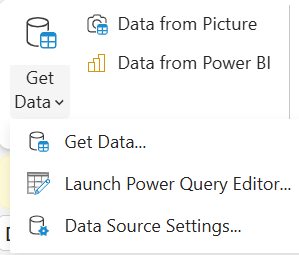
Valige DataGet Data (Andmete >toomine).
Valige dialoogiboksis Andmeallika valimine üks saadaolevatest andmeallikatest.
Looge ühendus andmeallikaga.
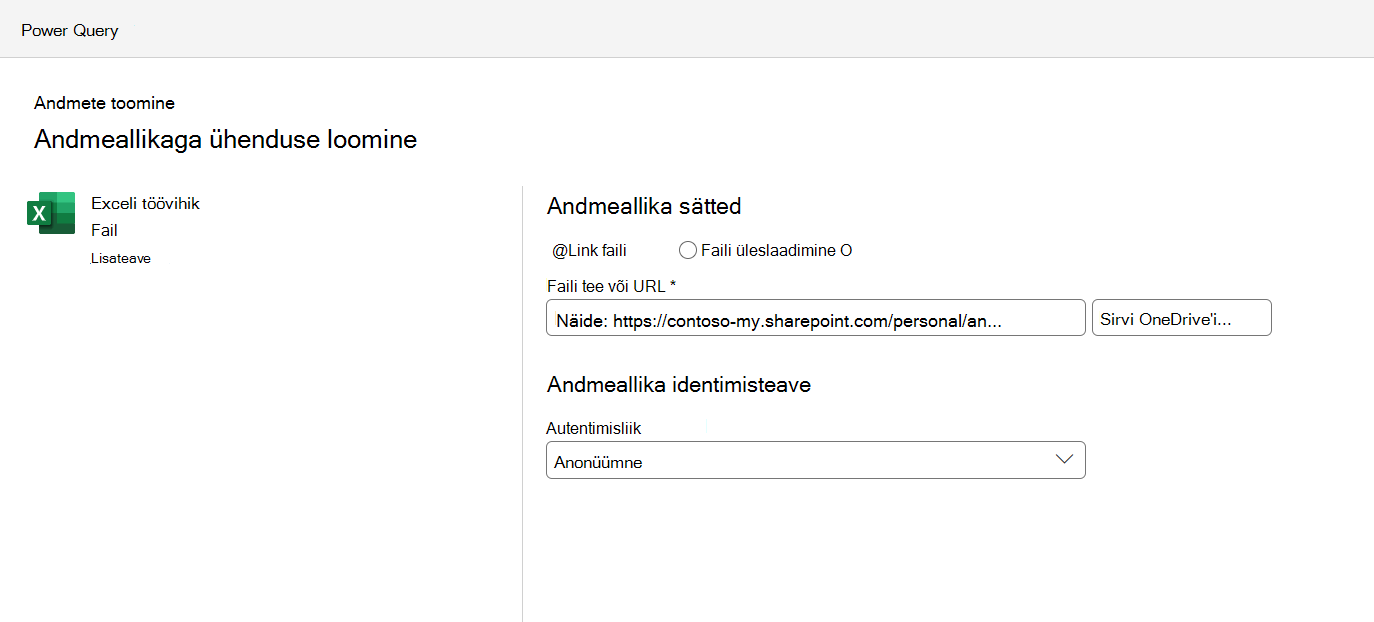
Pärast allika valimist asendatakse väli Autentimisliik automaatselt vastavalt asjakohasele allikale. Vajaduse korral saate seda siiski muuta.
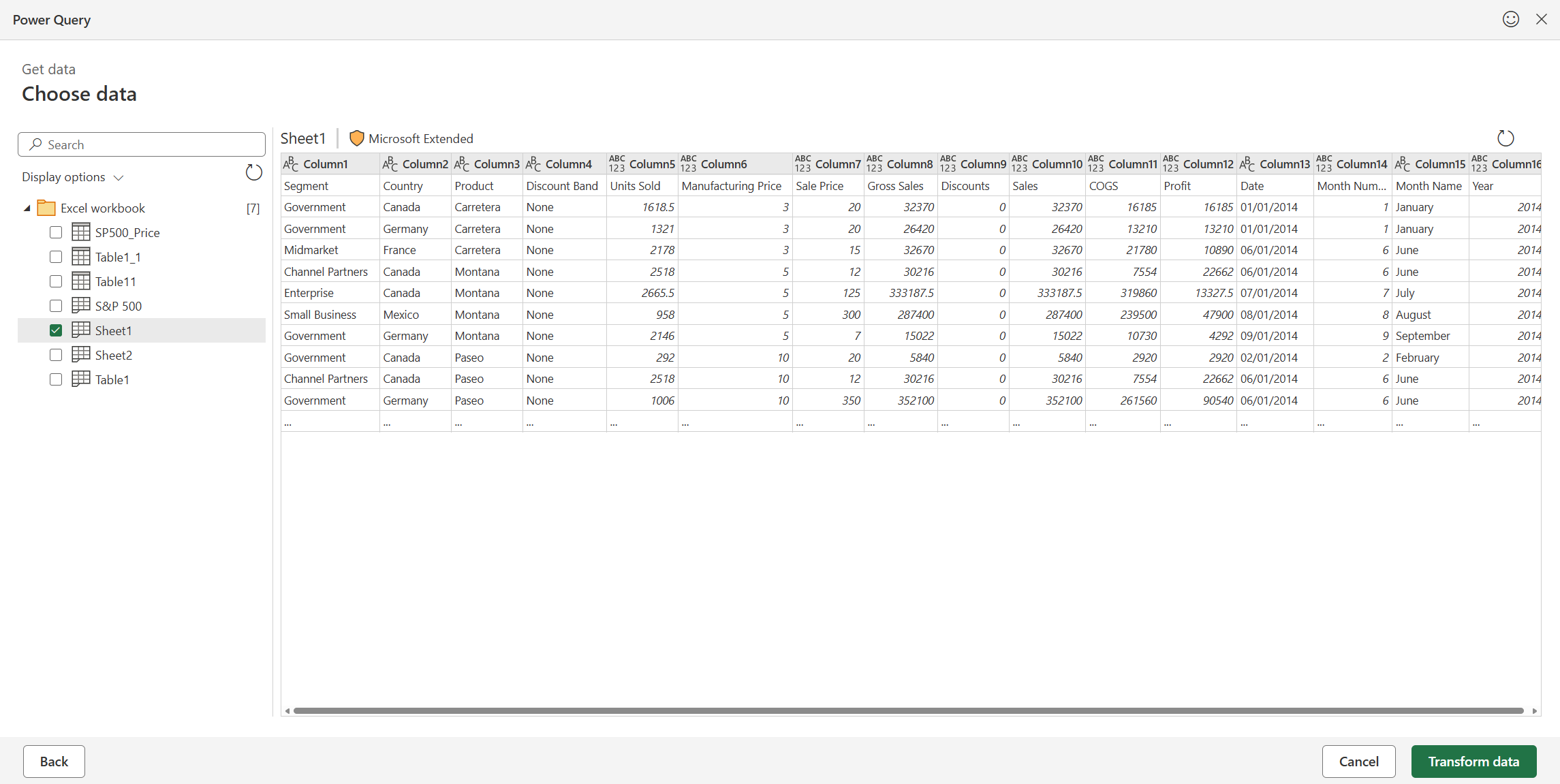
Valige Edasi ja valige tabel, mida soovite importida.
Andmete redigeerimine Power Query redaktor
Tabeli avamiseks Power Query redaktoris, kus saate teha palju võimsaid teisendusi, valige Teisenda andmed. Samuti saate redaktori igal ajal avada, kui kasutatePower Query redaktorData>Get Data> Launch.
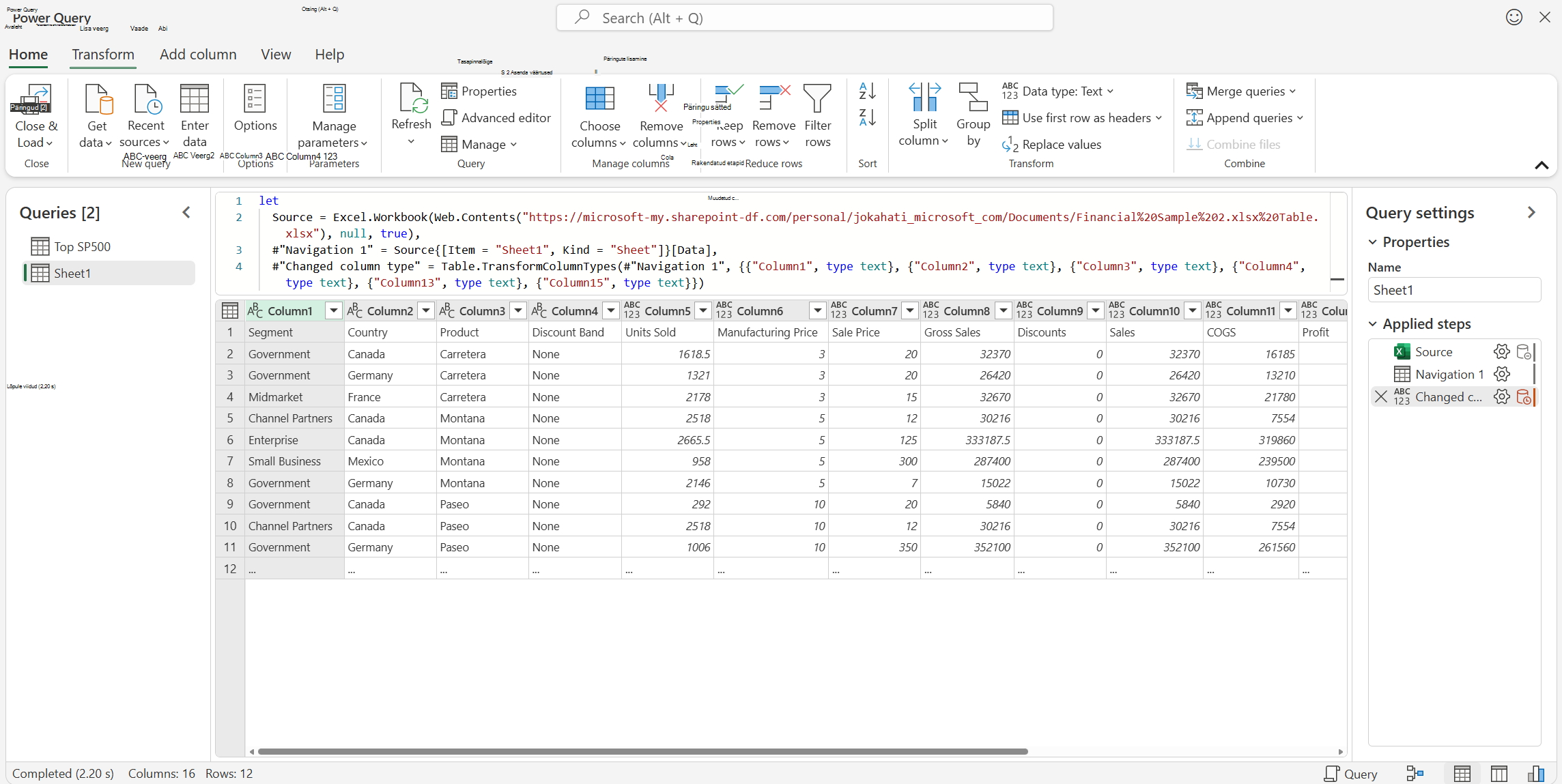
Lisateavet Power Query redaktor funktsioonide kohta leiate teemast Kasutajaliidese Power Query.
Andmete laadimine
Kui olete lõpetanud, laadige tabel, valides sule & Laadi. Sellega laaditakse andmed Exceli ruudustikku.
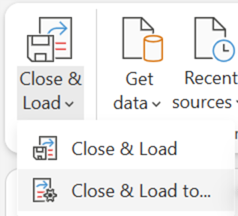
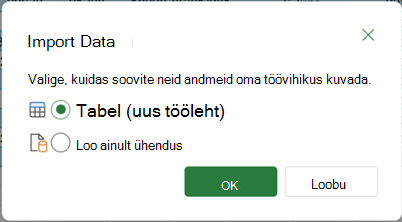
Teise võimalusena võite exceli ruudustikku laadimiseks või ainult ühendusega päringu loomiseks kasutada suvandit Sule & Laadi kohta....
Loodud päringut saate vaadata paanil Päringud & ühendused.
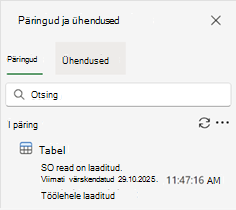
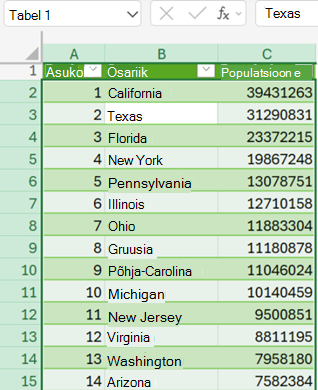
Kui päring on tabelisse laaditud, saate seda vaadata Exceli ruudustikus.
Loodud päringu saate värskendada paani Päringud & ühendused kaudu või kasutadesandmevärskendust> või Värskenda kõik.
Päringute haldamine
Päringuid ja seotud üksikasju saate vaadata tööpaanil Päringud. Päringute paremaks korraldamiseks saate teha ka mitmesuguseid rühmitamistoiminguid. Lisateavet leiate teemast Päringute haldamine.
Andmeallikate haldamine
Exceli veebirakenduses saate andmeallika sätete abil vaadata ja hallata töövihiku Power Query päringute andmeallika identimisteavet. Lisateavet leiate teemast Andmeallika sätete ja õiguste haldamine.
kolmandate osapoolte küpsised Exceli veebirakendus
Mõne Power Query funktsiooni toetamiseks Exceli veebirakenduses peab teie brauseris olema lubatud kolmandate osapoolte küpsised. Kui kasutate privaatset brauseriseanssi, peate selle sätte võib-olla iga kord uuesti lubama.
Märkus.
Mõned brauserid viitavad sellele sättele kui "kõik küpsised", mitte "kolmandate osapoolte küpsised".
Järgmiste linkide kaudu leiate lisateavet selle kohta, kuidas kohandada küpsiste sätteid populaarsetes brauserites.