Prooviperioodi alustamiseks täitke allpool kirjeldatud juhised. Prooviversiooni lõpus saadetakse teile pikendamise kohta meilisõnum ja Office palub teil alustada tasulise Microsoft 365 tellimusega. Samuti saate lasta oma prooviversioonil aeguda. Prooviversiooni tühistamiseks enne selle aegumist lugege artiklit Microsoft 365 Family tasuta prooviversiooni tühistamine.
- Office'i käivitamiseks vajutage Windows 8 nuppu Start
 ekraani vasakus allnurgas, tippige Word ja seejärel valige ikoon Word.
- Microsoft 365 Family ühekuulise prooviversiooni alustamiseks valige nupp Proovi.
- Järgige viipasid prooviversiooni häälestamise lõpuleviimiseks.
Selle toimingu käigus loote või määrate Microsofti konto, mis seotakse Office’iga. Pidage see konto meeles, et saaksite Office’i oma tellimuse raames ka muudesse arvutitesse või seadmetesse installida. Kui olete Microsofti konto kasutajanime või parooli unustanud, vt teemat Ma ei mäleta, millist Microsofti kontot või parooli ma Office’i jaoks kasutan.
Järgmised toimingud Microsoft 365 tellijatele.
Siit saate teada, kuidas alustada uut Microsoft 365 tellimust või teha oma uue arvuti jaoks ühekordse ostuna soetada Office. Teie uude arvutisse eelinstallitud Office läheb üle versioonile, mille selle toimingu käigus ostate.
NB!
Teie Microsoft 365 prooviversioonil on eksklusiivsed uued funktsioonid. Need Ainult Microsoft 365 funktsioonid ei pruugi olla saadaval, kui võtate pärast prooviperioodi lõppu kasutusele tellimuseta Office'i. Seda seetõttu, et ühekordse ostuna soetatud Office 2021 või Office 2019 kasutajad saavad turbe- ja jõudlusvärskendusi, kuid ei saa uusi funktsioone.
Office'i käivitamiseks vajutage Windows 8 nuppu Start ekraani vasakus allnurgas, tippige Word ja seejärel valige ikoon Word.
Microsoft 365 tellimuse või Office'i ühekordse ostu valikute vaatamiseks valige nupp Osta . Kui vajate valimisel abi, lugege artiklit Mille poolest erinevad Microsoft 365 ja Office?
Microsofti poes ostu lõpuleviimiseks täitke kuvatavad juhised.
Kui ostate ühekordse ostuna soetud Office'i (nt Office Home & Student), valige kindlasti lehel Täname tellimuse eest käsk Lunasta kohe ja seejärel sisestage oma Microsofti konto (või looge see) lehel Tere. Võtame teie Office'i lehe.
Uue arvuti Office’is logige Office aktiveerimiseks sisse Microsofti kontoga, mille sidusite Office’iga.
Aktiveerimise lõpuleviimiseks täitke kuvatavad juhised.
Sulgege ja taaskäivitage kõik Office'i rakendused. Office on nüüd konfigureeritud teie ostetud versioonina.
Järgmised toimingud Microsoft 365 tellijatele.
Aktiveerimisvalik pakub uues arvutis Office‘i aktiveerimiseks kahte võimalust.
- Sisestage Office 365, Office 2019 või Office 2016 tootevõti. Seda võimalust kasutage siis, kui ostsite Office‘i tootevõtmekaardi jaemüüjalt, veebipoest või oma arvuti tootjalt.
Kui te ei ole Office’i tootevõtmekaarti ostnud, lugege Office’i aktiveerimiseks ülal asuvaid jaotisi Proovimine (tasuta prooviversioon) ja Ostmine.
- Office'i lisamiseks olemasolevasse Microsoft 365 tellimusse logige sisse oma Microsofti kontoga.
Microsoft 365 või Office 2021 PC- või Mac-arvutis.
Tootevõtme sisestamine
Kui ostsite uue arvutiga Microsoft 365, Office 2019 või Office 2016 tootevõtmekaardi, saate Office'i aktiveerimiseks sisestada tootevõtme.
NB! Eelinstallitud Office'i aktiveerimiseks saab kasutada ainult Microsoft 365, Office 2019 ja Office 2016 tootevõtmeid. Kui soovite kasutada Office'i varasema versiooni tootevõtit, valige ülal vahekaart Installimine .
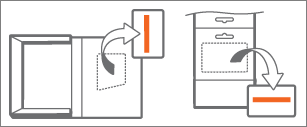
Otsige üles koos uue arvutiga ostetud (või eraldi ostetud) Office'i tootevõtmekaart.
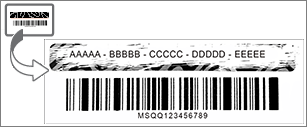
Office’i tootevõti koosneb 25 märgist ja näeb välja selline: XXXXX-XXXXX-XXXXX-XXXXX-XXXXX. Kui teil on tootenumbrikaart, peate võib-olla hõbedase katte maha kraapima.
Office'i käivitamiseks vajutage Windows 8 nuppu Start ekraani vasakus allnurgas, tippige Word ja seejärel valige ikoon Word.
Klõpsake nuppu Aktiveeri ja seejärel valige Sisesta tootevõti.
Sisestage tootevõti (kriipsud jätke vahele, need tekivad automaatselt) ja valige Jätka.
Dialoogiboksis Kontole selle numbri lisamine valige Lunasta veebis ja seejärel järgige viipasid veebibrauseris Microsofti konto loomiseks või määramiseks.
Selle toimingu käigus loote või määrate Microsofti konto, mis seotakse Office’iga. Pidage see konto meeles, et saaksite Office'i edaspidi sellesse arvutisse uuesti installida või installida Office'i täiendavatesse arvutitesse või seadmetesse, kui teil on Microsoft 365 tellimus. Kui olete Microsofti konto kasutajanime või parooli unustanud, vt teemat Ma ei mäleta, millist Microsofti kontot või parooli ma Office’i jaoks kasutan.
Minge tagasi dialoogiboksi Kontole selle numbri lisamine ning valige Vii aktiveerimine lõpule.
Logige Office’isse sisse, kui teilt seda palutakse.
Järgmised toimingud Microsoft 365 tellijatele.
Office’i aktiveerimiseks sisselogimine
Kui teil on Microsoft 365 tellimus juba olemas, saate uues arvutis Office'i aktiveerimiseks oma Microsofti kontoga sisse logida.
Office'i käivitamiseks vajutage Windows 8 nuppu Start ekraani vasakus allnurgas, tippige Word ja seejärel valige ikoon Word.
Klõpsake nuppu Aktiveeri ja seejärel valige Logi sisse.
Sisestage meiliaadress ja parool, mis on seotud teie Microsoft 365 tellimusega. Kui olete Microsofti konto kasutajanime või parooli unustanud, vt teemat Ma ei mäleta, millist Microsofti kontot või parooli ma Office’i jaoks kasutan.
Aktiveerimise lõpuleviimiseks täitke kuvatavad juhised.
Olemasoleva Office'i eksemplari installimiseks uude arvutisse peate esmalt eelinstallitud Office'i desinstallima ja seejärel installima oma versiooni. Juhised
Uue arvutiga kaasas oleva Office'i versiooni desinstallimiseks järgige teemas Office'i desinstallimine PC-arvutist toodud juhiseid.
Valige oma Office'i versiooni installimiseks üks järgmistest toimingutest:
NB!
Kui te ei saa oma Office’i eksemplari uues arvutis aktiveerida, siis on võimalik, et olete ületanud Office’i ettenähtud installide arvu. Kui järgite tarkvara litsentsitingimustes toodud edastustingimusi, saate oma Office'i eksemplari uude arvutisse teisaldada, kuid Office'i aktiveerimisel abi saamiseks võtke ühendust Microsofti toega .
Järgnevalt on toodud mõned levinud küsimused uude arvutisse installitud Office’i kohta.
Valige üks järgmistest.
Uue arvutiga ei olnud kaasas tootevõtit
Mõni tootja müüb või pakub koos arvutiga Office‘i tootevõtit. Kui te tootenumbrikaarti ei ostnud, siis te seda ei saa. Office‘i kasutamiseks saate seda proovida, selle osta või osta jaemüügist või veebipoest tootevõti. Kui oleksite pidanud koos ostuga saama ka Office‘i tootenumbrikaardi, pöörduge arvuti tootja poole.
Minu olemasolev tootevõti ei tööta
Eelinstallitud Office'i aktiveerimiseks saab kasutada ainult Microsoft 365, Office 2019 ja Office 2016 tootevõtmeid. Kui soovite kasutada Office'i varasema versiooni tootevõtit, valige ülal vahekaart Installimine .
Kui olete microsoft 365, Office 2019 või Office 2016 tootevõtme juba lunastanud ja teil on vaja Office uues arvutis uuesti aktiveerida, logige sisse oma Microsofti kontoga. Sisselogimisel abi saamiseks klõpsake ülalpool vahekaardil Aktiveerimine ripploendis valikut Office’i aktiveerimiseks sisselogimine. Järgige seda juhist ka siis, kui ostsite Office‘i omaette versioonina.
Miks mul pole 1TB OneDrive'i salvestusruumi?
Uue arvuti ühekuulise tasuta prooviversioonina pakutav Office'i versioon pakub ainult põhilist 5 GB OneDrive'i salvestusruumi. 1 TB OneDrive'i salvestusruumi ja muude funktsioonide täisversiooni saamiseks registreeruge tellimuse kasutajaks.
Lisateavet Office‘i uuesti aktiveerimise kohta pärast täielikku lähtestamist või asendusarvuti saamist vt Outlook, Access ja Publisher on pärast täielikku lähtestamist kadunud.
Soovin Office‘i uues arvutis aktiveerida, aga mulle kuvatakse tõrkekood 0xc004f200
See tõrge võib tekkida siis, kui proovite Office’i aktiveerida enne Windowsi aktiveerimist. Selle probleemi lahendamiseks lugege artiklit Tõrke 0xC004F200 eelinstallitud Office'i aktiveerimisel uues arvutis.
Eelinstallitud Office’i rakendusi ei saa pärast aktiveerimist käivitada
Kui olete pärast aktiveerimist korduvalt naasnud lehele Alustame , lugege teemat Office'i rakendusi ei saa pärast Office'i aktiveerimist käivitada.
Installisin enda Office’i eksemplari, aga mulle kuvatakse endiselt valikud Proovi, Osta ja Aktiveeri
See võib juhtuda siis, kui desinstallite eelinstallitud Office’i ja installite Office’i hulgilitsentsimisversiooni. Selle probleemi lahendamiseks lugege artiklit Office palub teil korduvalt uues arvutis aktiveerida.
Ikoonide eemaldamiseks lugege artiklit Office’i otseteed on alles ka pärast Office’i desinstalli.
Sulgesin kuva „Hakkame pihta“ ja nüüd on Office’i rakendused krahhis
Sellisel juhul sulgege Office’i rakendus ja käivitage see uuesti. See on ajutine probleem.
Kui olete järginud selles artiklis toodud juhiseid ja vajate siiski abi, külastage abi saamiseks Microsofti tugiteenuste lehte.
