
Oluline töö ei toimu alati dokumentides ega salvestatud koosolekutes, kuid sageli tehakse seda isiklikult vestluste, tahvliseansside, kiirete ajurünnakute või märkmete jäädvustamisel ka teel olles.
Jäädvustamine võimaldab teil need ühenduseta hetked Copiloti märkmikud, et need salvestataks projekti sisu kõrval. Kui need on jäädvustatud, saate need hiljem üle vaadata, Copileotile küsimusi esitada või kasutada neid samas märkmikus käimasoleva töö osana esitluste, dokumentide, mõttekaartide, heliülevaadete ja muu loomiseks.
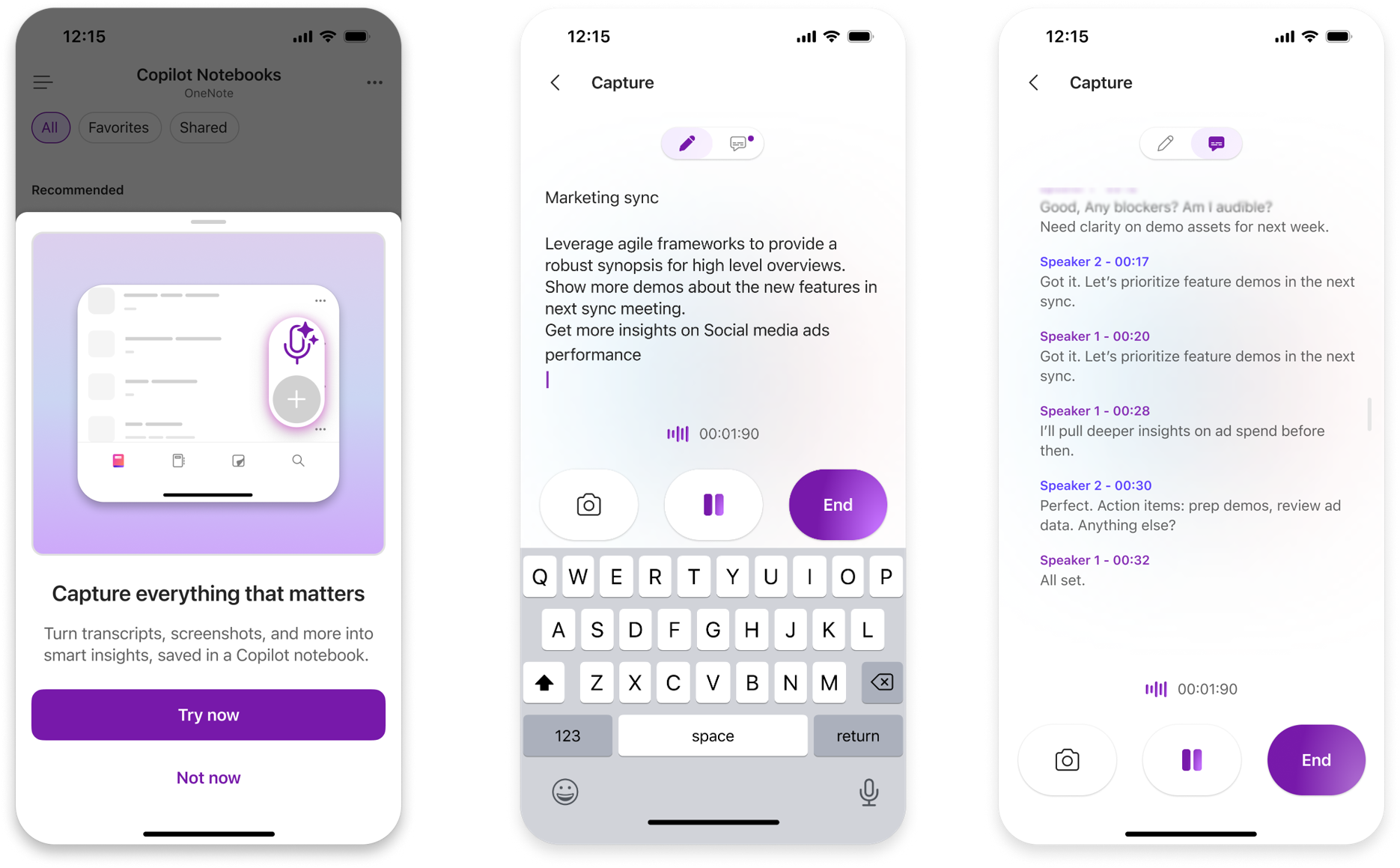
Märkus.
Copiloti märkmikud kasutamiseks on vaja Microsoft 365 Copilot litsentsi ja märkmike loomiseks on vaja aktiivset SharePointi või OneDrive'i litsentsi. Copiloti märkmikud on saadaval ka Microsoft 365 Personal, Family ja Premiumi tellijatele, kuid Jäädvustamine funktsioon on saadaval ainult Töö- või koolikontoga (Entra ID) Microsoft 365 ärikasutajatele.
Jäädvustamine funktsioon antakse välja järk-järgult ja see on esmalt saadaval rakenduses OneNote for iPhone. Kui te ei näe Jäädvustamine, ei pruugi see veel saadaval olla. Kättesaadavus muudes lõpp-punktides laieneb aja jooksul.
Siit leiate lisateavet OneNote'i Microsoft 365 Copiloti märkmikud, Microsoft 365 Copilot litsentsimise ja Microsoft 365 Copilot lepingute kohta.
Jäädvustamine kasutamine iPhone'is
Avage iPhone'is OneNote'i rakendus.
Avage Copiloti märkmikud.
Koputage märkmikuloendi lehel nuppu Jäädvustamine.
Kasutage Jäädvustamine vestluse transkribeerimiseks, fotode tegemiseks ja seansi ajal märkmete tippimiseks.
Kui olete lõpetanud, puudutage nuppu Lõpeta.
Valige märkmik, kuhu soovite jäädvustuse salvestada.
Copilot loob struktureeritud Copilot Page koos teie transkriptsiooni, fotode, märkmete ja põhiülevaadetega ning salvestab selle teie valitud märkmikku, et pääseksite juurde mis tahes Copiloti märkmikud lõpp-punktist.
Proovige läbi järgmised tegevused
- Personaalvestlused – saate põhipunkte, otsuseid ja järeltegevusi jäädvustada koridori vestlustest või kiirsünkroonimistest.
- Tahvliseansid – saate tahvlist foto teha, märkmeid lisada ja arutelu hiljem uuesti üle kuulata.
- Häälmärkmeid ja ideid – saate jäädvustada kiireid mõtteid ja ideid ning hoida neid koos ülejäänud märkmiku sisuga.
Jäädvustamine kasutamine Windowsis ühenduseta või kolmandate osapoolte koosolekutel
Märkus.
Jäädvustamine Windowsis võrguühenduseta ja muude tootjate koosolekute jaoks on praegu saadaval ainult Office Insideri programmis osalejate beetaversiooni klientidele.
- Windows-seadmes saate liituda suumi, Webexi, Google Meeti või brauseripõhise koosolekuga.
- Kui Jäädvustamine tuvastab koosoleku, otsige kuva paremast allnurgast viipa ja valige Tee märkmeid.
- Jäädvustamine alustab koosoleku transkribeerimist, et saaksite arutelu selle toimumise ajal jäädvustada. Hõive ajutiseks peatamiseks võite igal ajal valida ka käsu Peata.
- Kui olete vestluse salvestamise lõpetanud, valige Genereeri. Märkus.
Privaatsus ja helisisu
Copiloti märkmikud ja Microsoft 365 põhinevad Microsofti terviklikul lähenemisel turvalisusele, nõuetele vastavusele ja privaatsusele. Jäädvustamine kasutab Microsoft 365 ettevõtteandmeid, privaatsust ja õiguse juhtelemente.
Nagu kogu tei-genereeritud sisu puhul, vaadake Copiloti väljund enne selle jagamist või sellega tegelemist üle.
Helitöötlus
Reaalajas transkriptsiooni loomiseks töödeldakse heli pideva voona sisemise puhverdamise ja inkrementtöötluse abil. Heli käsitsetakse vastava transkriptsiooni genereerimiseks ajutiselt ja seda ei säilitata pärast transkriptsiooni lõpulejõudmist.
Kõlarite eraldamine
Transkriptsiooni ajal kasutatakse heli ajutiselt kõlarite eraldamiseks, mis tähendab transkriptsiooni marginaali lisamist teabega selle kohta, millised kõlarid tegid iga avalduse (nt Speaker 1, Speaker 2, Speaker 3). Kõlarite eraldamiseks kasutatavad andmed kustutatakse kohe pärast transkriptsiooni. Häällahutusandmeid ei saa kasutada üksikisikute tuvastamiseks.
Andmete säilitamine
Jäädvustamine seansi ajal töödeldavad heliandmed kustutatakse kohe pärast transkriptsiooni ja seetõttu ei saa neid muul otstarbel kasutada.
Nõusoleku hankimine
Enne koosoleku transkribeerimine Jäädvustamine kasutamist vastutate kõigi osalejate nõusoleku saamise eest. Jäädvustamine seansi alustamisega nõustute, et olete saanud kõigilt isikutelt asjakohase nõusoleku heli ja fotode salvestamiseks vastavalt kehtivatele seadustele.
Märkus.
Kui olete oma asutuse IT-administraator, saate selle funktsiooni haldamiseks kasutada Copiloti märkmikud mobiilsideseadmetepilvepoliitika Jäädvustamine.
Tagasiside
OneNote'ist iOS-is tagasiside saatmiseks valige vasakus ülanurgas oma profiil ja puudutage nuppu Spikker & Tagasiside.