

Faili saate salvestada kõvakettal asuvasse kausta, võrguasukohta, pilve, DVD-le, töölauale või mälupulgale. Kui sihtkoht erineb vaikekaustast, on salvestamisprotsess olenemata valitud sihtkohast sama. Vaikimisi salvestavad Microsoft 365 programmid failid vaiketöökausta.
Lisaks saate faili salvestada mõnes muus failivormingus (nt RTF, CSV või PDF).
Kui salvestate faili OneDrive'i või SharePointi, pääsete sellele juurde mis tahes seadmes ja võimaldab funktsioone (nt automaatsalvestus ja versiooniajalugu), mis aitavad vältida andmete kaotsiminekut, kui fail ootamatult sulgub.
Faili salvestamiseks tehke järgmist.
Vajutage klahvikombinatsiooni CTRL+S või valige Fail>Salvesta.
Näpunäide.
Kiirpääsuribal saate valida ka
 .
.Sisestage faili esmakordsel salvestamisel faili nimi.
Näpunäide.
Salvestage fail pilveasukohta (nt OneDrive'i või SharePointi), et pääseksite sellele kõikjal juurde, tehke teistega reaalajas koostööd ja pääsete juurde versiooniajaloole.
Kui olete sisse logitud, salvestatakse failid vaikimisi teie OneDrive'i. Kui soovite praeguse faili mujale salvestada, klõpsake täiendavate viimati kasutatud asukohtade kuvamiseks rippmenüüd Asukoht . Kui soovitud asukohta seal pole, saate avada täieliku nimega salvestamise akna, valides käsu Veel salvestussuvandeid.
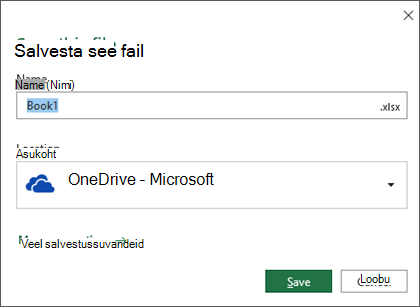
Näpunäide.
Kui salvestate faili OneDrive'i või SharePointi, on automaatsalvestus vaikimisi sisse lülitatud, nii et te ei pea meeles pidama, et peaksite faili kohe salvestama.
Kui soovite nende salvestuste vaikeasukohta muuta mõnda teise viimati kasutatud kausta, valige rippmenüü Asukoht , paremklõpsake kausta asukohta, mille soovite vaikeasukohaks määrata, ja valige Määra vaikeasukohaks.
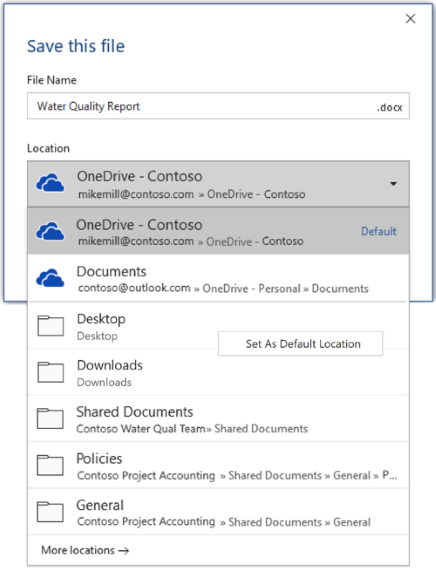
Kui soovite salvestada mõnda muusse kohta peale viimati kasutatud kaustade, valige Rohkem asukohti. Kui te pole seda värskendust veel saanud, kasutavad teie Office'i rakendused salvestamiseks jätkuvalt menüüd Fail.
Näpunäide.
- Menüü Fail avamiseks võite vajutada ka klahvi F12 või valida Käsu Salvesta>nimega .
- Kui olete harjunud dokumendi sulgemisel kiirklahve (nt ALT+F4) kasutama, saate kiiresti valida suvandi Ära salvesta faili, kasutades selle nupu kiirklahvi (ALT+N).
Koopia salvestamine uue failina („Salvesta nimega“)
Näpunäide.
Kui loote olemasoleva faili põhjal uue faili, kuid soovite oma muudatused salvestada ainult uude faili, on mõistlik enne muudatuste tegemist koopia salvestada . Sel juhul algne fail ei muutu ja kõik tehtud muudatused salvestatakse ainult uude faili (koopiasse). Samuti võite algset faili paremklõpsata ja valida käsu Ava koopia.
Vajutage klahvi F12 või klõpsake käsku Salvesta>koopia
Vaikimisi salvestab Office koopia algsega samasse asukohta. Kui olete olemasoleva asukohaga rahul, jätkake 3. juhisega. Kui soovite uue koopia salvestada mõnda teise asukohta, valige see.
Asukoht Kirjeldus Saidid – [teie ettevõtte nimi] SharePointi või Office 365 rühmade dokumenditeegid OneDrive – [teie ettevõtte nimi] OneDrive for Business OneDrive – isiklik OneDrive klientidele läbi teie Microsofti konto See arvuti Teie kohalik seade koos mis tahes ühendatud kõvaketaste või mälupulkadega Sirvi Avab File Exploreri, et saaksite liikuda oma arvutis mis tahes asukohta. Pange uuele koopiale nimi ja seejärel klõpsake nuppu Salvesta.
Algne fail suletakse ja nüüd töötate just loodud uues koopias.
Näpunäide.
Kui loote olemasolevate failide põhjal koopiaid sageli, võib olla toimingute hõlpsamaks ja turvalisemaks muutmiseks mõistlik kasutada malle. Lisateavet leiate teemast Malli loomine.
Faili salvestamine muus vormingus
Võib juhtuda, et soovite salvestada faili muus vormingus, et teie või keegi teine saaks avada faili muus programmis või vanemas versioonis. Näiteks võite soovida salvestada Word dokumendi RTF-failina või Exceli töövihiku Comma-Separated väärtuste (CSV) failina.
NB!
Kui salvestate Office'i faili mõnes muus vormingus kui Open XML-i vormingus (nt .DOCX, .XLSX või .PPTX), siis mõned võrguteenusepõhised funktsioonid ja tänapäevased funktsioonid (nt Automaatsalvestus või Hõlbustuskontroll ) selles failis ei tööta.
Klõpsake menüüd Fail.
Klõpsake nuppu Salvesta nimega.
Valige faili salvestamiseks faili asukoht, nt OneDrive või „See arvuti“.
Sisestage väljale Faili nimi faili uus nimi.
Loendis Salvestustüüp saate klõpsata failivormingut, milles soovite faili salvestada. Näiteks klõpsake valikuid RTF-vorming (.rtf), Word 97–2003 dokument (.doc), Veebileht (.htm või .html) või Komaeraldusega (.csv).
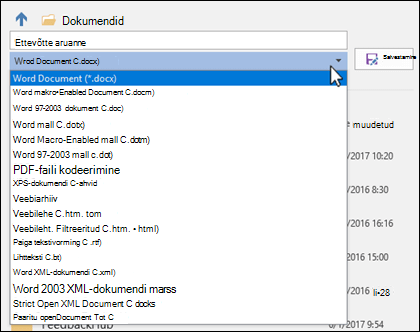
Lisateavet failide PDF- (.pdf) või XPS-vormingus (.xps) salvestamise kohta leiate teemast PDF- või XPS-vormingus salvestamine või teisendamine.
Klõpsake nuppu Salvesta.
Failide varundamine ja taastamine
Failide varundamise ja taastamise viisi oleneb sellest, kuhu ja millal te need salvestasite. Funktsiooni kohta lisateabe saamiseks (sh selle kohta, millised Office'i versioonid seda toetavad), valige funktsiooni nimi allolevast tabelist.
Salvestatud OneDrive'i
| Funktsioonid |
|---|
|
Automaatsalvestus Automaatsalvestus salvestab faili automaatselt, kui fail on salvestatud OneDrive'i või Microsoft 365 SharePointi. |
|
Versiooniajalugu Versiooniajaloo abil saate vaadata ja taastada Microsoft 365-s OneDrive'is või SharePointis talletatud failide varasemaid versioone. |
|
Varundamine OneDrive'i abil Windowsi arvutis saate varundada kaustu Töölaud, Dokumendid ja Pildid OneDrive'i arvutikaustade varukoopia abil. Vaadake ka Windows 10 Files vaikimisi OneDrive'i salvestada. |
|
OneDrive'i taastamine (ainult tellimus) Kui teie OneDrive'i failid kustutatakse, kirjutatakse üle, on rikutud või ründevaraga nakatunud, saate kogu OneDrive'i varasemasse taastada. |
|
Kustutatud failide või kaustade taastamine OneDrive’is Saate taastada OneDrive'ist kustutatud faile ja kaustu. |
Teie seadmesse salvestatud
Kui automaattaaste on sisse lülitatud ja fail sulgub ootamatult, avatakse dokumenditaaste järgmisel korral, kui avate Office'i rakenduse. Samuti saate taastada Office'i faili varasema versiooni.
NB!
Isegi kui automaattaastefunktsioon on sisse lülitatud, peaksite faili töötamise ajal sageli salvestama, et vältida andmete kaob ootamatu voolukatkestuse või muu probleemi tõttu.