Kui te ei pääse Outlookis Copilotile juurde, pöörduge oma IT-administraatori juurde.
NB!
Uues Outlookis ja Outlooki veebiversioonis ei toeta funktsioon Copilotiga mustandi loomine sõnumeid, mis on koostatud lihttekstivormingus. Sõnumite koostamiseks LIHTteksti asemel HTML-vormingus avage Sätted > Meil > Compose ja vastake. Valige rippmenüüst HTML.
Uued mustandid
Copilotiga sõnumi koostamiseks on kaks võimalust: Copilot-sõnumiala väljal Copilot ja vahekaardil Tekstvestlus.
Mustand meilisõnumialal
Valige uues Outlookis Avaleht > Uus meilisõnum.
Uue sõnumi alustamiseks valige tühja meilisõnumi kohalt tööriistaribalt  ja valige rippmenüüst Mustand . Kui ikooni tööriistaribal ei kuvata, valige meilisõnumite alal või Coploti tekstiga mustand .
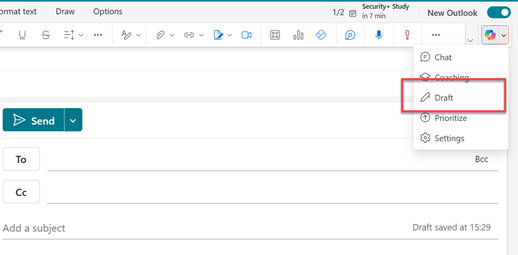
Tippige viip väljale Copilot või valige rippmenüüst mõni soovitatud viip ja redigeerige seda.
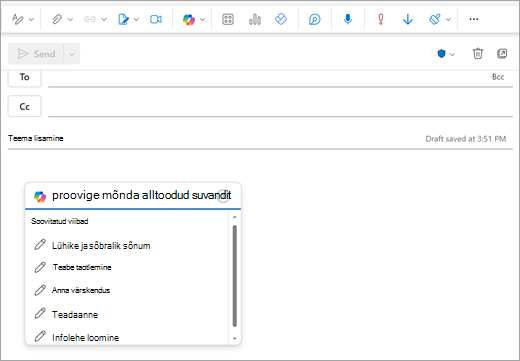
Kui olete lõpetanud, valige nool Genereeri . Copilot koostab teile sõnumi.
Vaadake sõnum läbi. Kui see pole päris see, mida soovite, tehke ühte järgmistest.
- Valige rippmenüüst üks suvanditest, et muuta pikkust, tooni või proovige sama viipa uuesti.
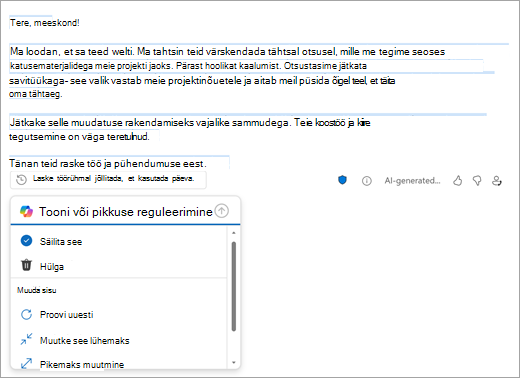
- Sisestage uus viip ja valige uuesti nool Genereeri .
Kui olete tulemusega rahul, valige Säilita. Võtke arvesse, et mustandi tundlikkustase võib muutuda, kui loodud väljundile määratud tundlikkus on suurem kui mustandi tase.
Redigeerige mustandit vastavalt vajadusele ja seejärel valige Saada.
Näpunäide.
Kui valite meilisõnumis teksti, klõpsate coplot-nuppu ja valite ühe saadaolevatest suvanditest, saate valiku muutmiseks kasutada Coplotti.
Vestluses
- Avage Outlook ja alustage uut meilisõnumit. Teie meilisõnum võib olla uus vestlus, vastus või edasisaatmine.
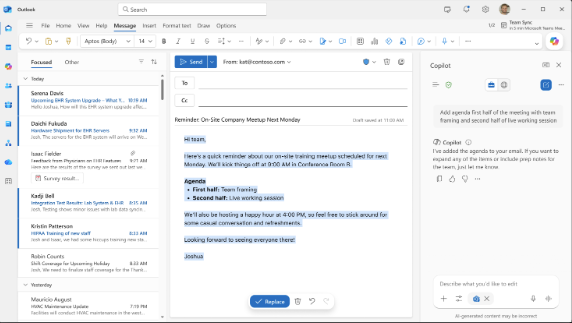
- Klõpsake meilisõnumite alal Copilotiga koostöö alustamiseks nuppu "Aita mul kirjutada" või "Aita mul vastata". Vestlus avatakse (kui see polnud varem avatud).
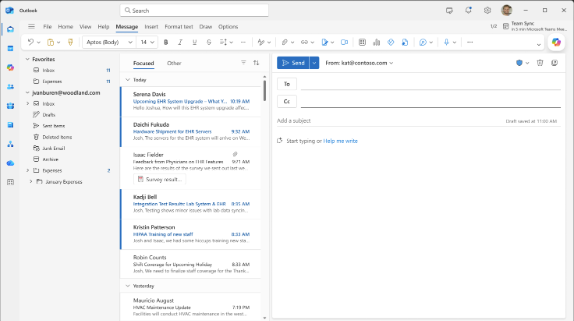
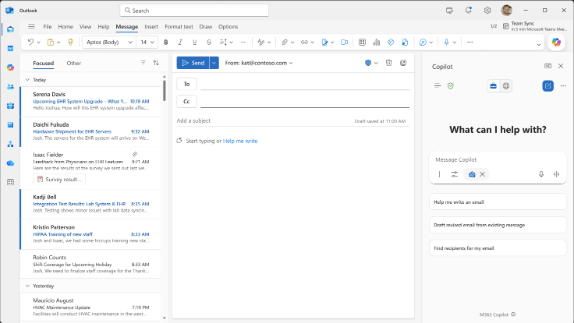
- Kasutage vestluse funktsiooni, et paluda Copilot'il oma sõnumi koostamisel abiks olla. Copilot küsib teilt täpsustavaid küsimusi või lisab uuele sõnumialale mustandi.
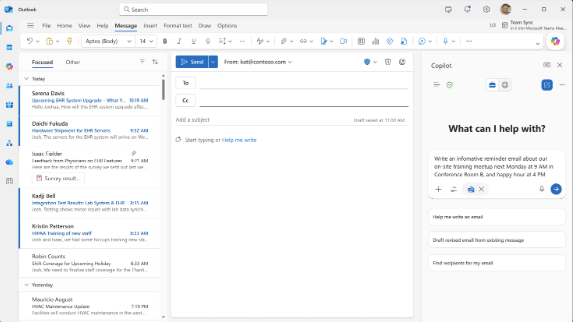
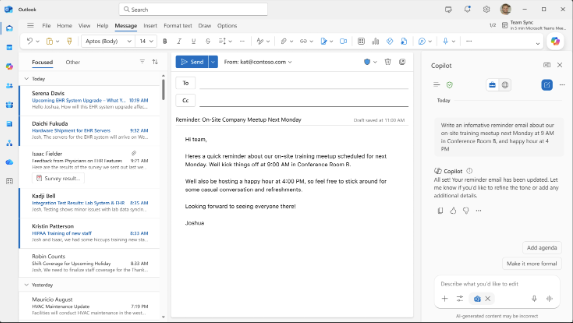
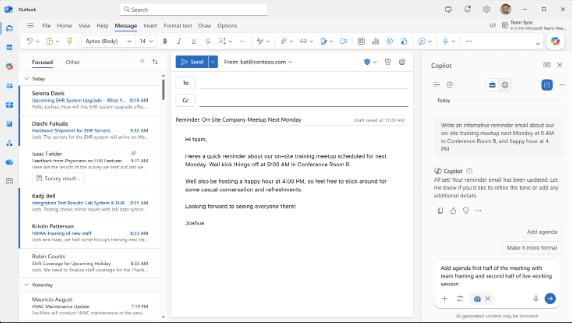
- Saate jätkata mustandi redigeerimist otse Copilotiga või iseseisvalt töötades. Asendage olemasolev mustand uusima mustandiga, hüljake uusim mustand või aktiveerige coplotiga loodud mustandisuvandid, et valida oma eelistatud variant.
Märkus.
Kui te ei pääse Outlookis Copilotile juurde, pöörduge oma IT-administraatori juurde.
Valige klassikalises Outlookis Avaleht > Uus meilisõnum.
Valige tööriistaribalt .
Valige rippmenüüst Copilotiga Mustand .
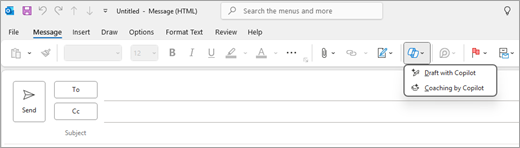
Tippige viip väljale Copilot. Näiteks „Anna tiimile teada, et otsustasime kasutada savist katusekive ja jätkata, et saaksime tähtajaks valmis.“
Valige Genereeri. Copilot koostab teile sõnumi.
Vaadake sõnum läbi. Kui see pole päris see, mida soovite, tehke ühte järgmistest.
- Kui soovite luua midagi veidi teistsugust, valige Reguleeri
 ja valige erinev tooni- või pikkus.
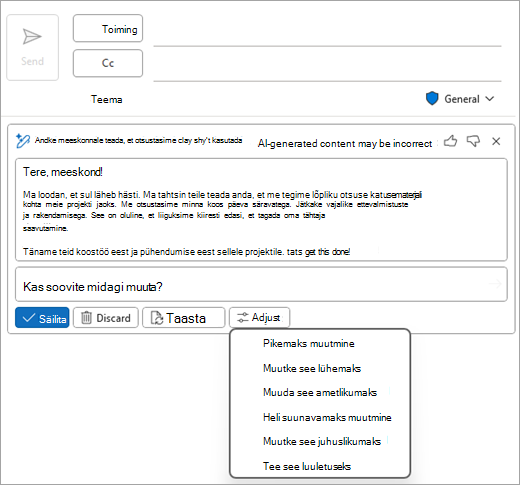
- Viiba redigeerimiseks valige viiba sinine tekst ja tippige uus sisu, seejärel valige Genereeri.
- Uuesti alustamiseks valige Genereeri uuesti.
Kui olete tulemusega rahul, valige Säilita. Võtke arvesse, et mustandi tundlikkustase võib muutuda, kui loodud väljundile määratud tundlikkus on suurem kui mustandi tase.
Redigeerige mustandit vastavalt vajadusele ja seejärel valige Saada.
Märkus.
Copilot on Outlookis saadaval ainult Outlook for Maci uusimas versioonis. Pärand-Outlook-i ei toetata. Lugege artiklit Outlook Maci jaoks.
Valige Outlook for Macis Uus sõnum.
Uue sõnumi alustamiseks valige tööriistaribal .
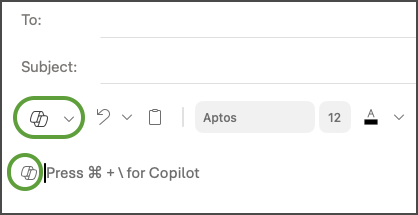
Valige rippmenüüst Copilotiga Mustand .
Tippige viip väljale Copilot. Näiteks „Tänan abi eest. Ma ootan juba meie järgmise nädala kohtumistl“
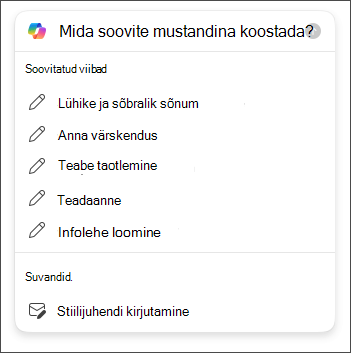
Kui olete lõpetanud, valige Genereeri. Copilot koostab teile sõnumi.
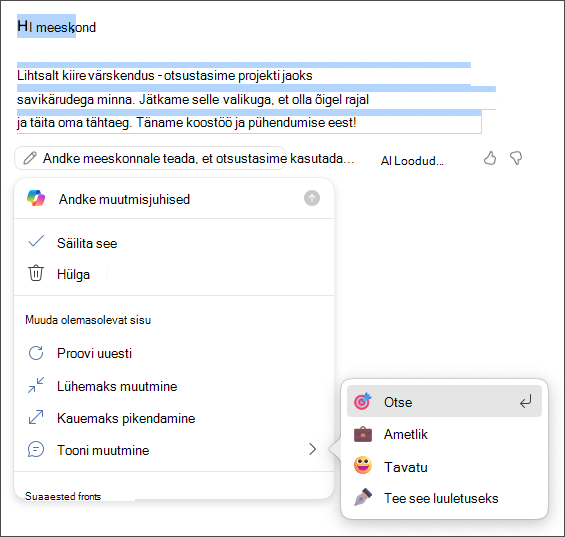
Vaadake sõnum läbi. Kui see pole päris see, mida soovite, valige Regenereeri mustand ja Copilot loob uue versiooni.
Väljundi tooni ja pikkuse muutmiseks tehke järgmist.
- Suvandite loendi kuvamiseks valige Neutraalne .
- Pikkuse muutmiseks valige Lühike .
Uuesti alustamiseks muutke oma viipa ja valige uuesti Genereeri.
Kui olete rahul, valige Sisesta. Võtke arvesse, et mustandi tundlikkustase võib muutuda, kui loodud väljundile määratud tundlikkus on suurem kui mustandi tase.
Redigeerige mustandit vastavalt vajadusele ja seejärel valige Saada.
Näpunäide.
Kui valite meilisõnumis teksti, klõpsate coplot-nuppu ja valite ühe saadaolevatest suvanditest, saate valiku muutmiseks kasutada Coplotti.
Märkus.
Pildid on iOS-i näited, kuid juhised kehtivad nii iOS-i kui ka Androidi seadmetele.
Copilotiga sõnumi koostamiseks on kaks võimalust: Copilot-sõnumiala väljal Copilot ja vahekaardil Tekstvestlus.
Mustand meilisõnumialal
Valige iOS-i või Androidi jaoks loodud Outlooki rakenduses uus meilisõnum.
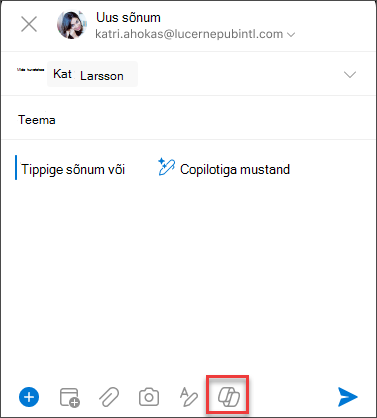
Uue sõnumi koostamiseks puudutage tööriistaribal Valige kas Copilotiga mustandi loomine, et luua sõnum algusest peale võiCopiloti juhendamine, et saada abi enda olemasoleva sõnumiga.
Näpunäide.
Copiloti juhendamine võimaldab teil oma sõnumit tehisintellektipõhiste soovituste abil viimistleda. Sisestage vähemalt 100 märki, et Copilot saaks asjakohast tagasisidet anda.
Kui valisite Copilotiga mustandi loomine, tippige oma viip väljale. Näiteks "Andke meeskonnale teada, et liigume projekti tähtaja täitmiseks praeguse turundusplaaniga edasi."
Puudutage noolt. Copilot genereerib teile ülevaatamiseks sõnumi. Seejärel saate valida Suvandid, et kohandada tooni ja pikkust vastavalt oma eelistustele.
Valige Säilita see , kui see on rahul, Uuesti alustamiseks Hülga või Täiesti uue versiooni jaoks Regenereeri . Võtke arvesse, et mustandi tundlikkustase võib muutuda, kui loodud väljundile määratud tundlikkus on suurem kui mustandi tase. Edasiseks kohandamiseks saate teksti ka otse redigeerida või sisestada viibaväljale kohandatud juhised ja valida värskendatud mustandi jaoks Loo. Korrake seda toimingut, kuni olete tulemusega rahul. Kui olete lõpetanud, puudutage käsku Säilita.
Vajaduse korral redigeerige mustandit veel või puudutage sõnumi saatmiseks nuppu Saada.
Juhendamisfunktsiooni kasutamiseks koostage vähemalt 100 märgi pikkune sõnum ja valige tööriistaribal Copiloti juhendamine. Copilot vaatab teie teksti üle ja pakub soovitusi sõnumi täpsustamiseks ja täiustamiseks, et suhtlus oleks selge ja tõhus.
Näpunäide.
Kui valite meilisõnumis teksti, klõpsate coplot-nuppu ja valite ühe saadaolevatest suvanditest, saate valiku muutmiseks kasutada Coplotti.
Vestluses
- Rakenduse avamine ja olemasoleva vestluse või uue meilisõnumi mustandi avamine
- Puudutage meililõuendil nuppu "Aita vastata" või "Aita mul kirjutada"
- Jagage vestluses, mille kohta soovite meilisõnumeid saata, ja edastage see.
- Vibe kirjutamise võlu seisneb selles, et meilisõnumis kuvatakse mustand. Vestelge Copilotiga, et teha täiendavaid redigeerimisi, mis kuvatakse otse lõuendil. Mustandit saate alati igal ajal otse meilisõnumis redigeerida.
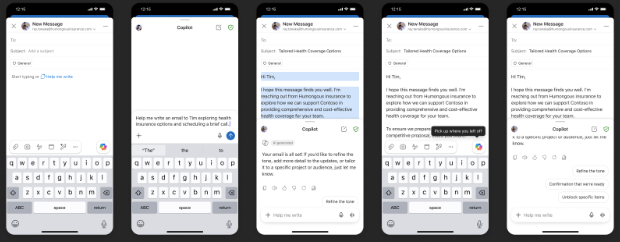
Olemasoleva teksti redigeerimine
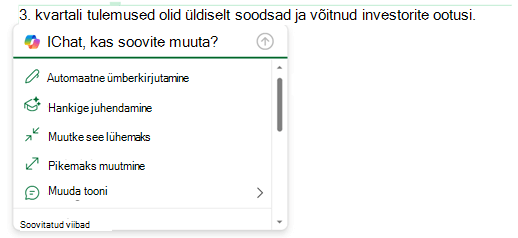
Kui soovite, et Copilot aitaks teid meilisõnumis juba kirjutatud tekstiga, valige lihtsalt see tekst ja seejärel valige valitud teksti kõrval Copilot-ikoon.
Lisateave
Looge Copilotiga Outlookis oma meilivestlusest kokkuvõte
Meilisõnumite juhendamine Outlooki Copilotiga
Korduma kippuvad küsimused Outlooki Copiloti kohta
Microsoft Copilot abi õppimise &

