
Viimati värskendatud: juuli 2026
NB!
Copilot (sh Brandi komplekt) on saadaval PowerPointi Windowsi, Maci ja veebirakenduse jaoks.
Teie PowerPointi mall on aluseks, millest Copilot õpib. Hästi struktureeritud mall aitab Copilotil PowerPointis luua brändipõhiseid ja visuaalselt järjepidevaid esitlusi.
Kui annate Copilotile PowerPointis viiba, analüüsib see mitut allikat, et luua täiesti ühtne väljund.
- Slaidid ja paigutused – teie kaubamärgimallis määratletud näidisslaiditüübid ja nende paigutused
- Objektid – mallides esitatud kujunduselemendid (nt tekst, kujundid, pildid ja andmevisualiseeringud) nendel näidisslaididel
- Teie viip – konkreetsed juhised, mille esitate
Copilot sünteesib kogu selle teabe, et luua slaide, mis näevad välja sellised, nagu teie ettevõte need lõi. See ei ole ainult kujunduse rakendamine– see mõistab ja paljundab teie kaubamärgi esitlusviisi.
Märkus.
Kui te ei näe Copilotit Wordis, Excelis, PowerPointis või OneNote’is, ei pruugi see olla teie Microsoft 365 tellimusega kaasas või teie asutuse sätete põhjal saadaval. Vaadake, milline Copiloti litsents teil on.
PowerPointi mallide optimeerimine margiesitluste jaoks Copilotiga
Copilot kasutab peamiselt teie näidisslaide ning teiseks malli struktuuri ja paigutusi, et mõista, kuidas teie ettevõte visuaalselt suhtleb. Teie kaubamärki peegeldavate esitluste loomiseks saate lisaks häälestada margikomplekti , mis rakendab teie brändi häält, tooni, stiili ja pilte, andes teile tulemusi, mis peegeldavad teie kaubamärgi ilmet, paigutust ja sisulaadi.
Selles artiklis selgitatakse, kuidas optimeerida PowerPointi malle, et Copilot saaks luua ühtlasemaid ja kaubamärgipõhisemaid esitlusi.
Kuidas Copilot esitluste loomiseks malle kasutab?
Copilot kasutab PowerPointis järgmist.
- Mallid
- Brand Kiti varad slaidide loomiseks ja redigeerimiseks loomuliku keele viipade abil.
Kui palute Copilot'l slaide luua või redigeerida, tehke järgmist.
- Copilot tõlgendab teie taotlust
- See vaatab näidisslaide ja valib mallist paigutused
- See loob mallistruktuuri põhjal sisu
- See rakendab brändivarasid (nt pilte, ikoone ja isegi brändihäält) brändikomplektidest
Copilotiga loodud esitlused eelistavad teie malle tootjakohase väljundi saamiseks.
Miks on malli optimeerimine oluline?
Copilot õpib:
- Paigutuse struktuur
- Kohatäitetüübid
- Sisu tihedus
- Visuaalne hierarhia
- Objektiseosed
malli näidisslaididel.
Ilma selle teabeta võib Copilot luua:
- Üldised paigutused
- Minimaalne vorming
- Slaidid, mis ei vasta kaubamärgi kavatsustele
Kui teie mallis pole piisavalt näidisslaide, läheb Copilot tagasi juhtslaidile, mille tulemuseks võib olla vähem optimaalne väljund.
Malli optimeerimine Copilot-i jaoks
1. Esitage representatiivsed näidisslaidid
Copilot õpib malli näidisslaididelt. Seetõttu peaks teie mall sisaldama representatiivseid slaide, mis kajastavad seda, kuidas teie ettevõte tavaliselt sisu esitab, et Copilot saaks need mustrid ekstraktida ja paljundada vastavalt teie kaubamärgi stiilile. Mida realistlikumad ja mitmekesisemad on teie näidised, seda paremini Copilot mõistab ja rakendab teie brändi esitusviisi.
Mida lisada näidisslaididele?
Veenduge, et mallis oleks mitu slaiditüüpi ja paigutust. See aitab Copilot'is õigeid paigutusi ära tunda ja uuesti kasutada.
Soovitame lisada järgmised üldised paigutused.
- Amet
- Päevakord
- Jaotise päis/ jaotisejagaja
- Sisu (tekst, täpid, ikoonid, fookusalad, pildipaigutused)
- Andmete visualiseerimine (tabelid, diagrammid, statistika, armatuurlauad)
- Ajaskaalad
- Protsessiskeemid (ringdiagramm/plokk) / Vooskeemid / loendid
- Tsitaadid / avaldused / arvamused
- Küsimused ja vastused (K&V)
- Kokkuvõte / klahvivajutused
- Kokkuvõte
- Tänud / Järgmised toimingud
Stsenaariumist sõltuvad või erislaiditüübid, mida saab lisada ka:
- Sissejuhatus / elulood
- Meeskonnaslaidid / Töörühmaga tutvumine
- Kontaktid
- Kaardid
- Kalender
- Juhtumiuuringud
- Suvaline muu konkreetne täheregistriga slaid
Märkus.
Need slaiditüübid on ainult tüüpilised soovitused ja need pole kohustuslikud. Saate lisada mis tahes tüüpi slaide, mis põhinevad teie tootemargi definitsioonidel ja kasutusjuhtudel; Paigutuste, slaiditüüpide ja objektilaadide hea katvuse tagamine aitab aga kaasa parematele tulemustele.
Nendel slaididel saate kuvada näited, mis näitavad, kuidas teie kaubamärk neid mõisteid käsitleb.
Sisu tihedus
Näidake, kuidas teie kaubamärk tegeleb erineva teabega.
- Valguse tihedus: Ainult tiitlid/subtiitrid, helded tühikud

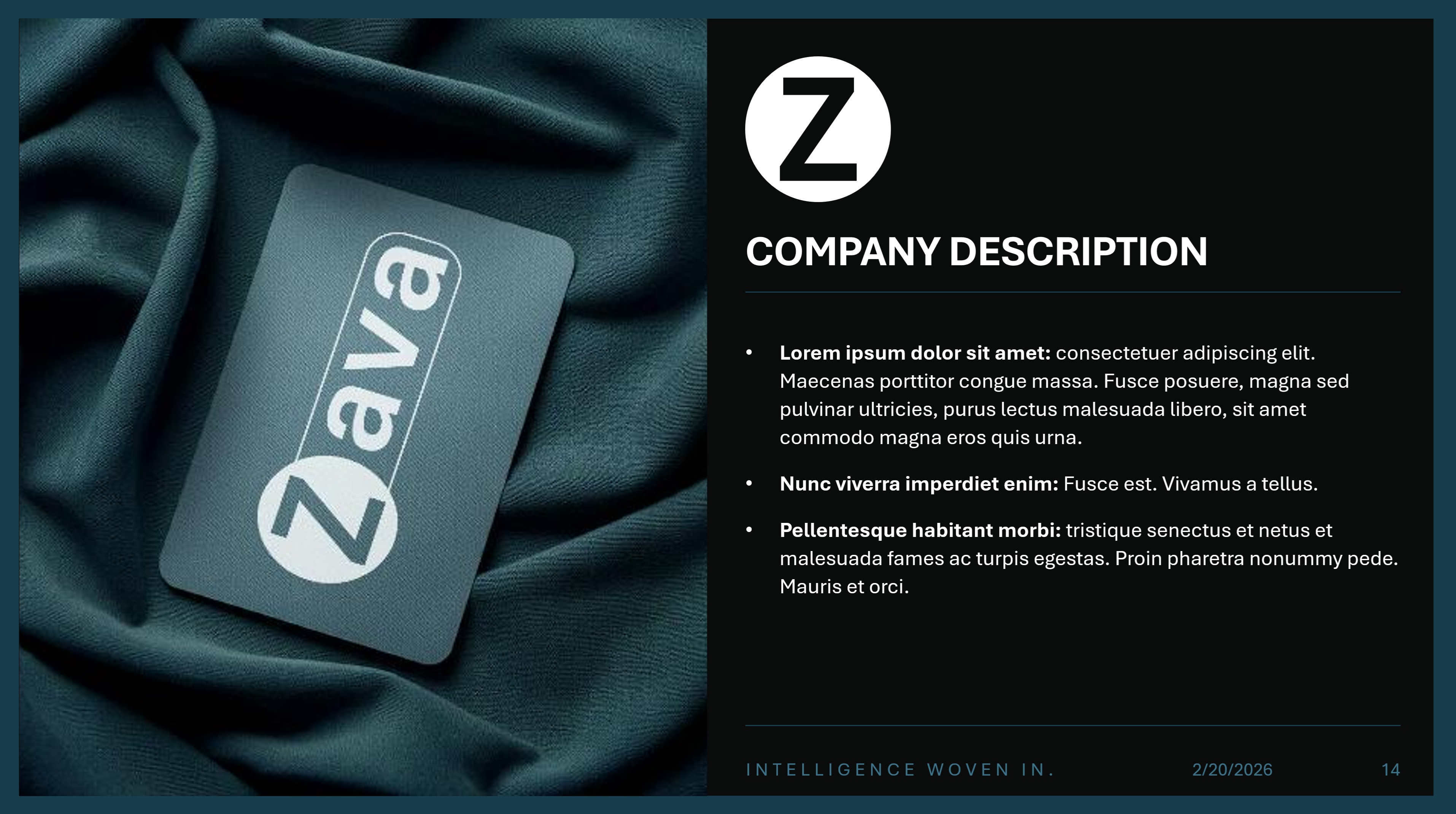
- Keskmine tihedus: Tasakaalustatud paigutused (nt tekst ühel küljel ja suur pilt teisel pool)
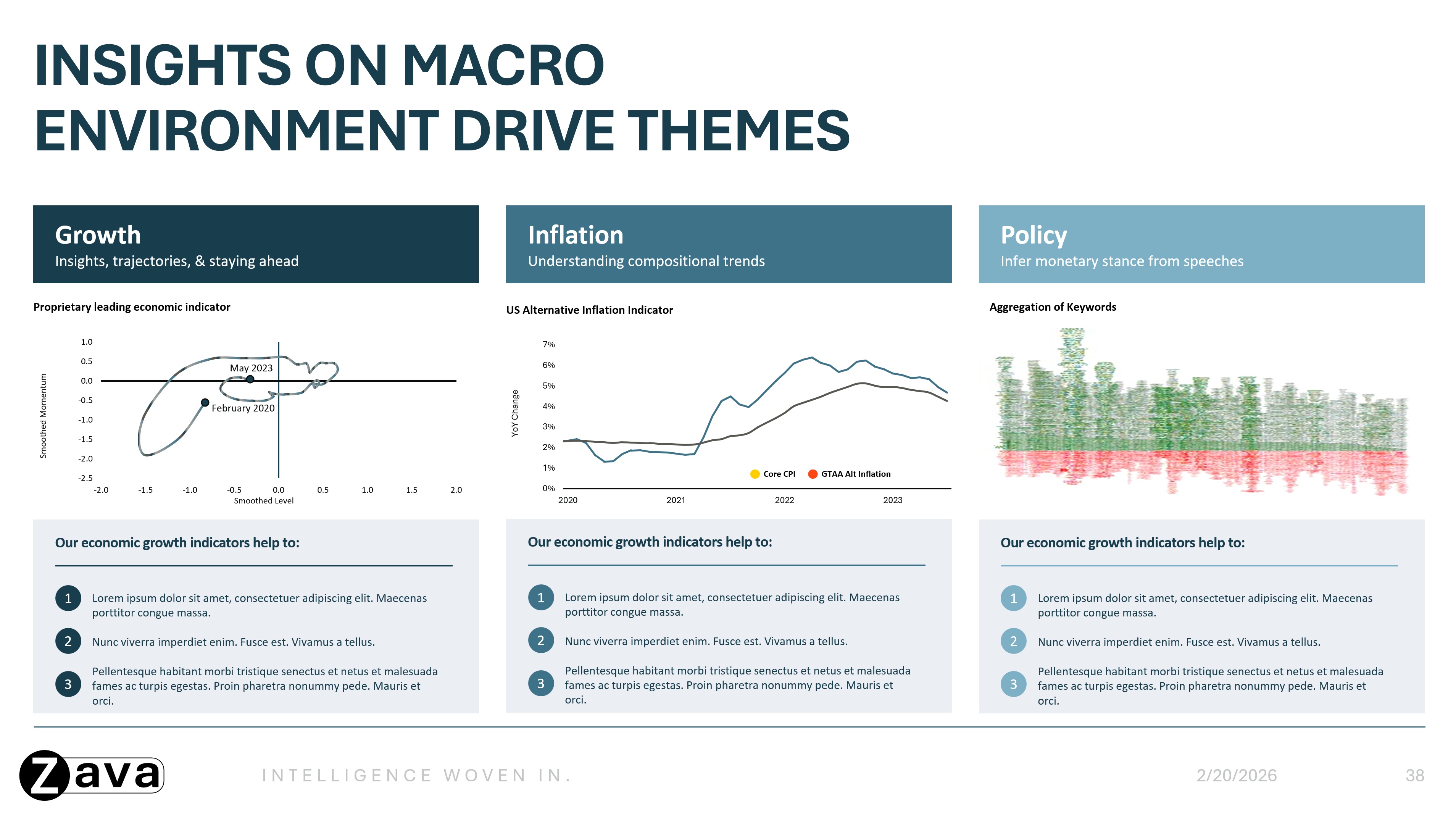
- Suure tihedusega: Sisurikkad slaidid, millel on minimaalne tühik (sh tihe tekst, mitmevärvilised paigutused ja üksikasjalikud diagrammid või tabelid).
Visuaallaad
Näidake, kuidas visuaalseid elemente järjekindlalt rakendatakse.
- Eri tüüpi slaidide värvikasutus
- Eri elementide värvikasutus graafikutes, diagrammides, diagrammides jne
- Tüpograafiahierarhia koos kasutatavate pealkirjade, alapealkirjade ja kehateksti näidetega
- Ikoon ja pildi lisamine paigutustesse kohatäidete või tegelike ikoonide paigutuse kaudu
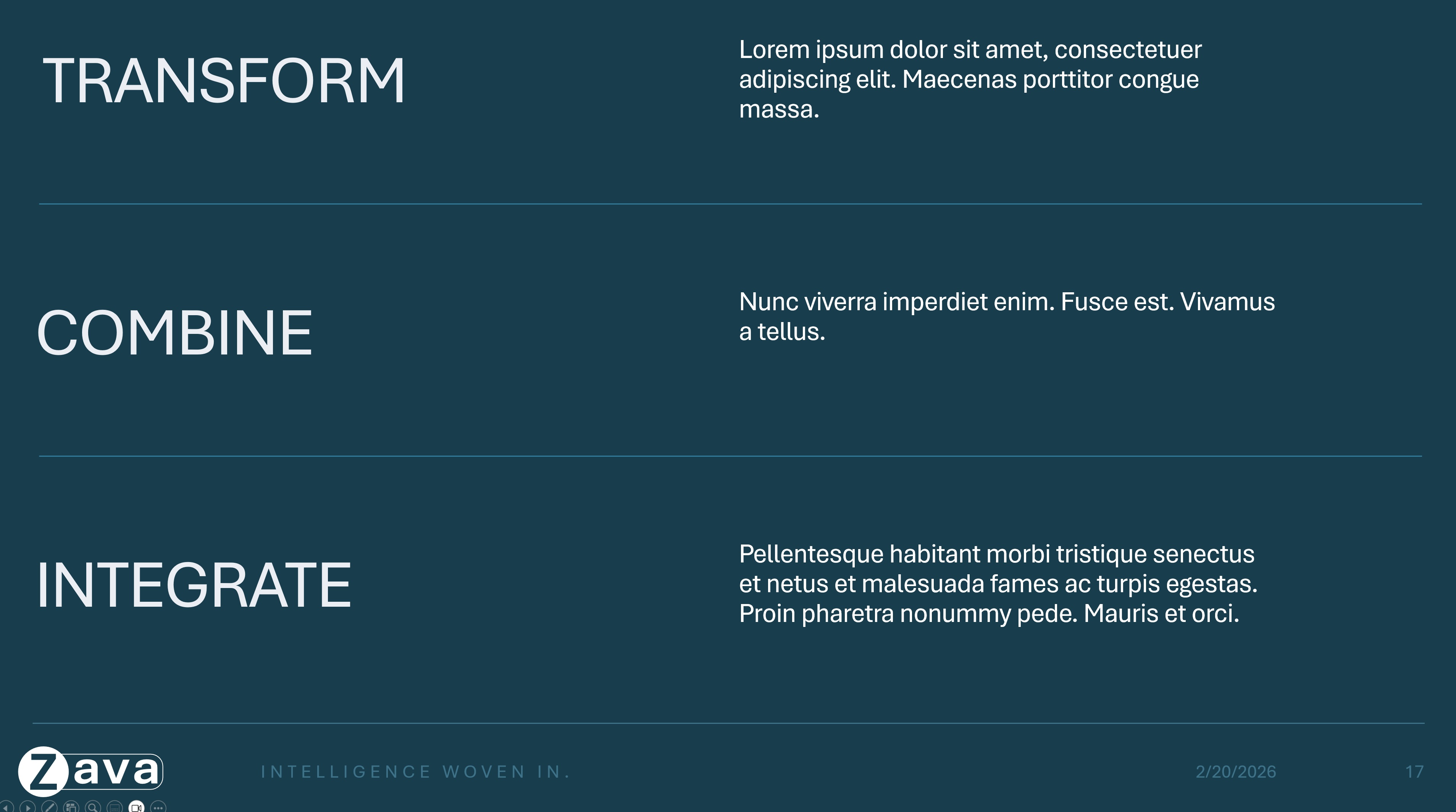
- Vajaduse korral mitut tüüpi slaidide värvivariandid (nt eri värvi jaotise päiseslaidid)

Fotograafia/pildilaadid
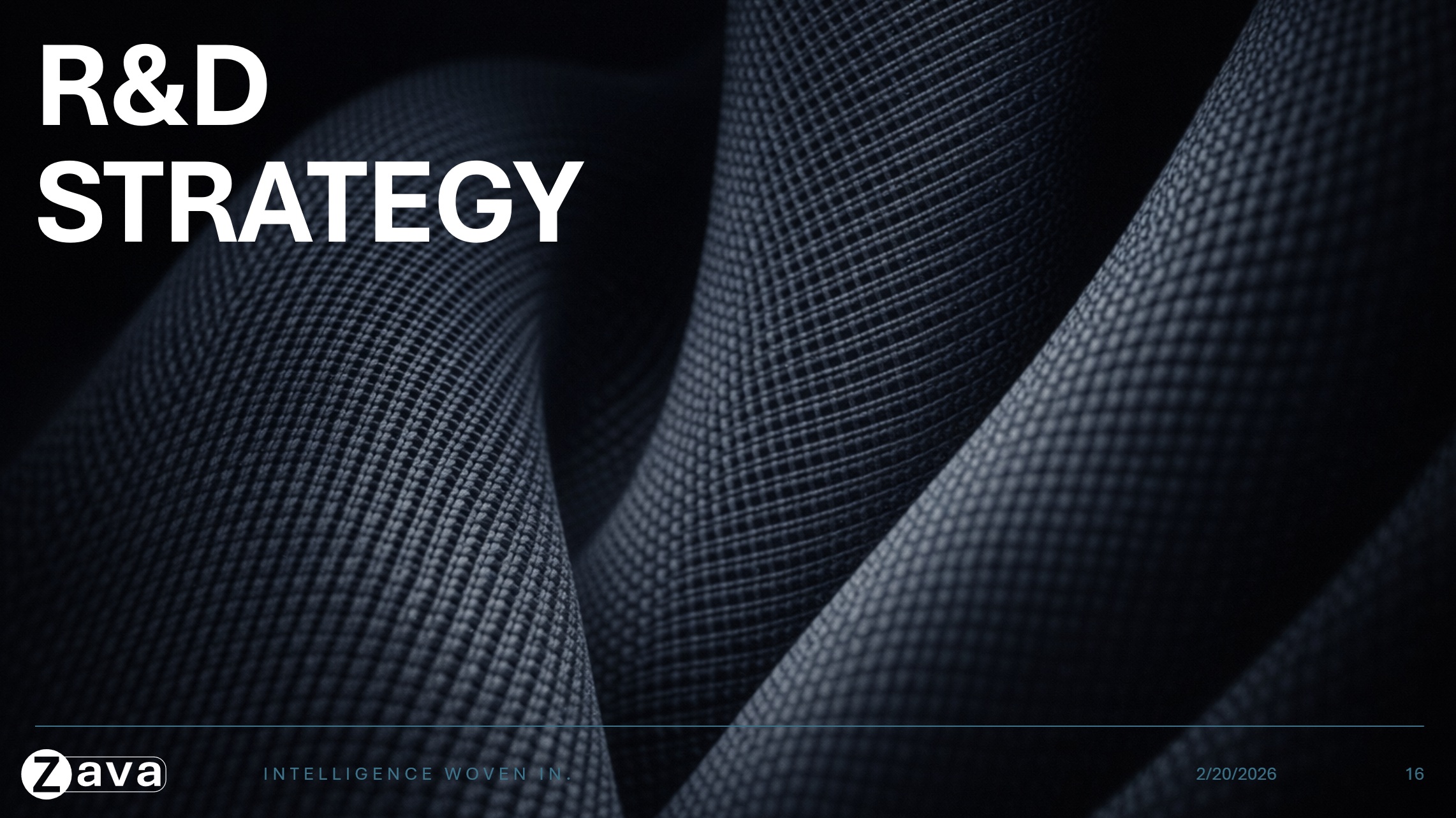
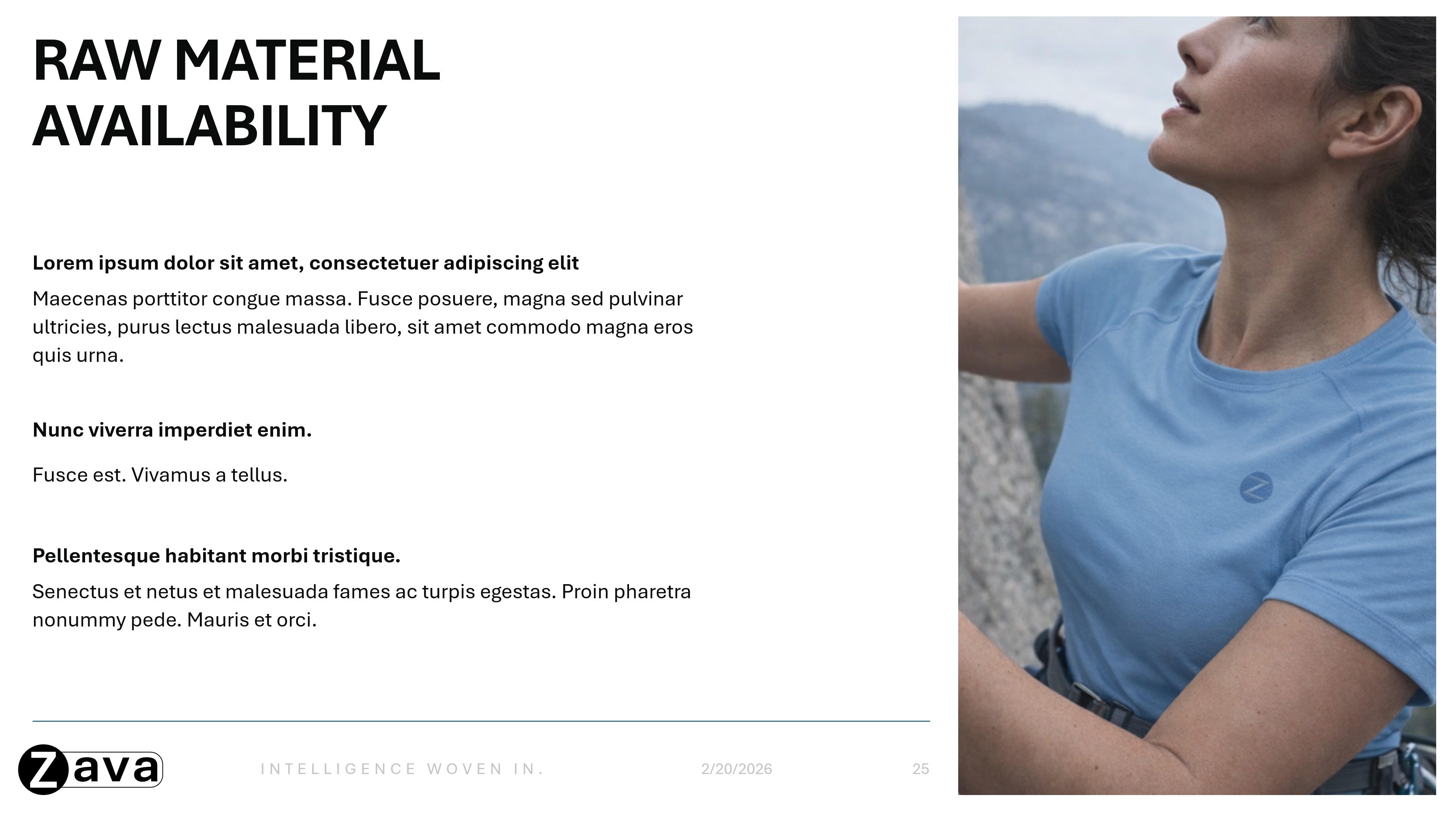
Lisage slaididele näited, mis kajastavad seda, kuidas teie kaubamärk kasutab pilte. Ilmestamiseks saate kasutada mitut slaidinäidet.
- Eelistatud kooste- ja paigutuslaadid
- Pildikasutusmustrid (nt lõikepildid tiitelslaididel või sisuslaididel määratud pildid)

Andmete visualiseerimine
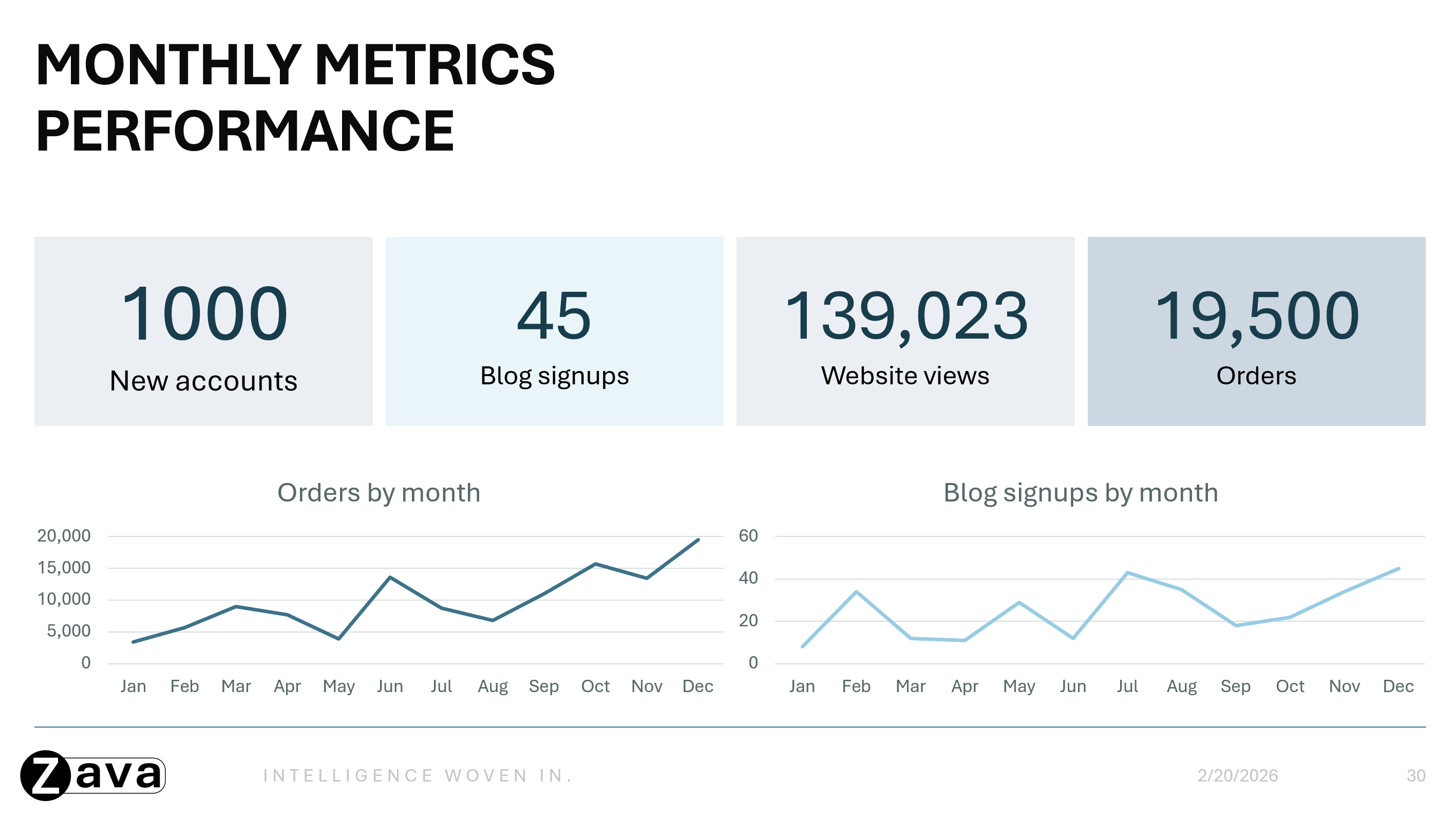
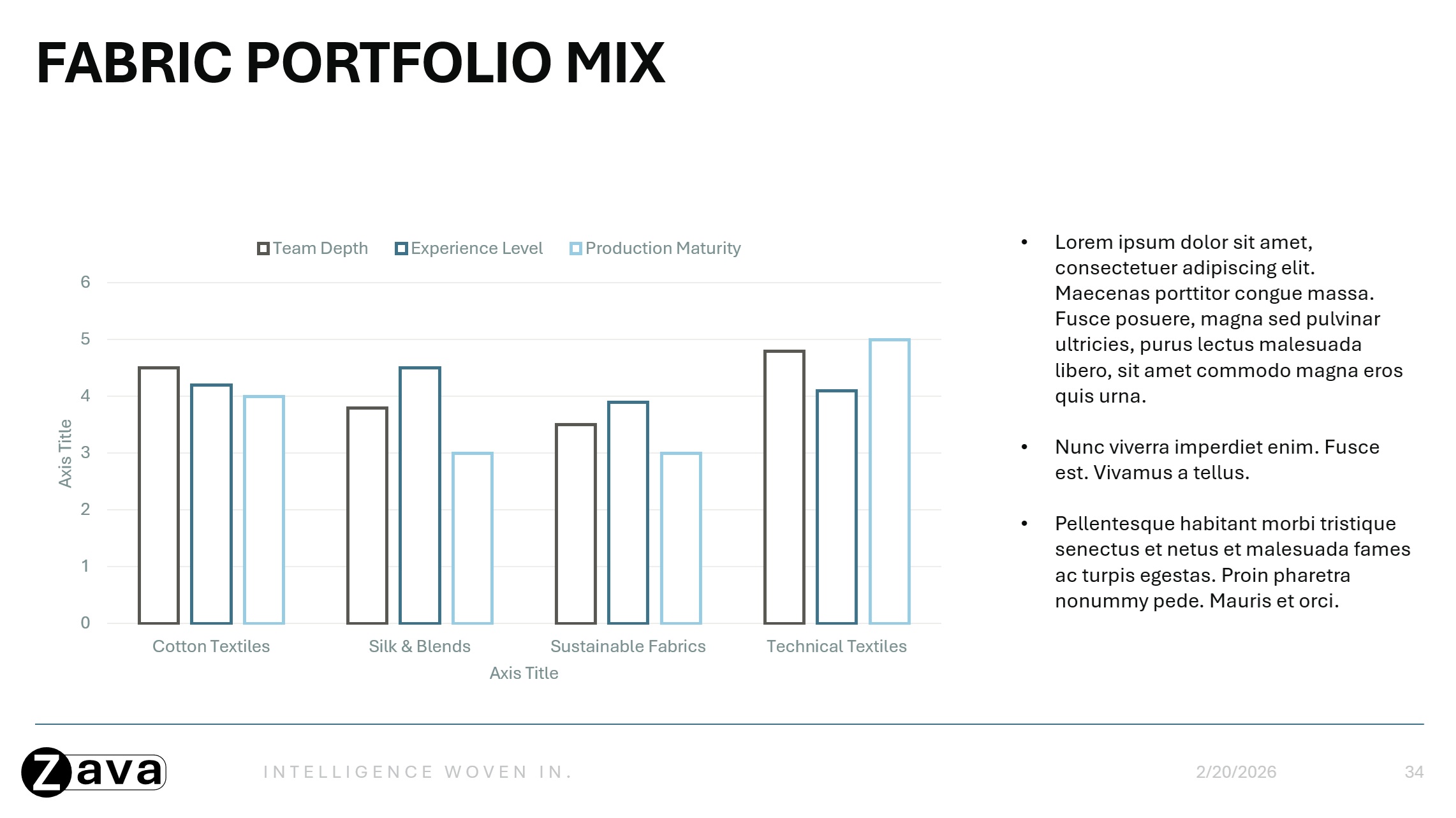
Näidake, kuidas andmeid teie kaubamärgi jaoks esitatakse.
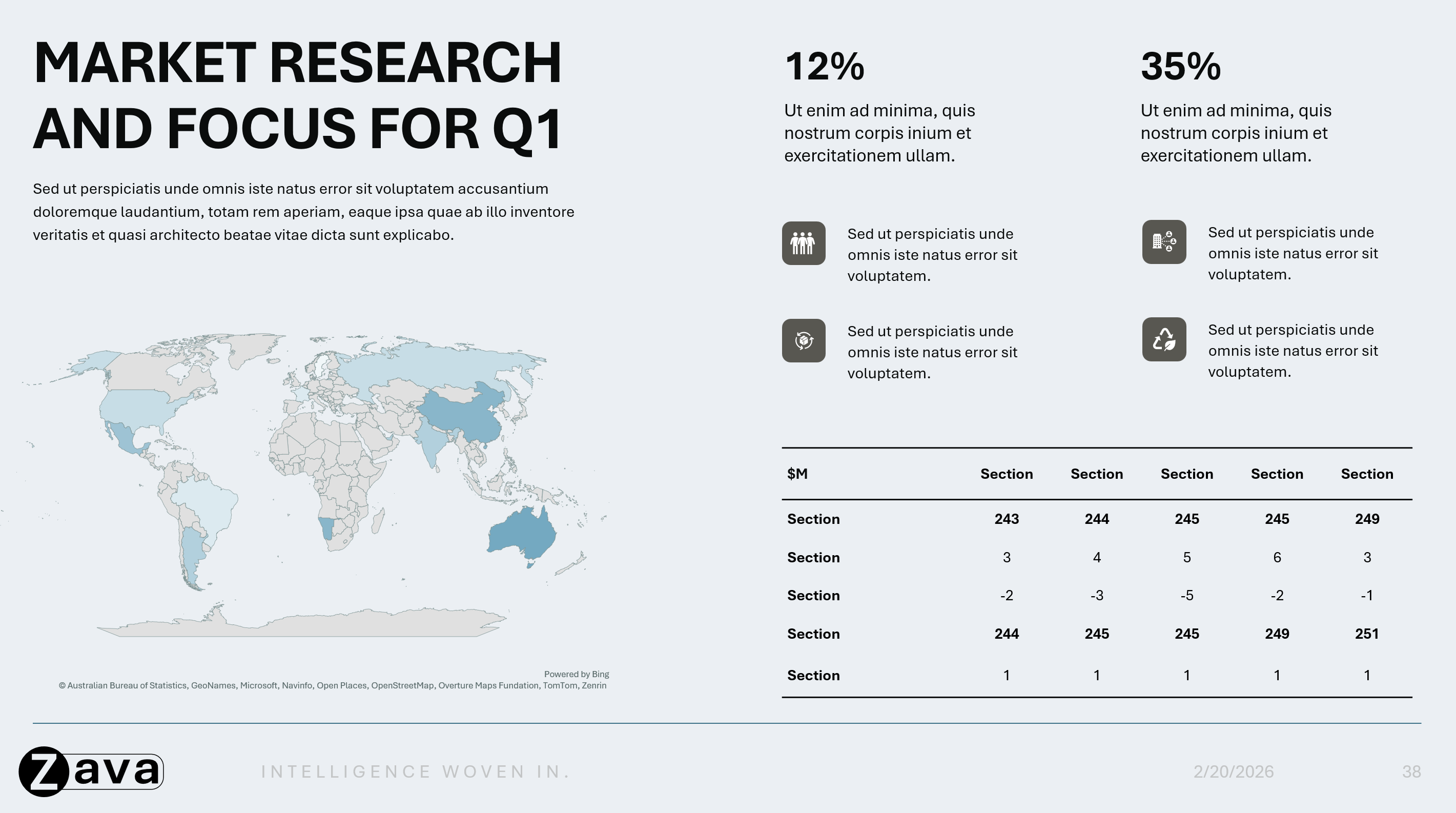
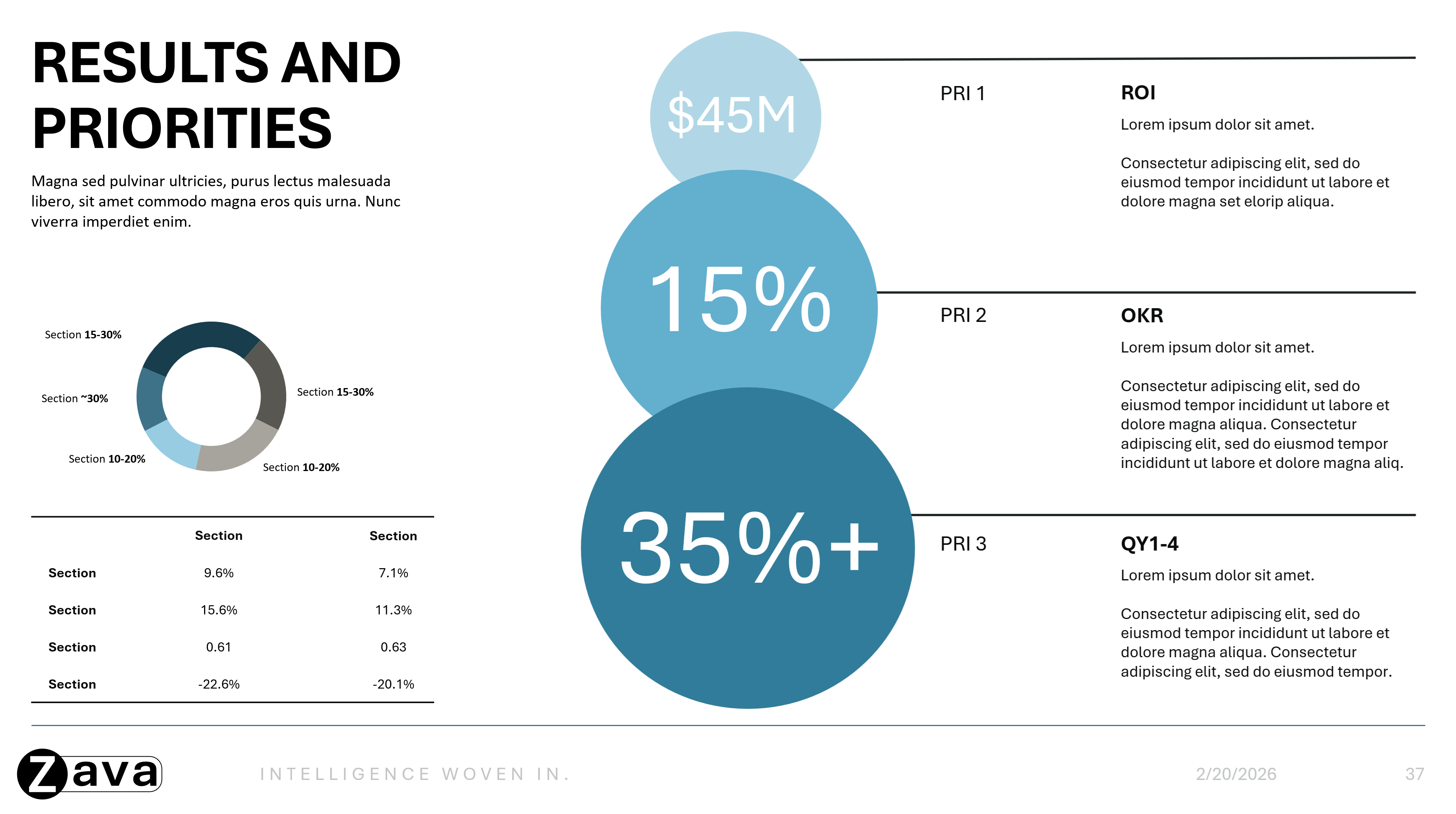
- Esiletõstetud statistika ja oluliste võtete paigutused
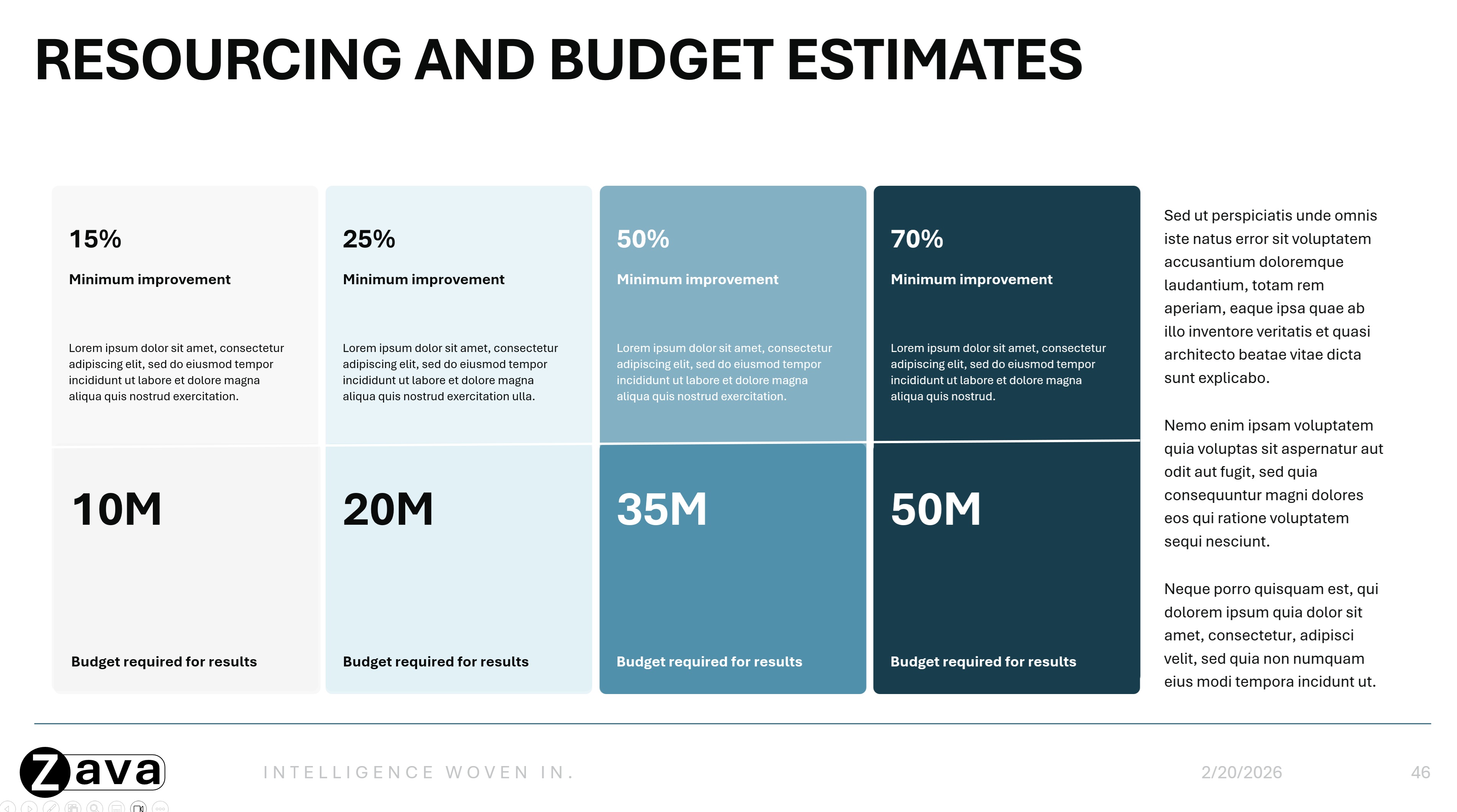
- Diagrammide, tabelite, protsesside, ajaskaalade, skeemide ja teabeülevaadete näited, nagu need teie tootemargi slaididel kuvatakse
Näpunäited parimate tulemuste saamiseks
- Saate kujundada slaiditüüpe selge ja äratuntava otstarbega. Kui iga slaidi tahe on ilmselge, saab Copilot õige paigutuse tõhusamalt valida ja seda kasutada.
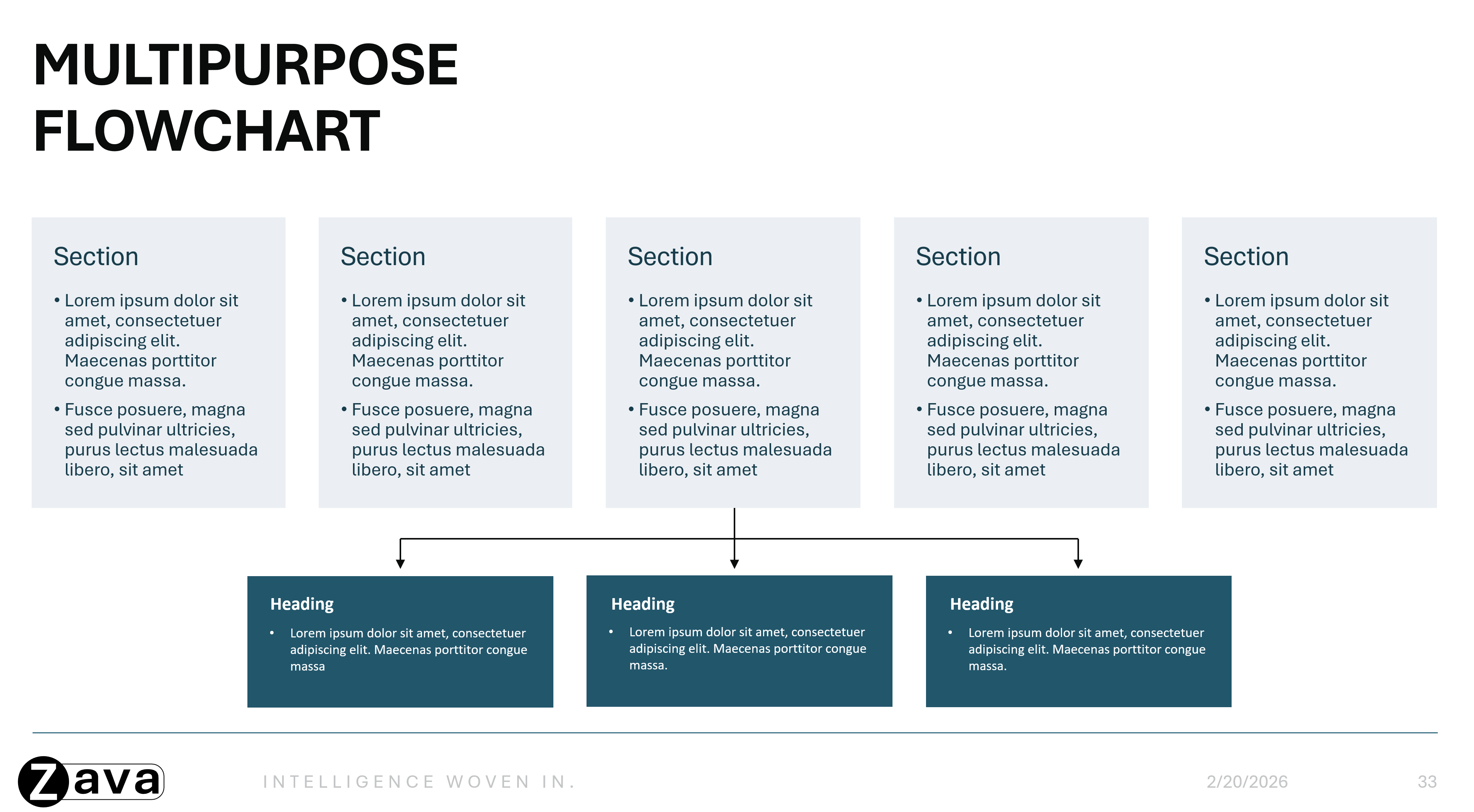
- Siit saate teada, kuidas luua täielikud ja täielikud slaidipaigutused, mis ilmestavad ühte selge kasutusmaalust. Ühtsed näidisslaidid ( mitte üksikute elementide (nt ikooniteegid või diagrammiteegid) kogumid aitavad Copilotil paremini mõista, kuidas kogu slaidipaigutust kavatsetakse kasutada, mis annab tulemuseks ühtsemad ja viimistletud esitlused.
- Hoidke oma mall keskendunud korduskasutatavatele paigutustele ja paigutage mis tahes juhend- või juhendsisu väljaspool malli.
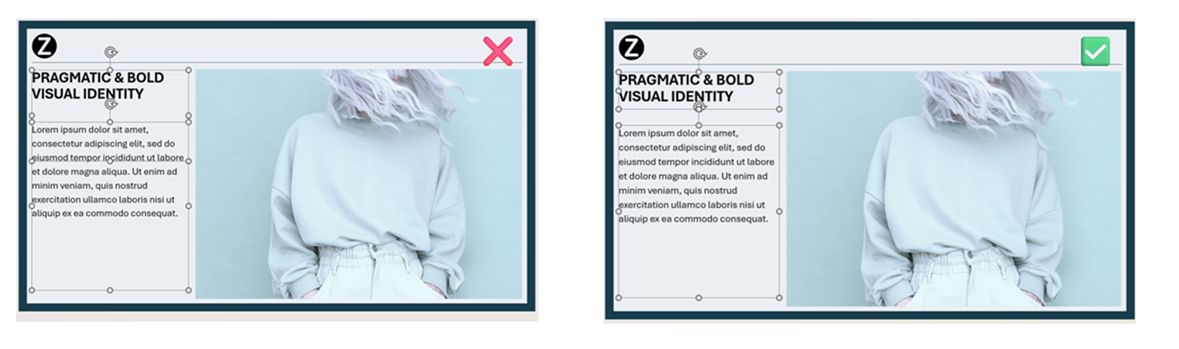
- Tagada, et objektide, eriti tekstiväljade negatiivsed tühikud ei kattuks teiste objektidega – see aitab parandada seda, kuidas Copilot väljundit loeb ja loob.
- Saate valida paigutused, mis kajastavad seda, kuidas te tegelikult igapäevaselt töötate.
- Kasutage pilte ja ikoone loetavuse ja visuaalse voo parandamiseks.
2. Malli häälestamine juhtslaidis
Märkus.
Saate juhtslaidi malli kohandada, et tagada kõigi tei-genereeritud slaidide järjepidev margimallimine. Kuna Copilot oskab näidisslaide mõista, kasutab Copilot juhtslaidi ainult juhul, kui pole lisatud piisavalt näidisslaide.
Juhtslaidivaates töötamise kohta leiate lisateavet artiklist Mis on juhtslaid?
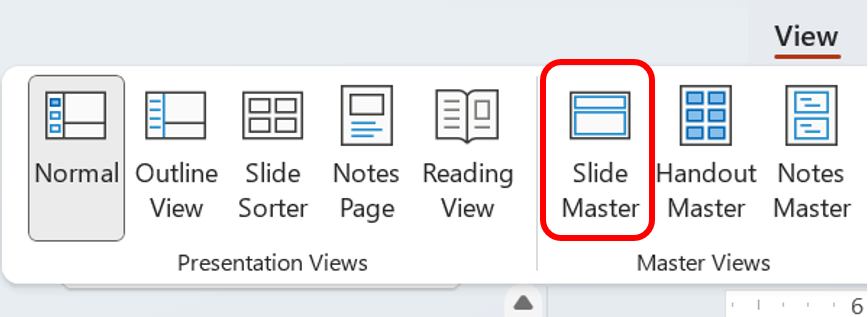
Juhtslaidile juurdepääsemine
- PowerPointi töölaua → menüü Vaade → juhtslaid(jaotises Juhtvaated)
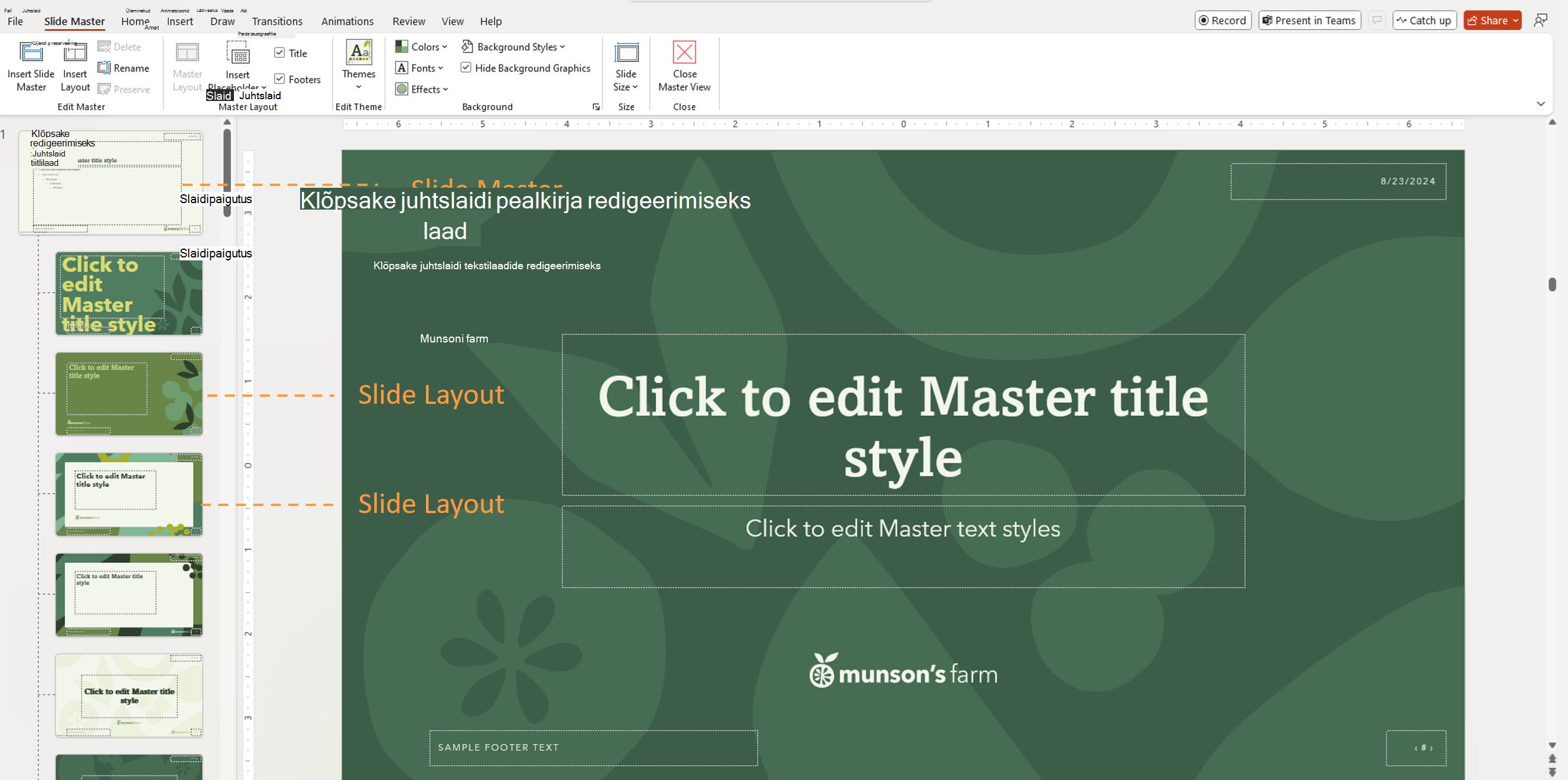
Hierarhia:
Slaidide hierarhia on olemas. Kõige ülemine slaid on juhtslaid. Juhtslaidi kõik elemendid või slaiditaseme määratlused päritakse selle all olevatelt slaididelt, mida nimetatakse slaidipaigutusteks.
NB!
PowerPointi malli abil saate luua esitluse mis tahes platvormil, kuid mallid tuleb luua PowerPoint for Windowsis või Macis (mitte veebis).
3. Kujunduse sätete kasutamine (mitte käsitsi tippimine)
Copilot õpib kujunduse määratlustest, mitte ühekordsest vormingust.
Määratle kujunduse värvid
- Ava juhtslaidi>värvid>Uute kujunduse värvide loomine
Kujunduse fontide määramine
- Pealkirja ja kehateksti fontide määratlemine kujunduses
- Ühtsete fondisuuruste ja -hierarhia kasutamine
Standardize Visual Styles
Ühtsete laadide rakendamine kõigis paigutustes:
- Diagrammide ja andme visuaaldiagrammide värviskeemid
- Ikoonilaadid
- Kujundilaadid (ümarad nurgad, äärised jne)
- Pildi kohatäitelaadid
4. Kohatäidete õige kasutamine
Kohatäited aitavad Copilot-is sisu struktuuri mõista. Kohatäited on määratletud sisu ümbrised, näiteks:
- Tiitlid
- Kehatekst
- Pilt
- Diagramm
- Tabel
Copilot kasutab kohatäite tüüpi, asukohta ja suurust, et teha kindlaks, milline sisu tuleks luua ja kus see peaks kuvama. Copilot ei toetu paigutuse kavatsuste mõistmiseks kohatäiteteksti sõnastusele.
Head tavad
- Tekstiväljade asemel kohatäidete kasutamine
- Kohatäidete lisamiseks valige Juhtslaidi>lisamise kohatäide
- Kohatäidete loetava ja mitteülepaistvana hoidmine teiste objektidega
- Dekoratiivelementide paigutamise vältimine teksti- või pildialade peale
5. Mallide üleslaadimine
Kui mall on optimeeritud, laadige see coplot-i kasutamiseks üles oma brandi komplekti. Brand kiti üleslaadimiseks tehke järgmist.
- Microsoft 365 Copilot rakenduse avamine
- Valige vasakpoolses navigeerimismenüüs >LooRohkem... > Kaubamärgikomplektid
- Tootemargikomplekti avamine
- Mine mallidele
- Klõpsake nuppu Laadi mall üles või valige ettevõtte varateegist olemasolev mall
- Potx-faili või .pptx-faili valimine
- Lisa metasildid (valikuline)
- Valige Lisa brändikomplekti
Brand Kiti varade kasutamine PowerPointis
Kui olete brändikomplekti häälestamise lõpetanud, saate selle Valida PowerPointis, et luua Copiloti abil margisisu.
- Avage esitlus PowerPointis ja seejärel avage Copilot-paan.
- Valige + Copilot-paanil nupp.
- Valige Vali kaubamärk.
- Valige brändikomplekt, mida soovite esitluses kasutada.
- Sisestage viip ja seejärel kasutage Copilot valitud kaubamärgikomplektile järgneva sisu genereerimiseks.
Korduma kippuvad küsimused
Kas iga paigutuse jaoks on vaja näidisslaide?
Ei. Esitage tüüpilised näidisslaidid tüüpilistel ja kindlatel slaididel.
Kas pildid paigutatakse usaldusväärselt pildi kohatäidetesse?
Jah. Copilot tuvastab pildi kohatäited ja paigutab pildid sobivasse asendisse.
Kas kohatäiteteksti saab kasutada semantilise juhisena?
Ei. Kohatäiteteksti kasutatakse ainult tippimiseks ja seda ei käsitleta juhistena.
Mis juhtub, kui loodud tekst vajab rohkem ruumi?
Copilot ei muuda fondi suurust ega kohatäite suurust. Selle asemel võib see sisu mahutamiseks lisada täiendavaid kujunduselemente.
Kas juhendslaidid on lubatud?
Juhendslaidid võivad jääda alles, kui need järgivad korduskasutatavaid paigutusi, kuid tavalise sisuga segamise juhised võivad põhjustada soovimatut väljundit.
Milliseid mallivorminguid Brand Kit toetab?
Mallifailidena toetatakse nii .pptx kui ka POTX-i.
Kas Copilot järgib malli, kui ma selle kõigepealt avate?
Jah.
Lisateave
PowerPointis Copilotiga uue esitluse loomine
Ametlike kaubamärgikomplektide loomine ja haldamine rakenduses Microsoft 365 Copilot