NB!
- Kõrvaldame Microsoft 365 PowerPointi Windowsi versiooni 2502 võrdlemise ja ühendamise funktsiooni kasutuselt. Funktsioon pole alates versioonist 2502 saadaval, kuid see jääb varasemates versioonides kättesaadavaks. See ei mõjuta olemasolevaid faile.
- Selle asemel soovitame kasutada reaalajas võrgukoostöö tööriistu. Lisateave PowerPointi esitlustega koos töötamise kohta.
- Võrdlemise ja ühendamise funktsioon pole saadaval rakendustes Microsoft 365 PowerPoint for Mac ega Microsoft 365 PowerPointi veebirakendus.
PowerPointi võrdlemisriista abil saate võrrelda ja ühendada faili kahte eri versiooni.
Koostööstsenaariumi korral saate saata esitluse läbivaatuse koopia teistele inimestele, koguda selles koopias tehtud muudatusi ja kommentaare ning seejärel kasutada PowerPointi tööriista Võrdle , et võrrelda ja ühendada läbivaatuseks kasutatav eksemplar algse failiga. Neid juhiseid kirjeldatakse allpool üksikasjalikult.
1. toiming: esitluse saatmine läbivaatuseks
Enne, kui teised kasutajad saavad hakata teie esitlust läbi vaatama, on mõistlik algne eksemplar salvestada ja saata läbivaatuseks teine eksemplar. Algse faili salvestamine annab teile võimaluse võrrelda muudatusi, kui kõik on läbivaatuse lõpetanud.
- Koostage esitluse mustand ja salvestage püsikoopia.
- Salvestage oma esitluse teine koopia erineva nimega mõnda ühiskasutatavasse asukohta (nt OneDrive’i või SharePointi).
- Paremklõpsake OneDrive'is või SharePointis faili ja valige kopeeri link , et saada läbivaatajatele meiliga saadetav link.
- Paluge läbivaatajatel slaididele kommentaare lisada ning samuti lisada tagasisidet teie esitlusele.
2. toiming: sama faili kahe versiooni võrdlemine ja ühendamine
Kui kõik on teie ühiskasutatavasse asukohta salvestatud esitluse läbi vaadanud, saate muudatused üle vaadata ja ühendada need oma salvestatud algse eksemplariga.
Avage arvutisse salvestatud esitluse algne eksemplar.
Klõpsake nuppu ReviewCompare (Läbivaatusvõrdus>) ja seejärel nuppu Compare (Võrdle).
Otsige dialoogiboksi Praeguse esitlusega ühendatava faili valimine abil esitluse versioon, mis on salvestatud ühiskasutatavasse asukohta, ning klõpsake seda ja seejärel klõpsake käsku Ühenda.
Märkus.
Tööpaanil Parandused kuvatakse kõik läbivaatajate kommentaarid ja nende tehtud muudatused.
Kui läbivaatajad on teie esitlusse kommentaare jätnud, kuvatakse need tööpaani Parandused jaotises Slaidi muudatused.
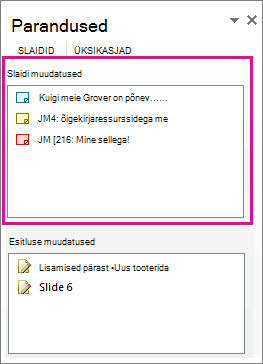
Üksikasjalike kommentaaride lugemiseks klõpsake PowerPointi akna allosas olekuribal nuppu Kommentaarid.
Märkus.
Lisateavet tööpaanil Kommentaarid töötamise kohta leiate allpool teemast Näpunäited tööpaanil Kommentaarid töötamiseks .
Kui läbivaatajad on teie esitlust muutnud, kuvatakse need tööpaani Parandused jaotises Esitluse muudatused.
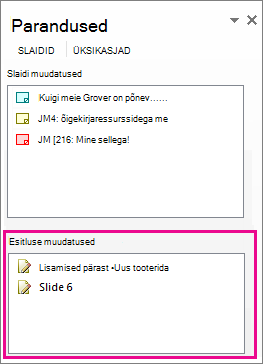
Slaidi sisu muudatuste üksikasjade kuvamiseks klõpsake iga loendiüksust.
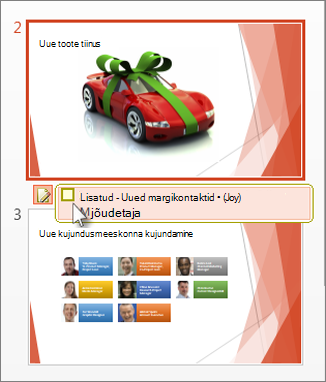
Muudatuste aktsepteerimine ja hülgamine
Läbivaataja tehtud muudatuse aktsepteerimiseks või hülgamiseks tehke järgmist.
- Muudatuse aktsepteerimiseks märkige välja Muud autorid kõrval olev ruut
 (kuvatud ka allpool).

- Muudatuse hülgamiseks pole tarvis midagi teha. Märkimata ruute esitlusse ei lisata.
Näpunäited tööpaaniga Kommentaarid töötamiseks
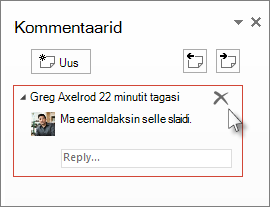
- Slaidil kuvatakse ikoon
 Kommentaarid, kui keegi on kommentaari jätnud. Kommentaari lugemiseks topeltklõpsake ikooni.
- Järgmisele kommentaarile liikumiseks klõpsake nuppu Järgmine
 kommentaarile ja klõpsake
 liikumiseks nuppu Eelmine minek.
- Kommentaari kustutamiseks viige kursor kommentaarile ja klõpsake nuppu Kustuta
 .