Kiireim viis PowerPointi slaidil lihtsa hüperlingi loomiseks on pärast olemasoleva veebilehe aadressi (nt http://www.contoso.com) tippimist vajutada sisestusklahvi (Enter).
Saate linkida liikumiseks veebilehele, uuele dokumendile või teatud kohale olemasolevas dokumendis, samuti saate alustada meiliaadressi linki klõpsates sõnumi kirjutamist.
48 sekundit
Veebilehega linkimine
Valige tekst, kujund või pilt, mida soovite kasutada hüperlingina.
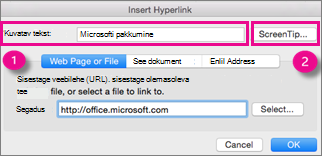
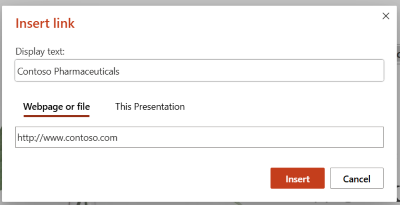
Valige Lisa>link > Lisa link.
Valige Olemasolev fail või veebileht, ning lisage järgmine.
- Kuvatav tekst Tippige tekst, mida soovite hüperlingina kuvada.
- Kohtspikker Tippige tekst, mida soovite kuvada, kui kasutaja viib kursori hüperlingile (valikuline).
- Praegune kaust, Sirvitud veebilehed või Viimatised failid Valige kuhu soovite linkida.
-
Aadress Kui te pole ülaltoodud suvandite seast asukohta valinud, sisestage veebisaidi URL, millega soovite linkida.
Kui lingite arvutis oleva failiga ning teisaldate oma PowerPointi esitluse teise arvutisse, peate teisaldama ka lingitud failid.
Klõpsake nuppu OK.
Linkimine dokumendi teatud kohaga, uue dokumendiga või meiliaadressiga
Valige tekst, kujund või pilt, mida soovite kasutada hüperlingina.
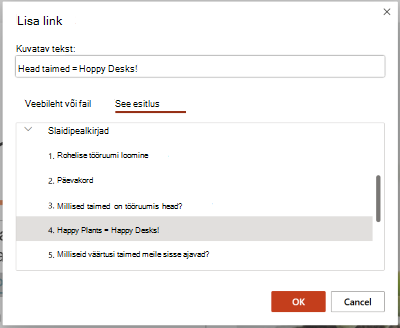
Valige Lisalink>Lisa>link ja valige suvand:
- Koht selles dokumendis Link esitluse teatud slaidile.
- Uue dokumendi loomine Link teie esitlusest teise esitlusse.
- Meiliaadress Kuvatud meiliaadressi link, mis avab kasutaja meiliprogrammi.
Täitke väljad Kuvatav tekst ja Kohtspikker ning valige, millega soovite linkida.
Klõpsake nuppu OK.
Hüperlinkide värvi muutmine
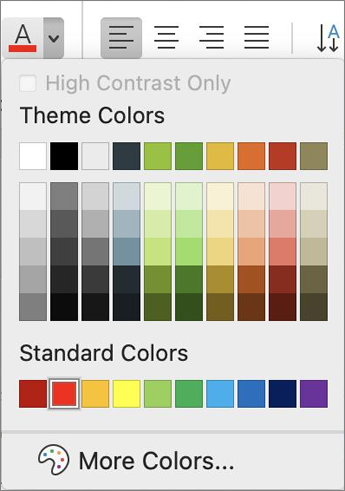
Valige hüperlink, mille värvi soovite muuta.
Klõpsake värvide menüü avamiseks lindil menüü Home (Avaleht) nupu Font Color (Fondi värv) kõrval asuvat allanoolt.
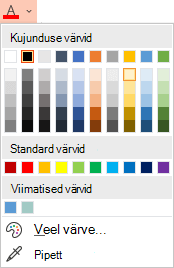
Valige hüperlingile soovitud värv.
Hüperlingi testimine
Pärast lingi lisamist saate seda testida (normaalvaates). Selleks paremklõpsake hüperlinki ja valige Ava hüperlink.
Kuva ja tagasta
Kui te pole oma esitluses linkinud kohandatud seanssi, kuvatakse väli Kuva ja tagasta tuhm.
Kui olete Microsoft 365 tellija ja soovite kasutada mõnda funktsiooni (nt seanssi ja naasmist), klõpsake siin, et lugeda mõne muu slaidi linkimise kohta PowerPointi piltlingi abil, ja lugege selle artikli lõpus olevat teemat "Valige naasta".
Vt ka
Hüperlingiteksti allakriipsutuse eemaldamine
Hüperlingi teksti värvi muutmine
Slaidi järjehoidja lisamine ja sellega linkimine mujalt esitlusest