
Vajalik
SharePointis agentidega suhtlemiseks on vaja järgmist.
- Microsoft 365 Copilot litsents
- Või teie asutus on nende agentide jaoks lubanud teile tasulise teenuse
Mõned näited
SharePointis agentidega suhtlemine hõlbustab intuitiivset suhtlust saidi, lehtede ja failidega, tõhustades koostööd meeskonnaliikmetega. Siin on mõned näited.
- Personaliosakonna värbamisspetsialist soovib kiiresti üle vaadata pikapäevarühma õpetaja ametikoha kandidaadid. Nad võivad paluda agendil luua dokumenditeegis olevate elulookirjelduste põhjal tabeli. Selles tabelis on loetletud iga kandidaadi teave (nt nimed, kogemused, haridus, oskused ja kontaktteave). Samuti võib ta esitada konkreetseid küsimusi nende dokumentide kohta, näiteks:
Among these candidates, who has worked in school settings? - Müügijuht saab toodete paremaks mõistmiseks ja potentsiaalse kliendiga suhtlemisel hüvede esiletoomiseks kasutada tooteettepanekuid ja jõudluse ülevaateid:
Give me a 5-minute elevator pitch about products X for me to present to the client next week. - Ettevõtte professionaalse õppimise & arendamise juhendite kujundaja saab luua kursuse üldise ülevaate toodet puudutavate failide põhjal:
Please create a course outline for a one-hour long course to teach internal sales professionals about this product, and how to communicate its benefit with potential customers.
Proovime järgmist:
Logige sisse oma Sharepointi saidile oma töö- või koolikontoga.
Avage agendivestluse paan. Valige mis tahes SharePointi saidil, lehel või dokumenditeegis globaalsel navigeerimispaanil (paremas ülanurgas) ikoon Agent. Kuva paremas servas avatakse vestluspaan, kus asub saidi omaniku valitud põhiagent. See on kas valmisagent või kohandatud agent. Valmisagent saab nime saidi või Copilot'i avaliku eelvaate rentnike (Copilot SharePointis) järgi.
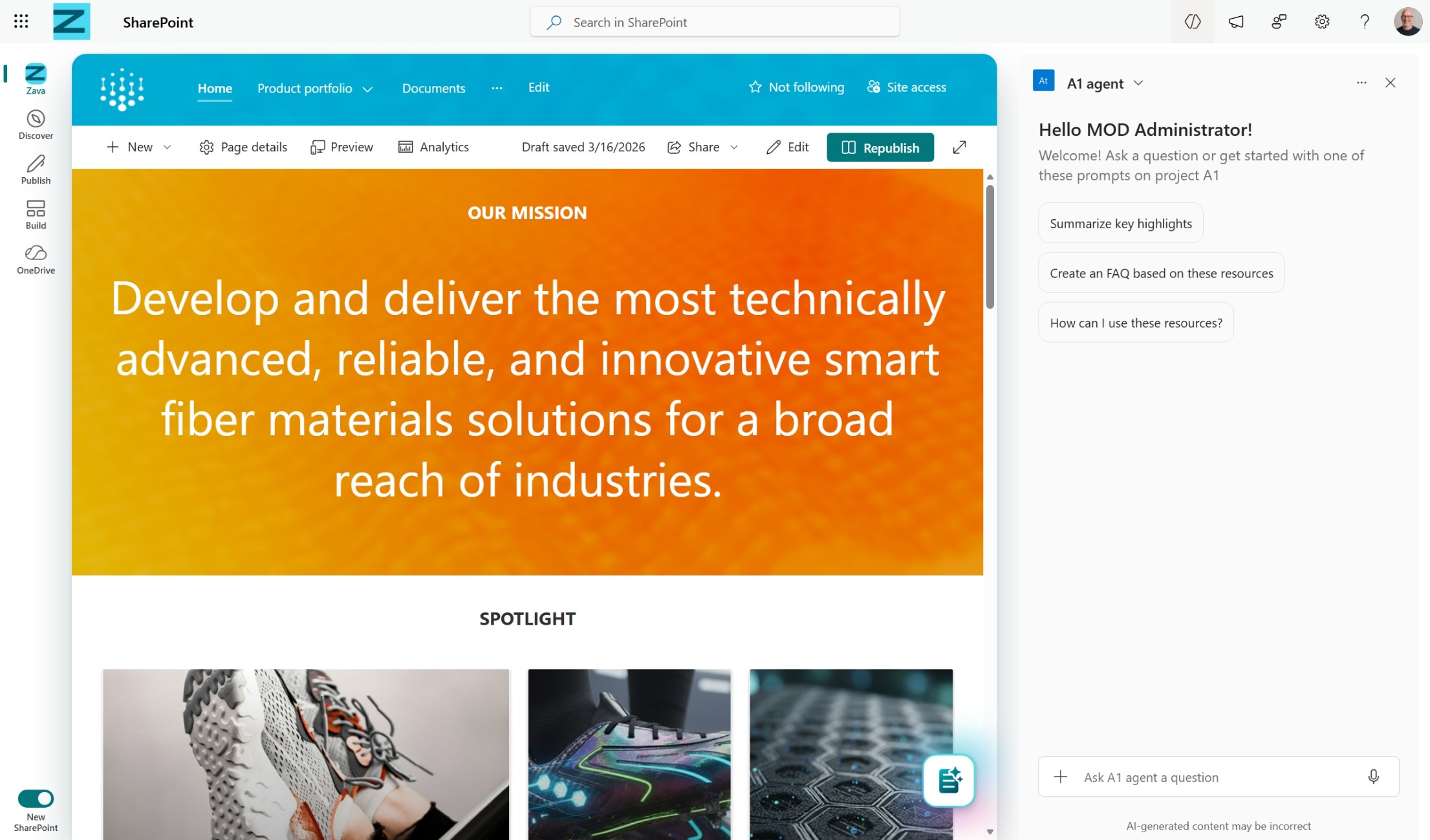
Alustage küsimuste küsimist: saidi või dokumentide kohta küsimuste esitamise alustamiseks valige soovitatud viipade hulgast või kirjutage ise. Võite paluda agendil dokumendid kokku võtta, anda teile projekti kontaktisik ja anda teile uusimad värskendused. Vajaduse korral esitage järelküsimusi.
Konkreetsetele failidele viitamine vestluses
Agentidega suhtlemisel saate konkreetsetele failidele viidata kahel viisil.
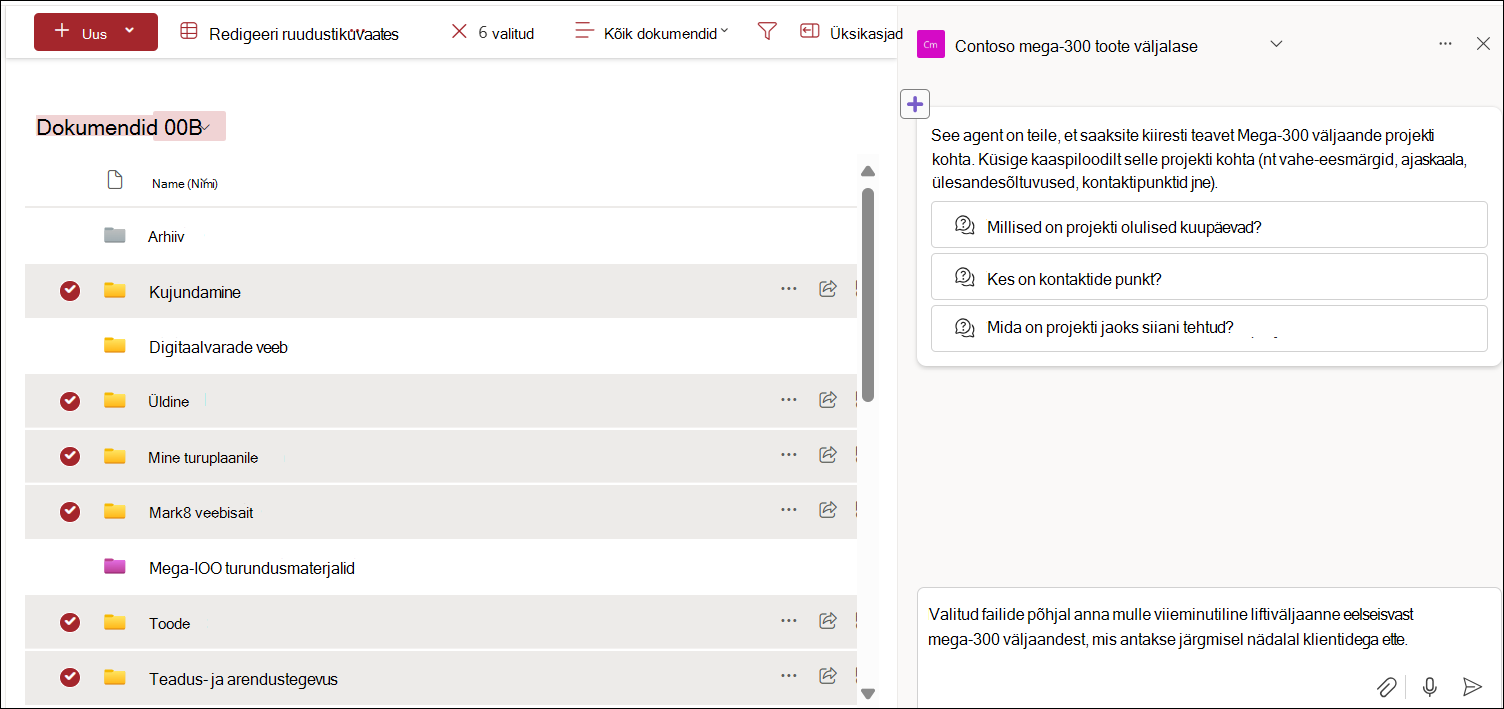
- Kui dokumenditeegist on valitud kindlad failid, esitage nende kohta küsimusi.
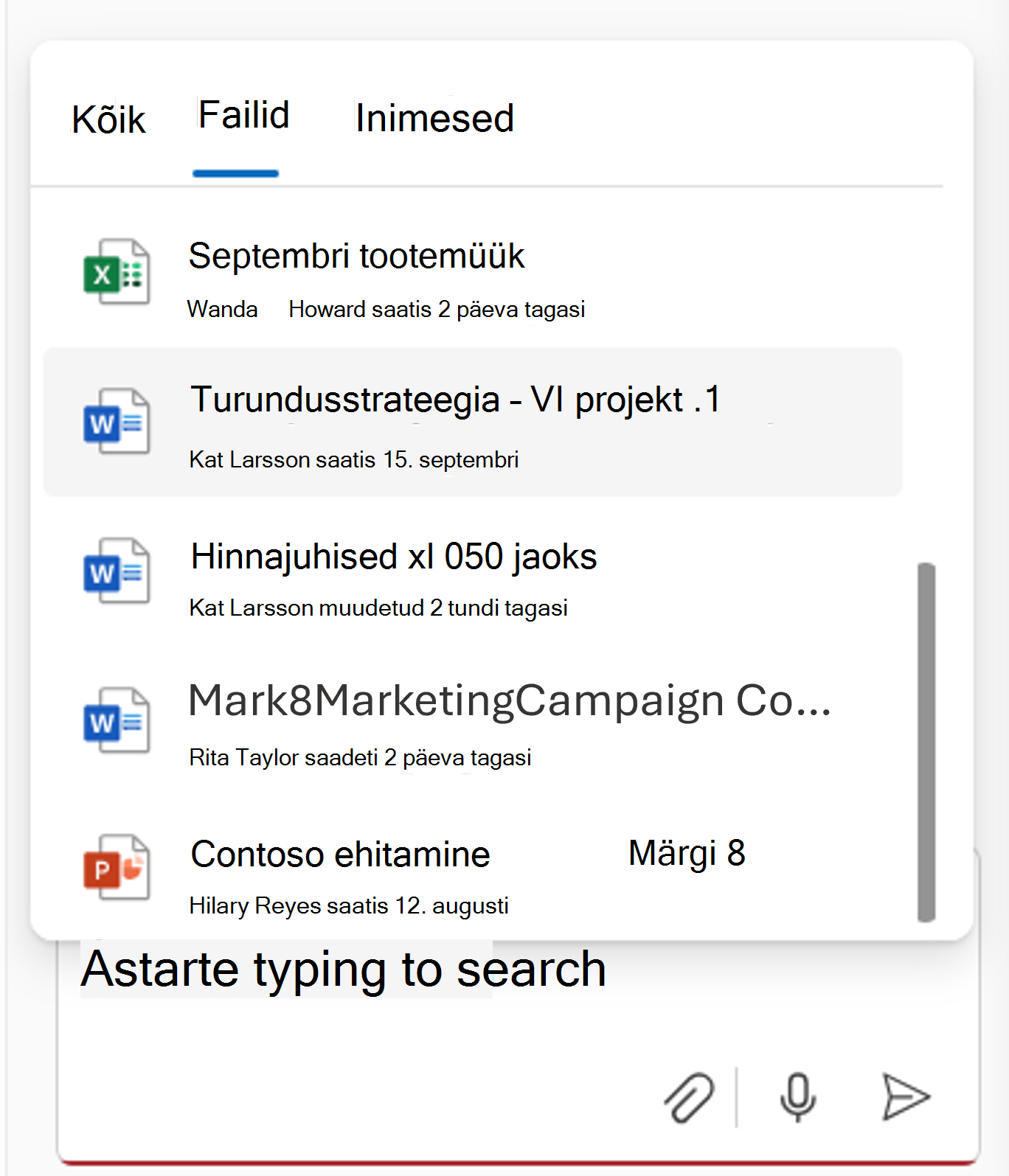
- Valige fail, klõpsates ikooni + või kasutades vestluses valijat:
/
Vestluste ajaloo haldamine
Ainult teie saate vaadata oma vestlust agentidega. Saate vestlusajaloo üksuse ümber nimetada. Kui valite vestluste ajaloo, aktiveerib praegune agent vestlusajaloos kasutatud agendi.
Vestluste ajaloo saate kustutada vestluspaanilt. Soovi korral saate kustutada konkreetse vestluse ajaloo või kõigi vestluste ajaloo.
Toetatud failitüübid
Praegu saate SharePointi agentidega vestelda järgmistes failitüüpides olevate failide üle.
- Office’i dokumendid: DOC, DOCX, PPT, PPTX, XLSX
- Uued Microsoft 365 vormingud: FLUID, LOOP
- Universaalvormingud: PDF, TXT, RTF
- Veebifailid: ASPX, HTM, HTML
- OpenDocumenti vormingud: ODT, ODP
Järgmiste failivormingute tugi on tulekul:
- Pildid
- Koosolekusalvestised ja muud videod
- OneNote’i märkmikud
SharePointi agendid toetavad ka lehtede või loendite valimist. Failivalija kaudu saate saidilehtede teegist valida kindlaid ASPX-lehti. Samamoodi on valijaaknas liigend, et valida sellelt saidilt kindlaid loendeid.
Märkus.
- Agendid vastavad teie küsimustele ainult siis, kui kasutate teavet saitidelt, lehtedelt ja failidest, millele teil on juba juurdepääs ja mis sisalduvad agendi allikatena. Seetõttu võib teie agendi vastus mõnikord olla piiratud. Kui vajate täiendavat juurdepääsu, pöörduge oma saidi administraatori poole.
- Kui Agendi allikana on kaasatud SharePointi keskussait, kaasatakse sellega seotud saidid automaatselt. Teie agent kasutab vastamiseks nii jaoturi saidi kui ka sellega seotud saitide teavet.
KKK ja andmete töötlemine
Lisateavet agentide kohta leiate teemast Korduma kippuvad küsimused.
Lisateavet Microsoft 365 Copilot toimimise kohta leiate teemast Microsoft 365 Copilot andmed, privaatsus ja turve.