

Kui teie SharePointi loendites või teekides on määratud versioonide jälitamine, saate kustutada üksuse või faili varasema versiooni, kõik versioonid või ainult vaheversioonid. Lisateavet versiooni taastamise kohta leiate teemast Üksuse või faili varasema versiooni kustutamine. Teavet versioonimise sisselülitamise kohta leiate teemast SharePointis versiooniajaloo sisselülitamine.
Klientide tagasisidel on seda teavet täiendatud 7. veebruaril 2020.
SharePointis üksuse või faili varasemate versioonide kustutamine
Avage loend või teek, mille varasema versiooni soovite kustutada.
Kui loendi või teegi nime ei kuvata, valige vasakpoolsel navigeerimisribal Saidi sisu ja seejärel loendi või teegi nimi.Paremklõpsake üksuse või dokumendi nime ja kuupäeva vahelist ala ning valige menüüst Versiooniajalugu. Versiooniajaloo kuvamiseks peate võib-olla menüüd kerima.
Kui suvandit Versiooniajalugu ei kuvata, valige dialoogiboksis kolmikpunkt ... (kolmikpunkt) ja seejärel valige Versiooniajalugu.
Kuvatakse failiversioonide loend.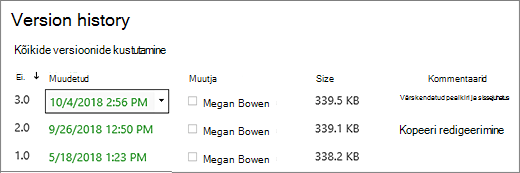
Libistage dialoogiboksis Versiooniajalugu kursoriga soovitud versiooni kõrval ja valige paremas servas suvandite loendi kuvamiseks allanool. Valige käsk Kustuta.
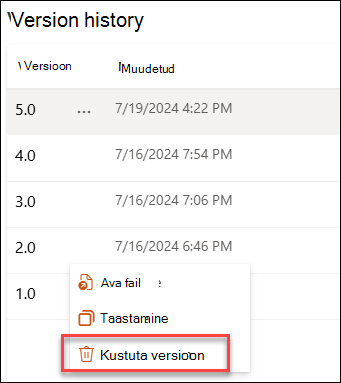
Versiooni kustutamiseks valige OK.
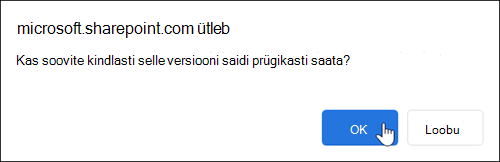
Märkus.
SharePoint teisaldab kustutatavad versioonid prügikasti. Lisateavet leiate teemast Kuidas taastada SharePointis üksuste või failide kustutatud versioone?
Microsoft 365 SharePointi üksuste või failide kõigi varasemate versioonide kustutamine
Avage loend või teek, mille varasema versiooni soovite kustutada.
Kui loendi või teegi nime ei kuvata, valige Saidi sisu või Kuva kogu saidi sisu ja seejärel valige oma loendi või teegi nimi.Paremklõpsake üksuse või dokumendi nime ja kuupäeva vahelist ala ning valige menüüst Versiooniajalugu. Versiooniajaloo kuvamiseks peate võib-olla menüüd kerima.
Kui suvandit Versiooniajalugu ei kuvata, klõpsake dialoogiboksis nuppu ... (kolmikpunkt) ja seejärel valige Versiooniajalugu.Valige dialoogiboksis Versiooniajalugu käsk Kustuta kõik versioonid.
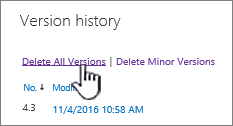
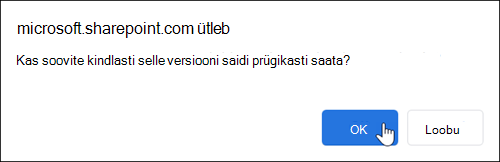
Kõigi valitud faili või üksuse versioonide kustutamiseks valige OK.
SharePointi failide vaheversioonide kustutamine Microsoft 365-s
Märkus.
SharePoint ei toeta loendites vaheversioonide kasutamist.
Avage loend või teek, mille varasema versiooni soovite kustutada.
Kui teegi nime ei kuvata, valige Saidi sisu või Kuva kogu saidi sisu ja seejärel valige teegi nimi.Paremklõpsake dokumendi nime ja kuupäeva vahelist ala ning valige menüüst Versiooniajalugu. Versiooniajaloo kuvamiseks peate võib-olla menüüd kerima.
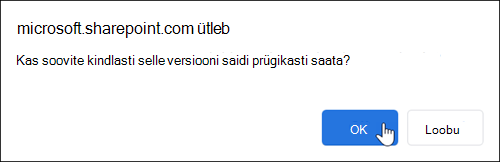
Kui suvandit Versiooniajalugu ei kuvata, valige dialoogiboksis kolmikpunkt ... (kolmikpunkt) ja seejärel valige Versiooniajalugu.Klõpsake dialoogiboksis Versiooniajalugu nuppu Kustuta vaheversioonid.
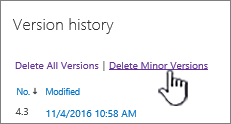
Valitud faili vaheversioonide kustutamiseks valige OK.
Mis juhtub vaheversiooni kustutamisel?
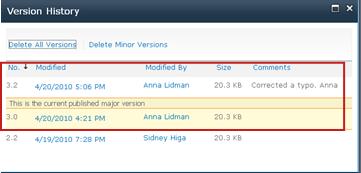
Versiooni kustutamisel kustutatakse vaheversioon ja selle versiooninumber. Muud versiooninumbrid ei muutu. Näiteks kui teil on dokument, millel on vaheversioonid 3.1 ja 3.2, ja otsustate kustutada versiooni 3.1, kuvatakse versiooniajaloos ainult vaheversioonid 3.0 ja 3.2.
Kuidas saab SharePointis taastada üksuse või faili kustutatud versioonid?
Kustutatud versioone säilitatakse SharePointi prügikastis kuni 90 päeva. Lisateavet SharePointi prügikasti kohta leiate järgmistest teemadest.
- SharePointi kohta rakenduses Microsoft 365 2016 või 2013 lugege teemat SharePointi saidi prügikastis kustutatud sisu taastamine.
- Rakenduses SharePoint 2010 lugege teemat Kustutatud objekti taastamine SharePointi prügikastist.
- SharePoint 2007 kohta leiate teavet teemast SharePointi saidi prügikastis olevate üksuste vaatamine, taastamine või kustutamine.
Kohalikud kustutamised Kui kustutasite faili oma arvutist, mitte veebiteegist, kasutage selle taastamiseks Windowsi prügikasti. Selle saate avada töölaua kaudu. Kui seda seal pole, vajutage Windowsi klahvi ja seejärel sisestage prügikast. Valige kaust Prügikast või Prügikast.
Versiooniajaloo sisselülitamine SharePointis
Versiooniajalugu on SharePointis vaikimisi sisse lülitatud, kuid kui käsku Versiooniajalugu ei kuvata, võib versiooniajalugu olla välja lülitatud. Olenevalt sellest, kuidas teie administraator on SharePointi häälestanud, saate võib-olla dokumendi versioonimise sisse lülitada.
SharePointi versioonimissätete kohta leiate teavet teemast Loendi või teegi versioonimise lubamine ja konfigureerimine.
Lisateave versioonimise kohta
Teavet selle kohta, kas kasutatavate versioonide arv on piiratud, millised vaheversioonid on, kuidas versioonimine failide sisse- ja väljaregistreerimisel töötab või kas sisu kinnitamine on piiratud? leiate teemast Versioonimine loendis või teegis.
Saatke meile kommentaar
Kas sellest artiklist oli abi? Kui ei, andke meile teada, mis oli segane või puudulik ja mis teavet te otsisite. Kui sattusite siia otsingu kaudu, aga ei leidnud vajalikku teavet, andme meile märku, mida te otsisite. Lisage oma SharePointi, opsüsteemi ja brauseri versioon. Vaatame teie tagasiside põhjal artikli uuesti üle ja värskendame seda.