
Kui versioonimine on loendis või teegis lubatud, saate loendi üksusi ja teegi faile talletada, jälitada ja taastada iga kord, kui need muutuvad. Versioonimine koos muude sätetega (nt väljamöllimine) annab teile kontrolli saidile postitatud sisu üle. Versioonimise abil saate ka vaadata või taastada loendi või teegi vana versiooni.
Versioonimise ülevaade
Igaüks, kellel on loendite haldamise õigus, saab loendi või teegi versioonimise sisse või välja lülitada. Versioonimine on saadaval kõigi vaikeloenditüüpide (sh kalendrite, probleemijälitusloendite ja kohandatud loendite) loendiüksuste jaoks. Samuti on see saadaval kõigi teekides talletatavate failitüüpide (sh veebiosalehtede) jaoks. Lisateavet versioonimise häälestamise ja kasutamise kohta leiate teemast Loendi või teegi versioonimise lubamine ja konfigureerimine.
Märkus.
Kui olete Microsoft 365 klient, on versioonimine uue teegi või loendi loomisel vaikimisi sisse lülitatud ja see salvestab automaatselt dokumendi 500 viimast versiooni. Nii väldite oluliste dokumentide või andmete kaotsiminekut. Kui teie saidil või meeskonnatöö saidil on olemasolevaid teeke või loendeid, mille versioonimine pole lubatud, saate nende jaoks versioonimise igal ajal sisse lülitada.
Versioonimise abil saate teha järgmist.
- Versiooni ajaloo jälitamine Kui versioonimine on lubatud, saate vaadata, millal üksust või faili muudeti ja kes seda muutis. Samuti saate jälitada faili atribuutide (failiga seotud teabe) muutmist. Kui keegi on näiteks muutnud mõne loendiüksuse tähtaega, kuvatakse see teave versiooniajaloos. Samuti saate vaadata kommentaare, mida inimesed teevad failide sisseregistreerimisel teekidesse.
- Eelmise versiooni taastamine Kui tegite praeguses versioonis vea, kui praegune versioon on rikutud või kui teile lihtsalt meeldib mõni varasem versioon paremini, saate praeguse versiooni asendada eelmisega. Taastatud versioonist saab uus praegune versioon.
- Eelmise versiooni vaatamine Saate vaadata varasemat versiooni ilma praegust versiooni üle kirjutamata. Kui vaatate versiooniajalugu mõnes Microsoft Office'i dokumendis (nt Wordi või Exceli failis), saate kahte versiooni erinevuste väljaselgitamiseks omavahel võrrelda.
Kui loendis või teegis on versioonide arv piiratud, tuleks veenduda, et kaasautorid teavad, et versioonipiiranguni jõudmisel varaseimad versioonid kustutatakse.
Versioonide loomine
Kui versioonimine on lubatud, luuakse versioonid järgmistel juhtudel.
Loendiüksuse või faili loomisel või faili üleslaadimisel.
Märkus.
Kui faili väljaregistreerimine on nõutav, peate selle esimese versiooni loomiseks faili sisse möllima.
Kui fail laaditakse üles ja sellel on olemasoleva failiga sama nimi.
Loendiüksuse või faili atribuutide muutmisel.
Office'i dokumendi avamisel ja salvestamisel. Pärast dokumendi uuesti avamist luuakse pärast redigeerimise salvestamist uus versioon.
Aeg-ajalt Office'i dokumentide redigeerimisel ja salvestamisel. Kõik muudatused ja salvestamised ei loo uusi versioone. Kui salvestate redigeerimisi sageli ,jäädvustab iga uus versioon ajahetke, mitte iga üksiku redigeerimise. See on tavaline, kui automaatsalvestus on lubatud.
Dokumendi kaasautorluse ajal, kui kasutaja alustab dokumendiga tööd või klõpsab salvestuskäsku muudatuste üleslaadimiseks teeki.
Failist saab igal ajal eksisteerida kuni kolm praegust versiooni: väljaregistreeritud versioon, viimane vahe- või mustandversioon ning viimane avaldatud ehk põhiversioon. Kõiki muid versioone käsitletakse ajalooliste versioonidena. Osa praegusi versioone on nähtavad üksnes neile kasutajatele, kellel on nende vaatamiseks õigus.
Põhi- ja vaheversioonid
Tavaliselt tähistab põhiversioon vaheetappi (nt faili esitamist läbivaatuseks või avaldamiseks), samas kui vaheversioon on pooleliolev töö, mis pole veel mõeldud kõigile saidi osalejatele lugemiseks. Olenevalt meeskonna tööpõhimõtetest võib suurema tõenäosusega vaja minna värskemaid vaheversioone, näiteks hiljuti redigeeritud versiooni. Aja jooksul muutub meeskonnas vajadus varasema vaheversiooni järele vähem tõenäoliseks.
Mõnes asutuses jälitatakse nii teekides olevate failide põhi- kui ka vaheversioone. Teistes asutustes seevastu jälitatakse üksnes põhiversioone. Põhiversioonid on tähistatud täisarvuliste versiooninumbritega (nt 5.0); vaheversioonide versiooninumbrid on tähistatud kümnendarvudega (nt 5.1).
Enamikus asutustes kasutatakse vaheversioone alles tööjärgus olevate failide jaoks ning põhiversioone siis, kui saavutatud on mõni kindel vahe-eesmärk või kui failid on valmis laiema avalikkuse ette viimiseks. Paljudes asutustes on mustanditurbe sätted määratud nii, et faile saavad vaadata üksnes faili omanik ja inimesed, kellel on failide kinnitamise õigus. See tähendab, et vaheversioone ei näe kuni põhiversiooni avaldamiseni mitte keegi teine.
Loendid toetavad ainult põhiversioone. Iga loendiüksuse versioon tähistatakse täisarvulise numbriga. Kui teie asutuses nõutakse loendiüksuste kinnitamist, jäävad üksused olekusse Ootel seniks, kuni vastava õigusega töötaja on need heaks kiitnud. Ootel olekus nummerdatakse need kümnendarvudega ja neid nimetatakse mustanditeks.
Vaheversioonide maksimumarv on 511 ja põhiversioonide arvu saab kohandada. Põhiversioonide arvu määramise kohta leiate teavet jaotisest Salvestatud versioonide arvu kontrollimine .
Kui kasutate veebirakendust või uusimat töölauaversiooni ja proovite salvestada ülempiirist rohkem vaheversiooni, kirjutate kõige uuema vaheversiooni üle. Kui kasutate vana klienti, ei saa te üldse muudatusi salvestada ega üles laadida. Ülekirjutamise vältimiseks või muudatuste üleslaadimise jätkamiseks peate avaldama järgmise põhiversiooni. Seejärel saate selle põhiversiooni jaoks uuesti avaldada kuni maksimaalse vaheversioonide arvu. Teavet uute versioonide avaldamise kohta leiate teemast Faili versiooni avaldamine või avaldamise tühistamine.
Märkus.
Vaheversioone ülekirjutades või salvestamata jätta ei saa, pole failis tegelikult versioonimist. Kuna värskendatud rakendused kirjutavad uusima versiooni üle ja vanad kliendid ei salvesta midagi, ei jälitata pärast vaheversioonide piirangu ületamist enam teie dokumendiajalugu.
Lisateavet versioonimise lubamise ja häälestamise (sh põhi- ja vaheversioonide) kohta leiate teemast Loendi või teegi versioonimise lubamine ja konfigureerimine.
Versioonide nummerdamine
Versiooninumbrid lisatakse automaatselt iga kord, kui loote uue versiooni. Kui loendis või teegis on lubatud põhiversioonimine, tähistatakse versioone täisarvudega (nt 1.0, 2.0, 3.0 jne). Teekides võib administraator versioonimise lubada nii põhi- kui ka vaheversioonide jaoks. Vaheversioonide jälitamisel tähistatakse versioone kümnendarvudega (nt 1.1, 1.2, 1.3 jne). Kui mõni neist versioonidest avaldatakse põhiversioonina, saab see numbriks 2.0. Edaspidised vaheversioonid hakkavad kandma numbreid 2.1, 2.2, 2.3 jne.
Väljaregistreerimise hülgamisel versiooninumber ei muutu. Kui viimane versioon oli number 3.0, jääb selleks 3.0 ka pärast väljaregistreerimise hülgamist.
Versiooni kustutamisel paigutatakse versioon koos numbriga prügikasti. Versiooniajaloos kuvatakse ülejäänud versiooninumbrid. Ülejäänud versiooninumbrid ei muutu. Kui teil on näiteks dokument, millel on vaheversioonid 4.1 ja 4.2 ning otsustate versiooni 4.1 kustutada, kuvatakse versiooniajaloos seejärel üksnes vaheversioonid 4.0 ja 4.2. Seda kujutatakse ka järgmisel pildil.
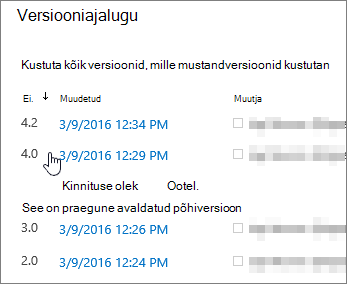
Lisateavet versioonimise lubamise ja häälestamise (sh põhi- ja vaheversioonide) kohta leiate teemast Loendi või teegi versioonimise lubamine ja konfigureerimine.
Mustandiüksuste kuvamisõiguste määramine
Saate konfigureerida loendiüksuste ja failide mustandite kuvamisõigusi. Mustandeid luuakse kahel juhul:
- kui faili vaheversioon on loodud või värskendatud teegis, kus jälgitakse põhi- ja vaheversioonide loomist;
- kui loendiüksus või fail on loodud või värskendatud loendis või teegis, kus on nõutud sisu kinnitamine, aga see pole veel kinnitatud.
Kui põhi- ja vaheversioonide jälgimine on lubatud, saate määrata, kas inimestel peab vaheversioonide vaatamiseks ja lugemiseks olema failide redigeerimise õigus. Selle sätte rakendamisel saavad failiga töötada inimesed, kel on faili redigeerimise õigus, kuid need inimesed, kellel on ainult lugemisõigus, vaheversioone vaadata ei saa. Näiteks ei pruugi te soovida, et kõik, kel on juurdepääs teie teegile, näeksid kommentaare või parandusi faili redigeerimise ajal. Kui põhi- ja vaheversioonide jälgimine on lubatud ning keegi pole veel põhiversiooni avaldanud, pole fail mustandüksuste vaatamisõiguseta inimestele nähtav.
Kui sisu kinnitamine on kohustuslik, saate määrata, kas kinnitamise ootel faile saavad vaadata üksuste lugemise õigusega inimesed, üksuste redigeerimise õigusega inimesed või ainult autor koos üksuste kinnitamise õigusega inimestega. Kui põhi- ja vaheversioonide jälgimine on sisse lülitatud, siis peab autor avaldama põhiversiooni, enne kui faili saab heakskiidu jaoks edastada. Kui sisu kinnitamine on nõutav, siis inimesed, kellel on sisu lugemise õigus, kuid puudub mustandüksuste vaatamise õigus, näevad faili viimast kinnitatud versiooni või põhiversiooni.
Olenemata sellest, kas inimestel on faili redigeerimise õigus või mitte, siis vaheversioonis faili otsimisel ei saa nad selle kohta tulemeid.
Salvestatud versioonide arvu kontrollimine
Mõned ettevõtted lubavad piiramatul arvul failide versioone ja teised rakendavad piiranguid. Pärast faili uusima versiooni sisseregistreerimist võite avastada, et mõni vana versioon on puudu. Kui teie uusim versioon on 101.0 ja märkate, et versiooni 1.0 enam pole, tähendab see, et administraator konfigureeris teegi lubama ainult 100 faili põhiversiooni. 101. versiooni lisamine põhjustab esimese versiooni kustutamise. Alles on ainult versioonid 2.0–101.0. Sarnaselt versiooni 102nd lisamisel jäävad alles ainult versioonid 3.0–102.0.
Administraator võib otsustada piirata ka vaheversioonide arvu, lubades teatud arvu vaheversioone üksnes kõige uuemate versioonide jaoks. Näiteks kui lubatud on 100 põhiversiooni, võib administraator otsustada säilitada vaheversioone ainult viimase viie põhiversiooni jaoks. Põhiversioonide vaheversioonide maksimumarv on 511. Lisateavet põhi- ja vaheversioonide avaldamise kohta ning selle kohta, mis juhtub, kui teil on lubatud ülempiirist rohkem vaheversioone, leiate jaotisest Põhi- ja vaheversioonid. Teavet uute versioonide avaldamise kohta leiate teemast Faili versiooni avaldamine või avaldamise tühistamine.
Teegis, kus vaheversioonidega põhiversioonide arv on piiratud, kustutatakse versioonipiiranguni jõudmisel eelmiste põhiversioonide vaheversioonid. Kui säilitate näiteks ainult 100 põhiversiooni mustandid ja meeskond loob 105 põhiversiooni, säilitatakse varaseimate versioonide jaoks ainult põhiversioone. Viie varaseima põhiversiooniga (nt 1.2 või 2.3) seostatud vaheversioonid kustutatakse, kuid põhiversioonid (1, 2 jne) säilitatakse, v.a juhul, kui teek piirab põhiversioone.
Versioonide arvu piiramist peetakse üldiselt heaks tavaks. See tähendab, et saate serveris ruumi kokku hoida ja vältida kasutajate segadussesattumist liiga suure hulga versioonide korral. Kui aga teie ettevõttel on vaja kõik versioonid juriidilistel või muudel põhjustel salvestada, ärge piiranguid rakendage.
Lisateavet versioonimise lubamise ja häälestamise (sh piirangute) kohta leiate teemast Loendi või teegi versioonimise lubamine ja konfigureerimine.
Märkus.
Teegid
- VersioonimineMicrosoft 365 SharePoint nõuab teekide versioonimist; SharePoint Serveri abil saate valida suvandi Versioonimiseta .
- PõhiversioonidSharePoint Microsoft 365 teegisätetes võimaldab kasutada vahemikku 100–50000 põhiversiooni, välja arvatud sidesaitide teegid. SharePoint Serveri teegi sätted võimaldavad kasutada vahemikku 1–50000 põhiversiooni. PowerShelli või arendaja API-d võimaldavad kasutada vahemikku 1–50000 põhiversiooni. Märkus. Versioonitaaste kaitse säilitamiseks on soovitatav säilitada vähemalt 100 versiooni;
- Vaheversioonid Nii Microsoft 365 SharePointis kui ka SharePoint Serveri teegisätetes saab kasutada vahemikku 1–50000 põhiversiooni, millel on lubatud kasutada vaheversioone.
Loendid
- Versioonimine Nii Microsoft 365 SharePointi kui ka SharePoint Serveri loendi sätete abil saate versioonimise keelata.
- Põhiversioonid Nii Microsoft 365 SharePointi kui ka SharePoint Serveri loendi sätetes saab kasutada vahemikku 1–50000 põhiversiooni.
- Vaheversioonid Nii Microsoft 365 SharePointis kui ka SharePoint Serveri loendi sätetes saab kasutada vahemikku 1–50000 põhiversiooni, millel on lubatud kasutada vaheversioone.
Nii Microsoft 365 SharePointis kui ka SharePoint Serveris lubatakse nii teegisätete kui ka loendisätete korral ühe põhiversiooni kohta kuni 511 vaheversiooni. Seda numbrit ei saa muuta.
Versioonimise lubamine, konfigureerimine ja kasutamine loendites ja teekides
- Kui olete Microsoft 365 klient, lülitatakse versioonimine teegi või loendi loomisel automaatselt sisse. Versioonimise saab keelata PowerShelli või arendaja API-de abil. Märkus. Versioonimise keelamine pole soovitatav, kuna see lülitab välja kaitse versioonitaaste eest.
- SharePoint Serveris lülitatakse versioonimine teegi loomisel automaatselt sisse, kuid mitte loendi loomisel.
Kõik, kellel on loendite haldamise õigus, saavad versioonimise sisse või välja lülitada. Paljudel saitidel on sama isik, kes saiti haldab, kuna loendid ja teegid pärivad õigused saidilt. Lisaks versioonimise lubamisele peab saidi omanik (või kes iganes haldab loendeid ja teeke) otsustama, kas sisu heakskiitmist nõuda või mitte, kellel on õigus mustandüksusi vaadata ning kas failide väljaregistreerimine on nõutav või mitte. Kõik need otsused mõjutavad seda, kuidas versioonimine toimib. Kui teegi haldaja otsustab näiteks väljaregistreerimist nõuda, luuakse versiooninumbrid üksnes faili sisseregistreerimisel. Sisu heakskiitmise nõudmisel aga rakendatakse põhiversioonide numbrid alles siis, kui mõni vastava õigusega töötaja on failid heaks kiitnud.
NB!
Kui teegis töötavad inimesed kavatsevad dokumentidega ühiselt (kaasautoritena) töötada, ärge konfigureerige teeki väljaregistreerimist nõudma. Kui vajaminevad dokumendid on välja registreeritud, ei saa inimesed kaasautoritena töötada.
Lisateavet loendis või teegis versioonimise sisselülitamise kohta leiate teemast Loendi või teegi versioonimise lubamine ja konfigureerimine.
Versioonimise tööpõhimõtted sisu nõutava kinnitamise korral
Kui versioonimine on teegis lubatud, saab teegi häälestaja määratleda, kas jälgida nii põhi- kui ka vaheversioone ning kellel on õigus vaheversioone vaadata. Kui sisu heakskiitmine on nõutav, tohivad vaheversioone enamasti vaadata üksnes faili omanik ja need inimesed, kellel on õigus üksusi kinnitada. Teistes teekides seevastu saavad kõiki versioone vaadata kõik, kellel on õigus teegis faile redigeerida või lugeda. Pärast mõne versiooni kinnitamist saavad seda vaadata kõik, kellel on loendis või teegis lugemisõigus.
Ehkki loenditel pole põhi- ja vaheversioone, käsitletakse iga Ootel olekuga üksust mustandina. Üldjuhul saavad mustandeid vaadata üksnes üksuse autor ja need inimesed, kellel on loendis täielikud või kujundusõigused. Need inimesed näevad mustandit olekuga Ootel, samas kui teised näevad versiooniajaloos ainult kõige uuemat Kinnitatud olekuga versiooni. Kui fail lükatakse tagasi, jääb see Ootel olekusse seniks, kuni mõni vajalike õigustega töötaja selle kustutab.
Vaikimisi kuvatakse ootel olev üksus või fail ainult autorile ja loendite kohandamisõigusega kasutajatele, kuid saate määrata üksuse või faili vaatamisõigusi teistele kasutajarühmadele. Kui teek on häälestatud jälgima nii põhi- kui ka vaheversioone, peab faili redigeeriv isik avaldama kõigepealt faili põhiversiooni.
Lisateavet dokumentide kinnitamise häälestamise kohta leiate teemast Saidiloendi või -teegi üksuste kinnitamise nõudmine.
Märkus.
Mustanditurve on mõnes loendis ja teegis konfigureeritud nii, et saidi kasutajad näeksid nii Ootel kui ka Kinnitatud olekuga versioone.
Versioonimise töö faili väljaregistreerimisel
Kui registreerite faili välja teegist, kus versioonimine on sisse lülitatud, luuakse iga järgmise faili sisseregistreerimise jaoks uus versioon. Kui põhi- ja vaheversioonid on sisse lülitatud, saate faili sisseregistreerimisel otsustada, mis tüüpi versiooni te soovite sisse registreerida. Teekides, kus väljaregistreerimine on nõutav, luuakse versioonid ainult sisseregistreerimisel.
Teekides, kus väljaregistreerimine pole nõutav, luuakse uus versioon faili esmakordsel salvestamisel pärast selle avamist. Igal järgmisel salvestamisel kirjutatakse esimesel salvestamiskorral loodud versioon üle. Kui sulete rakenduse ja avate dokumendi siis uuesti, luuakse faili esmakordsel salvestamisel taas uus versioon. Seetõttu võib versioonide arv väga kiiresti kasvada.
Sisse- ja väljaregistreerimise kohta leiate lisateavet teemast Failide sisse- ja väljaregistreerimine ning muudatuste hülgamine teegis.
NB!
Dokumendi kaasautorluse korral ärge möllige seda välja, kui teil pole just põhjust teistel dokumendiga töötamist takistada.
Versioonimise tööpõhimõtted faili ümbernimetamisel menüü "Kuva File Explorer" kaudu
Kui kasutate failidega töötamiseks funktsiooni Vaade File Explorer, on oluline silmas pidada, et võrreldes brauseriga töötamisega on käitumises väike erinevus.
Funktsioonis View in File Explorer ei loeta faili ümbernimetamist muudatuseks, mis käivitab uue versiooni loomise. See tähendab, et kui muudate faili nime funktsiooni Vaade File Explorer kaudu, ei loo SharePoint failist uut versiooni, vaid nimetab faili ümber.
Kui aga kasutate brauserit (või OneDrive'i sünkroonimisrakendust), siis faili ümbernimetamisel luuakse uus versioon.
Väljamöllimise nõudmine (ainult teegid)
Väljamöllimise nõudmine võib aidata meeskonnal versioonimist parimal juhul ära kasutada, kuna inimesed määravad versiooni loomise aja. Versioon luuakse ainult siis, kui keegi faili välja registreerib, seda muudab ja seejärel faili uuesti sisse registreerib. Kui väljaregistreerimine pole nõutav, luuakse versioon faili esmasalvestamisel ja versiooni värskendatakse sulgemisel. Kui sama või teine isik avab siis faili ja salvestab selle uuesti, luuakse uus versioon. Olenevalt olukorrast ei pruugi mitme versiooni loomine olla taotluslik, näiteks kui fail suletakse koosolekule minnes, enne kui faili muutmine on lõpule viidud.
Kui väljaregistreerimine on nõutav, ei saa faile lisada, muuta või nende atribuute muuta ilma faili kõigepealt välja registreerimata. Failide sisseregistreerimisel palutakse kasutajatel anda tehtud muudatuste kohta kommentaare, mis muudavad versiooniajaloo sisukamaks.
Märkus.
Kui teek talletab Microsoft Projecti (.mpp) faile, mis on sünkroonitud teie saidi ülesandeloenditega, peaks märkeruut Nõua väljamöllimist tühjendama.
Väljaregistreerimise nõude kohta leiate lisateavet teemast Teegis failide väljaregistreerimisnõude häälestamine.
Loendi või teegi õigused
Loenditel ja teekidel on versioonimise ja väljaregistreerimisega seotud õigused, mis olenevad kasutajale või konkreetsele rühmale antud õigusetasemest. Kasutaja, kes saab õigusetasemeid redigeerida, võib õigusetasemeid konfigureerida teistmoodi või luua uue kohandatud õigusetasemetega rühma.
Õigusetasemed võimaldavad teeki paindlikult hallata. Näiteks võib juhtuda, et soovite kellelegi anda õigust kustutada faili versioone ilma õiguseta faili ennast kustutada. Õigus Versioonide kustutamine pole sama mis õigus Üksuste kustutamine, nii et saate kontrollitaset kohandada.
Järgmises tabelis on toodud versioonimise ja väljaregistreerimisega seotud õigused. ja milliseid vaikeõigusetasemeid nad rakendavad.
| Õigus | Vaikeõigusetase |
|---|---|
| Versioonide vaatamine | Täielik kasutusõigus, kujundusõigus, osalusõigus ja lugemisõigus |
| Versioonide kustutamine | Täielik kasutusõigus, kujundusõigus ja osalusõigus |
| Väljaregistreerimise alistamine | Täielik kasutusõigus ja kujundusõigus |
| Üksuste kinnitamine | Täielik kasutusõigus ja kujundusõigus |
Lisateavet õiguste kohta leiate teemast Õigusetasemete teabe mõistmine.
Saatke meile kommentaar
Kas sellest artiklist oli abi? Kui jah, siis palun andke meile sellest lehe allservas teada. Kui te abi ei saanud, siis kirjutage, mis jäi arusaamatuks või puudu. Lisage teave SharePointi, opsüsteemi ja brauseri versiooni kohta. Vaatame teie tagasiside põhjal juhised uuesti läbi, lisame teavet ja täiendame artiklit.