
Kas minu failid salvestatakse sisseregistreerimisel automaatselt?
Ei, faili väljamöllimine muudab ainult faili redigeerimise lubamise tingimust.
Kui registreerite faili välja ega salvesta seda tagasi, siis teie muudatusi ei salvestata. Kui soovite muudatused säilitada, salvestage fail alati.
Faili salvestamine sõltub kasutatavast redaktorist või tööriistast. Kui redigeerite tekstifaili veebis, peate klõpsama nuppu Salvesta. Kui aga redigeerite seda Mõnes Microsoft 365 rakenduses (nt Word või Excelis), saate dokumendi sulgeda ja see salvestatakse automaatselt.
Kui registreerite faili välja, salvestate selle ja seejärel hülgate väljaregistreerimise, ei salvestata teie muudatusi tagasi teeki.
Miks saab faili redigeerida ilma seda välja registreerimata?
Vaikimisi saavad faili muuta kõik, kellel on dokumenditeegis redigeerimisõigus. Siiski saate määrata, et enne faili muutmist peab keegi faili esmalt välja registreerima.
Selle sätte tegemiseks peate olema dokumenditeegi omanik või saidi administraator või teil peavad olema võrreldavad õigused.
Avage teek, mille väljaregistreerimist soovite nõuda.
Klõpsake SharePointis nuppu Sätted
 ja seejärel käsku Teegi sätted.
Rakenduses SharePoint 2016 valige Leht ja seejärel Teegi sätted.

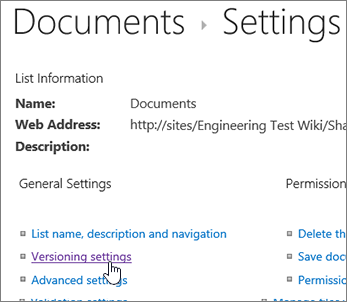
Valige lehel Sätted suvand Versioonisätted.
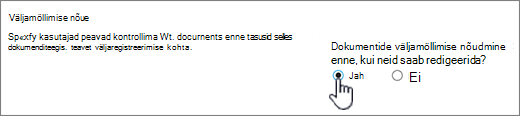
Liikuge lehel Versioonisätted kerides allapoole ja valige Jah , et nõuda dokumentide väljaregistreerimist enne nende redigeerimist.
Kuidas nõuda teegis failide väljamöllimist?
Vaikimisi võimaldab dokumenditeek liikmetel, kellel on redigeerimisõigus, faile muuta ja redigeerida ilma neid välja registreerimata. Selle vältimiseks lubage teegis väljamöllimine. Selle sätte tegemiseks peate olema dokumenditeegi omanik või saidi administraator või teil peavad olema võrreldavad õigused.
Avage teek, mille väljaregistreerimist soovite nõuda.
Klõpsake SharePointis nuppu Sätted
ja seejärel käsku Teegi sätted.
Rakenduses SharePoint 2016 valige Leht ja seejärel Teegi sätted.
Valige lehel Sätted käsk Versioonisätted.
Liikuge lehel Versioonisätted kerides allapoole ja valige Jah , et nõuda dokumentide väljaregistreerimist enne nende redigeerimist.
Kuidas vaadata, kes on faile välja registreerinud?
Kiire viis väljaregistreerimisveeru vaatamiseks on hõljutada ringi sees ikooni Väljamöllitud näpunäide, mis ütleb teile, kes on faili välja registreerinud.
Veeru Välja registreerinud saab lisada ka teegi vaikevaatesse. Nii saavad kõik hõlpsalt vaadata, kes on dokumendi välja registreerinud. Teavet väljamöllinud veeru lisamise kohta SharePointis leiate teemast Veeru loomine loendis või teegis.
Lisateave
- SharePoint 2016 kohta leiate teavet teemast Loendi või teegi vaate loomine, muutmine või kustutamine.
- SharePointi kohta leiate teavet teemast Dokumenditeegis kohandatud vaate loomine.
Kuidas versioonimine lubada?
Versioonimine on moodus muudatuste ajaloo loomiseks sellise dokumendi jaoks, kus on oluline hoida põhiversioonide või põhi- ja vaheversioonide avaldamistsüklit kontrolli all.

Versioonimise sisselülitamine
Lisateavet versioonimise sisselülitamise kohta leiate teemast Loendi või teegi versioonimise lubamine ja konfigureerimine.
Milline on parim viis failide üleslaadimiseks?

Pukseerimine
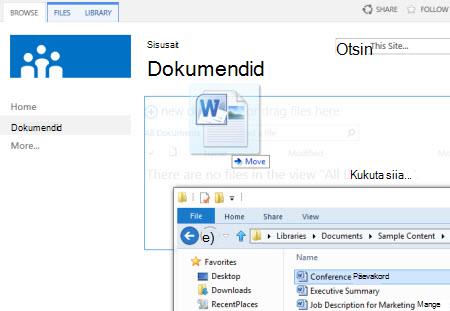
Kõige levinum moodus faile üles laadida on lohistada need arvuti- või võrgukaustast dokumenditeeki. Kõigepealt avage oma saidil teek. Seejärel otsige arvutist üles soovitud dokumendid, valige need ning lohistage teegis kohta, kus on kuvatud tekst lohistage failid siia.
Kui failide pukseerimisvalikut ei kuvata, installige brauseritarkvara või Microsoft 365 uusim versioon. See funktsioon nõuab vähemalt Office 2016 või Microsoft Edge'i, Firefoxi või Chrome'i uusimat versiooni.
Käsu Ava Exploreris kasutamine rakenduses SharePoint 2016
See käsk avab teie arvutis File Explorer, kuid kuvab saidi aluseks olevas serveriarvutis kaustastruktuuri. Aeg-ajalt võib juhtuda, et teil tekib vajadus kopeerida või teisaldada palju ühes teegis asuvaid dokumente mõnda muusse teeki.
Märkus.
Rakenduses SharePoint 2016 käsk Kuva rakenduses File Explorer Exploreris töötab ainult brauseris Internet Explorer 11. Microsoft Edge, Google Chrome ega Mozilla FireFox ei toeta seda.
Oletagem näiteks, et soovite teisaldada kõik ühes teegis asuvad enam kui aasta tagasi loodud dokumendid teabe arhiivimiseks muusse teeki. Samuti võib juhtuda, et vahetate töörühma ja soovite sellega seoses kopeerida ühel saidil endale kuuluvas teegis asuvad dokumendid alamsaidil asuvasse muusse teeki.
Kaustas olevaid faile saate kopeerida, ümber nimetada, kustutada jne.
Käsu Laadi üles kasutamine rakenduses SharePoint 2016
Valige dokumenditeegis Laadi üles, seejärel valige käsk Vali Files ja sirvige üksikute failide üleslaadimiseks.
Seda moodust saab kasutada sõltumata sellest, millist brauserit (või brauseri versiooni) kasutate.
Seostuvad näpunäited failide sisse- ja väljaregistreerimise ning versioonide kohta
Sõltumata sellest, millist moodust te üleslaadimiseks kasutate, pidage välja- ja sisseregistreerimise ning versioonimise kohta meeles järgmist.
- Kui laadite faili üles teeki, mis nõuab failide väljaregistreerimist, on fail algselt teile välja registreeritud. Enne, kui teised saavad faili vaadata või redigeerida, peate selle sisse registreerima.
- Kui teek on konfigureeritud failiversioone jälitama, saate üleslaaditud faili üldjuhul lisada uue versioonina, millest seejärel saab osa faili versiooniajaloost.
- Kui teek nõuab teilt ühte või mitmesse teegiveergu väärtuste (nt osakonna nime või projektikoodi) lisamist, peate üleslaadimise lõpuleviimiseks neid väärtusi redigeerima ja dokumendi sisse registreerima.
Lisateave
- SharePoint 2016 kohta leiate teavet teemast Failide ja kaustade üleslaadimine teeki.
- SharePointi ja Microsoft 365 kohta leiate teavet teemast Projektifailide või -dokumentide üleslaadimine, vaatamine ja eemaldamine.
- Dokumentide kohta leiate lisateavet teemast Video: dokumentide lisamine teeki.
Kuidas lisada uut dokumenti olemasoleva dokumendi versioonina?
Saate uue dokumendi uue versioonina lisamiseks välja möllida dokumendist väljumise ja asendada kogu sisu uue versiooniga. Kui väljaregistreeritud versioon on muudetud, registreerige see uuesti sisse. SharePoint loob uue koopia, säilitades varasemad versioonid (eeldusel, et see on selleks konfigureeritud). Lisateavet versioonimise kohta leiate teemast Versioonimise töö loendites ja teekides.
Kas saan meeldetuletuse, et dokument on pärast teatud aja möödumist välja registreeritud?
Ei, kahjuks ei saa SharePointi keskkonnas meeldetuletust seada ega dokumendi väljamöllimise kuupäeva määrata. On olemas rakendusliidesed (API-d), mis seda lubavad, kuid need nõuavad kohandatud programmi kirjutamist. Pöörduge oma administraatori või saidikujundaja poole.
Visuaalselt toimides jälgige ringi sees ikooni Väljamöllitud või lisage teeki veerg Välja registreerinud . Teavet väljamöllinud veeru lisamise kohta SharePointis leiate teemast Veeru loomine loendis või teegis.
Miks teised ei näe faile, mille ma just üles laadisin?
Failide üleslaadimisel teeki, mis nõuab failide väljaregistreerimist, on fail algselt teie jaoks väljaregistreeritud. Saate faile vaadata, kuid teised ei saa seda vaadata ja neid on lihtne kahe silma vahele jätta. Selleks, et teised saaksid faile vaadata või redigeerida, peate kindlasti esmalt sisestama nõutavad atribuudid ja seejärel failid sisse registreerima.
Lisateave
- Lisateavet failide sisse- ja väljaregistreerimise kohta SharePointis leiate teemast Failide dokumenditeegis välja- või sissemöllimine.
- Rakenduses SharePoint 2016 failide sisse- ja väljaregistreerimise kohta leiate lisateavet teemast Failide sisse- ja väljaregistreerimine ning muudatuste hülgamine SharePointi teegis.
- Failide üleslaadimise kohta rakendusse SharePoint 2016 leiate teavet teemast Failide ja kaustade üleslaadimine teeki.
- SharePointi failide üleslaadimise kohta leiate teavet teemast Projektifailide või dokumentide üleslaadimine, vaatamine ja eemaldamine.
Klõpsasin meilisõnumis dokumendilinki, kuid see avati kirjutuskaitstuna – miks?
Kui keegi saadab teile SharePointi faili lingi ja valite selle, lugege enne redigeerimise alustamist kindlasti tiitliriba, et näha, kas seal on kirjas kirjutuskaitstud . Kui see nii on ja kui teegis on väljaregistreerimine lubatud, peate faili välja registreerima. Teeki liikumiseks uurige lähemalt faili URL-i, mille kaudu leiate teegi kindlasti üles.
Kui aga fail on Office'i dokument (nt Word, Excel või PowerPoint), on see palju lihtsam. Esmalt lülitage dokument redigeerimisrežiimi, valige menüü Fail ja seejärel otsige üles nupp Halda versioone , mille abil saate faili välja registreerida.
Pange tähele, et ka keegi on faili juba välja registreerinud, nii et praegusel juhul pole käsk Registreeri välja saadaval.
Kas peaksin kasutama oma kohalikku mustandikausta?
Kui sageli olete seda näinud?

Kohalike mustandite funktsioon on olemas olnud juba mitme versiooni jagu. Kui märgite ruudu Kasuta kohalikku mustandikausta, saate faili kasutada ühenduseta režiimis ning teil on lihtsam seda oma arvutist kiiremini üles leida, kui teil on vaja fail hiljem vallasrežiimis avada. Vaikimisi on kausta nimi SharePointi mustandid ja see asub kaustas Dokumendid või Minu dokumendid . Muide, seda dialoogiboksi ei kuvata, kui valite väljaregistreerimiseks kaks või enam faili.
Ajad on aga muutunud. Kui soovite failidega töötada ühenduseta režiimis, siis on parim variant kasutada OneDrive'i töö või kooli jaoks, mis teeb kiireks mis tahes dokumenditeegi ühenduseta režiimi viimiseks ja muudatuste automaatseks sünkroonimiseks.
Lisateave
- Sünkroonige OneDrive või muud SharePointi teegid oma arvutiga OneDrive'iga.
- Laadige alla tasuta OneDrive'i sünkroonimisrakendus klientrakendus.
Kuidas faile mitmes kaustas sisse registreerida?
Kaustadena korraldatud teegil on sageli olemas vaikevaade, milles kuvatakse kõik kaustad. Kui soovite sisse registreerida palju faile, milles on palju kaustu, looge uus vaade, mis "lamendab" teegi nii, et näete kõiki faile ühes vaates ilma kaustadeta. Selleks märkige vaate redigeerimise lehel jaotises Kaustad ruut Kuva kõik üksused ilma kaustadeta. Sel ajal võite faililimiiti suurendada, et näeksite kõiki faile korraga, suurendades jaotises Üksuste limiitkuvatavate üksuste arvu. Sel viisil on palju lihtsam kõik sisseregistreeritavad failid korraga valida.
Lisateave
- SharePoint 2016 kohta leiate teavet teemast Loendi või teegi vaate loomine, muutmine või kustutamine.
- SharePointi kohta leiate teavet teemast Dokumenditeegis kohandatud vaate loomine.
Miks ei kuvata Minu OneDrive'i kohalikus kaustas töö- või koolikonto jaoks väljamöllitud ikooni?
Kui olete teegi sünkrooninud OneDrive'iga töö või kooli jaoks, saate faile siiski brauseris välja registreerida. Ringi sees kuvatakse ikoon Väljamöllitud – näitab, et fail on välja möllitud. Seadme kohalikus kaustas pole failis ikooni Väljamöllitud , kuna kohalik kaust ei tea Faili SharePointis välja- või sisseregistreerimise olekut.
Oma kohalikus kaustas saate teha järgmist.
- Paremklõpsake failinime.
- Valige Kuva veebis või valige OneDrive töö või kooli jaoks ja seejärel valige Ava brauser.
Nüüd saate kiire ülevaate nii SharePointi teegist kui ka kõigi teegis asuvate failide sisse- või väljaregistreerimisolekust.
Keegi läks puhkusele ja jättis faili väljaregistreerituks. Mida teha?
Sa ei pea ootama, kuni nad tagasi tulevad.
Saidi või teegi administraator saab kasutada õigust Alista väljaregistreerimine, mis lubab dokumendi sisse registreerida või hüljata mõne teise kasutaja tehtud dokumendi väljaregistreerimise. Kaaluge siiski kindlasti sellise teo tagajärgi. Teie kolleeg puhkusel võib soovida teegis olevasse dokumenti muudatustega kohaliku koopia lisada ning kaks versiooni tuleb vastavusse viia kas käsitsi või võrdlustööriistade (nt Word ja Exceli versioonide) abil.
Lisateave
- Õigustasemete teabe mõistmine SharePointis.
- Töövihiku kahe versiooni võrdlemiseks saate kasutada funktsiooni Spreadsheet Compare.
- Saate dokumendi redaktsioonid kombineerida.
Kas failide sisse- ja väljaregistreerimine tuleks lubada?
Failide sisse- ja väljaregistreerimine on viis fail eksklusiivseks redigeerimiseks lukustada ja seejärel jälle teistele kasutada anda. Teekide loomisel, failide korraldamisel ja koostöövõimaluste arutamisel võtke kindlasti arvesse seda, kuidas on koostöö teie asutuses korraldatud. Teistega dokumentide osas koostöö tegemiseks on mitu võimalust. Järgmine tabel aitab teil otsustada, milline on teie jaoks parim.
| Koostööstiil | Tüüpilised kasutusalad | Head tavad |
|---|---|---|
| Mitteametlik | Igapäevased meeskonnadokumendid, kerge või harv redigeerimine ja aeg-ajalt redigeerimiskonfliktid. | Keelake väljamöllimisnõue (see on teegi vaikesäte), kuid vajaduse korral saate siiski üksikfaile välja registreerida. |
| Kaasautorlus | Lihtne reaalajas dokumendialane koostöö Office'i toodetega klientarvutites ja Office'i veebikomplekt | Keelake väljaregistreerimise nõue ja vältige faili väljaregistreerimist, kuna see ei ühildu kaasautorlusega. |
| Ametlik | Järjestikune kommentaar ning läbivaatus ja dokumentide kinnitamine. | Luba nõutav väljamöllimine. |
Siit leiate veel nõuandeid ja näpunäiteid juhuks, kui otsustate väljaregistreerimise teegis lubada.
- Ärge jätke faile liiga kauaks väljaregistreerituks.
- Lisage teegi vaikevaatesse veerg Välja registreerinud. Nii näevad teised hõlpsalt, kes on dokumendi välja registreerinud. Kui see veerg pole vaates, saate siiski kursori viia näpunäide, mis ütleb teile, kes on faili välja registreerinud.
- Küsi enne kellegi teise väljamöllimise tühistamist.
- Vältige juba väljamöllitud failide redigeerimist.
- Pidage meeles, et teised kasutajad ei näe muudatusi enne, kui need on sisse möllitud.
Lisateave
- Teegi häälestamine failide väljamöllimist nõudma.
- Dokumendialane koostöö ja kaasautorlus.
- Looge loendis või teegis veerg.
- Loendi või teegi vaate loomine, muutmine või kustutamine.
Ma lugesin ja proovisin kõike, kuid mul on endiselt probleeme – Mida ma nüüd teen?
Kui teil on endiselt probleeme või kui programm ei käitu oodatud viisil, võiksite esitada teenusetaotluse.