Microsoft 365 loendite või teekide uute vaadete loomine veergude korraldamiseks ja peitmiseks. Üks vaade on vaikevaade. Lisatavad lisavaated on saadaval menüüs Vaate suvandid . Saate luua vaate veerupäiste või filtrite paanil tehtud sortimis-, filtreerimis- ja rühmitamisvalikute salvestamiseks. Kuvatud või peidetud veerud ja veerulaiused salvestatakse koos vaatega.
Märkus.
Vaade Galerii on saadaval ainult SharePoint Online'is.
Märkus.
Loendite visuaalsed värskendused antakse järk-järgult välja kogu maailmas, mis tähendab, et teie kasutuskogemus võib selles videos kirjeldatust erineda.
Muu vaate valimine
Valige loendi käsuribal Kuva suvandid > Kõik dokumendid.
Valige vaate nimi, mille soovite aktiveerida. Saate valida vaates Loend, Kompaktne loend või Paanid .

Ruudustikuvaate režiimis kuvatakse suvandid Fikseeritud kõrgus ja Sobita kõrgus automaatselt.
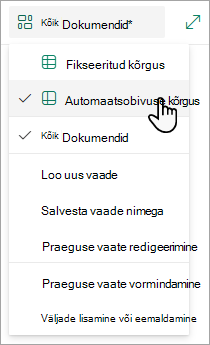
Kui te pole koordinaatvõrgu vaaterežiimis, kuvatakse erinevad vaatetüübid: Loend, Kompaktne loend ja Paanid. Suvandi Kõik dokumendid all saate valida kõik saadaolevad vaated.
Samuti saate kuvatavat vaadet kohandada, valides veerupäistest või filtrite paanilt tehtavad sortimis-, filtri- või rühmavalikud. Kui teile meeldib see, mida näete, saate uue vaate salvestada.
Näpunäide.
Koordinaatvõrgu vaaterežiimis saate veergude järjestuse muutmiseks teisaldada veerud erinevatesse asukohtadesse.
Vaate loomine
Valige loendi käsuribal Kuva suvandid > Kõik dokumendid.
Kui vaatesuvandid pole nähtavad, veenduge, et te ei redigeeriks loendit või te pole valinud ühte või mitut üksust. Samuti ei pruugi teil olla õigust. Sel juhul pöörduge oma Microsoft 365 administraatori või saidi või loendi omanike poole.
Valige Loo uus vaade.

NB!
Kui käsku Loo uus vaade ei kuvata, tähendab see, et uusimad värskendused pole veel teieni jõudnud. Vaadake ülaltoodud videot, lugege selle artikli jaotist "Vaate muutmine" või lugege artiklit Loendivaate redigeerimine.
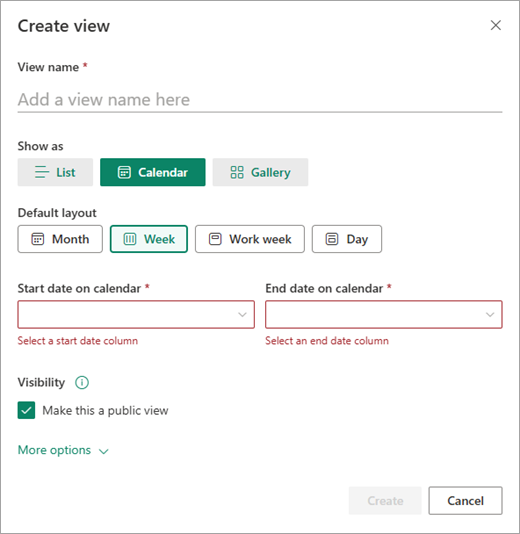
Kuvatakse dialoogiboks Vaate loomine . Sisestage jaotises Vaate nimi vaate nimi. Valige jaotises Kuvamisviis loend, Calendar või Galerii selle vaatetüübi jaoks, mida soovite luua.

Kui valite Calendar, kuvatakse dialoogiboksis Vaate loomine rohkem kalendri loomise suvandeid. Sisestage kalendrisse alguskuupäev ja lõppkuupäev .
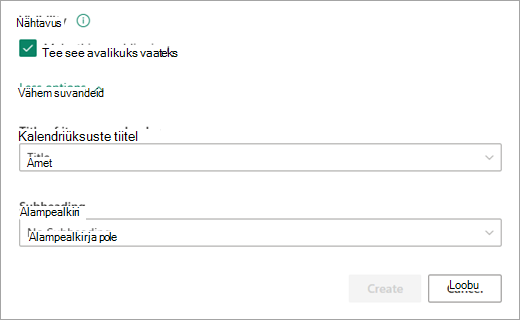
Kalendriüksuste pealkirja kuvamisviisi muutmiseks valige Rohkem suvandeid ja seejärel valige soovitud suvandid jaotise Kalendriüksuste tiitel ja Alampealkiri ripploenditest.
Kui olete lõpetanud, valige Loo.
Praeguse vaate põhjal uue vaate loomine
- Valige loendi käsuribal Kuva suvandid > Kõik dokumendid.
Kui suvand Kuva suvandid > Kõik dokumendid pole nähtaval, veenduge, et te ei redigeeri loendit või pole valinud ühte või mitut üksust. Samuti ei pruugi teil olla õigust. Sel juhul pöörduge oma Microsoft 365 administraatori või saidi või loendi omanike poole.
- Valige Salvesta vaade nimega.
- Sisestage uus nimi ja seejärel valige Salvesta.
Vaate muutmine
Muudatusi saate teha otse loendivaates. Selleks klõpsake veeru nime. Saate muuta üksuste järjestust, neid filtreerida, rühmitada, veerge lisada ja muid veerusätteid muuta. Kui olete lõpetanud, klõpsake nuppu Vaatesuvandid ja seejärel käsku Salvesta vaade nimega. Salvestage vaade praeguse nimega või sisestage uue vaate loomiseks uus nimi.
Lisateavet leiate ülalolevast videost või teemast Loendivaate redigeerimine.
Täpsemate suvandite kuvamiseks tehke järgmist.
- Valige loendi käsuribal Kuva suvandid > Kõik dokumendid.
Kui suvand Kuva suvandid > Kõik dokumendid pole nähtaval, veenduge, et te ei redigeeri loendit või pole valinud ühtegi üksust. Samuti ei pruugi teil olla õigust. Sel juhul pöörduge oma Microsoft 365 administraatori või saidi või loendi omanike poole.
- Valige vaate nimi, mida soovite muuta.
- Valige uuesti Kuva suvandid > Kõik dokumendid ja seejärel valige Redigeeri praegust vaadet.
- Tehke lehel Vaate redigeerimine soovitud muudatused. Saate lisada või eemaldada veerge, lisada sortimis- või filtreerimiskriteeriume, konfigureerida kaustu ja teha palju muud.
- Kui olete muudatustega lõpule jõudnud, valige OK.
Vaikevaate muutmine
- Valige loendi käsuribal Kuva suvandid > Kõik dokumendid.
- Valige vaate nimi, mille soovite vaikevaateks määrata.
- Valige uuesti Kuva suvandid> Kõik dokumendid ja seejärel valige Redigeeri praegust vaadet.
- Märkige lehel Vaate redigeerimine ruut Tee see vaikevaateks ja seejärel valige OK.
Vaate kustutamine
- Valige loendi käsuribal Kuva suvandid > Kõik dokumendid.
- Valige kustutatava vaate nimi.
- Valige uuesti Kuva suvandid > Kõik dokumendid ja seejärel valige Redigeeri praegust vaadet.
- Valige lehel Vaate redigeeriminekäsk Kustuta ja seejärel valige OK.
Paanivaate loomine või redigeerimine
Valige loendi käsuribal Kuva suvandid > Kõik dokumendid ja seejärel valige Paanid.

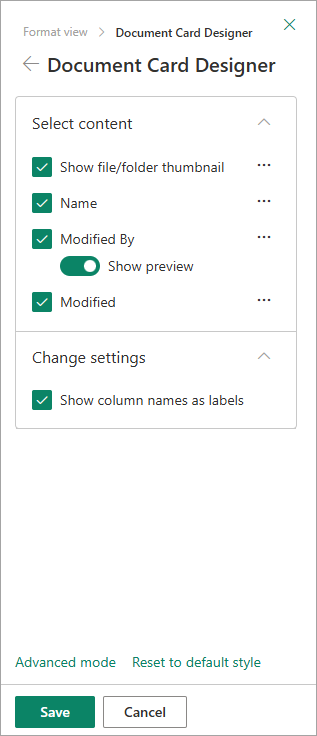
Valige Vorminda praegust vaadet ja seejärel valige dokumendikaart Designer.

Aknas Dokumendikaart Designer saate reguleerida teavet, mida soovite igal kaardil kuvada.
Vaate loomine
Vaate loomine
Avage loend või teek, kus soovite vaate luua, klõpsake menüüd Loend või Teek ja seejärel valige Loo vaade.
Märkus.
Kui käsk Loo vaade on keelatud, pole teil vaate loomise õigusi. Lisateavet era- ja avalike vaadete loomise õiguste kohta leiate allpool jaotisest "Vaadete sätted".
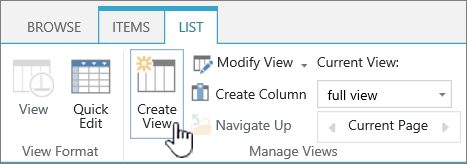
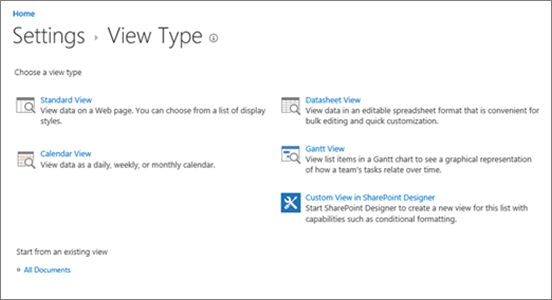
Valige lehel Sätted vaate tüüp.
Tippige väljale Vaate nimi oma vaate nimi. Kui soovite selle vaate teha loendi või teegi vaikevaateks, valige suvand Tee see vaikevaateks. Loendi või teegi vaikevaateks saab olla ainult avalik vaade.
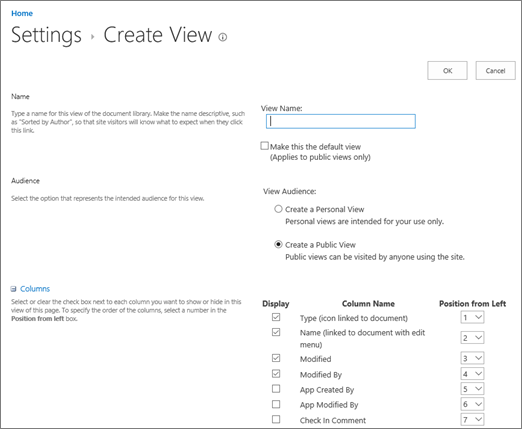
Valige jaotise Sihtrühm alamjaotises Vaate sihtrühm suvand Loo oma vaade või Loo avalik vaade. Kui soovite vaadet ainult enda jaoks, saate luua oma vaate. Saate luua avaliku vaate, kui soovite, et seda kuvataks loendi kõigile kasutajatele.
Märkus.
Kui suvand Loo avalik vaade on keelatud, pole teil õigust selle loendi või teegi jaoks avalikku vaadet luua.
Valige jaotises Veerud vaates soovitud veerud ja tühjendage veerud, mida te ei soovi kuvada. Valige veeru numbrite kõrval veergude vaates kuvamise järjestus.
Konfigureerige vaate muud sätted (nt Sortimine ja filtreerimine) ja valige lehe allservas OK . Kõigi valitud sätete kirjeldused leiate allpool jaotisest "Vaadete sätted".
Vaate muutmine
Järgmiste toimingute abil saate muuta vaadet, nt määrata see vaikevaateks, lisada või eemaldada veerge ning muuta üksuste sortimisjärjestust vaates.
Märkus.
Pärast vaate loomist ei saa te vaate tüüpi muuta (nt ei saa Standard Vaate asemel kasutada andmelehevaadet või Gantti vaadet Calendar vaateks ega vastupidi). Sel juhul tuleb luua uus vaade soovitud vaatetüübiga. Kui soovite lihtsalt loendites või teekides veerge ja ridu kiiresti redigeerida, saate Standard Vaate ajutiselt andmelehevaateks muuta, kasutades käsku Redigeeri ruudustikuvaates. Selleks avage lindil menüü Loend või Teek ja valige Redigeeri ruudustikuvaates. Kui olete lõpetanud, viiakse vaade tagasi varasemasse vaatesse. Pange tähele, et ruudustikuvaates ei saa käsku Redigeeri kasutada vaadetes, kus üksused on rühmitatud. Andmelehevaate kohta leiate lisateavet allpool andmelehevaate jaotises Võimalikud vaadete tüübid.
Avage loend või teek, kus soovite vaadet muuta, ja klõpsake menüüd Loend või Teek.
Valige Muuda vaadet.
Märkus.
Kui suvand Muuda vaadet on keelatud, pole teil õigust praegust vaadet muuta. Eravaateid saate siiski muuta. Lisateavet era- ja avalike vaadete loomise õiguste kohta leiate allpool artikli jaotisest Vaadete sätted.
Valige ripploendist Praegune vaade muudetav vaade.
Tehke soovitud muudatused ja klõpsake lehe allservas nuppu OK . Kõigi muudetavate sätete kirjeldused leiate allpool jaotisest Vaadete sätted.
Märkus.
Ripploendis „Praegune vaade” on vaated järjestatud tähestikuliselt ja seda ei saa muuta. Siiski saate muuta vaate nime, nii et esimene täht oleks tähestikulises järjekorras soovitud kohal.
Vaate kustutamine
Järgmiste toimingute abil saate vaate kustutada.
Avage loend või teek, mille vaadet soovite kustutada, ja valige menüü Loend või Teek .
Valige ripploendist Praegune vaade kustutatav vaade.

Valige Muuda vaadet.
Märkus.
Kui suvand Muuda vaadet on keelatud, pole teil praeguse vaate muutmiseks vajalikke õigusi. Eravaateid saate siiski muuta. Lisateavet era- ja avalike vaadete loomise õiguste kohta leiate selle artikli jaotisest "Vaadete sätted".
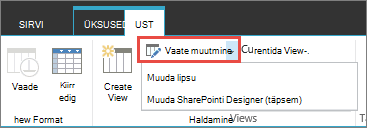
Liikuge sätete lehel kerides jaotiseni Vaated ja valige vaade, mille soovite kustutada.
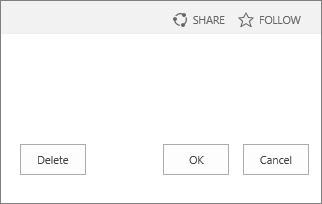
Valige vaate ülaservas Kustuta.
Märkus.
Kui suvand Kustuta pole saadaval, võib see olla loendi või teegi vaikevaade ja te ei saa vaikevaadet kustutada. Esmalt peate muutma mõnda muud vaadet ja määrama selle vaikevaateks.
Viiba kuvamisel valige OK.
Võimalikud vaadete tüübid
Märkus.
Pärast loomist ei saa vaate vormingut muuta (nt kalendrist Gantti vaateks). Siiski saate luua samade andmete lisavaateid iga uue vormingu kohta, mida soovite kasutada.
Võimalikud vaadete tüübid on järgmised.
Standard Vaade Selles vaates kuvatakse loendi- ja teegiüksused ühe rea järel. Standardvaade on enamiku loendi- ja teegitüüpide vaikevaade. Seda vaadet on võimalik mitmel viisil kohandada (nt lisades vaatesse veerge või neid sealt eemaldades).

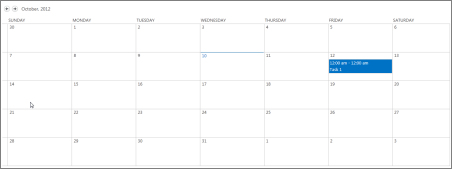
Calendar Vaade Selles vaates kuvatakse loend ja teek seinakalendriga sarnases vormingus. Saate rakendada selles vormingus päeva-, nädala või kuuvaateid. Sellest vaatest võib olla kasu, kui soovite kuvada loendi- või teegiüksuseid ajalises järjestuses. Selle vaate kasutamiseks peavad loendis või teegis olema kalendriüksuste algus- ja lõppkuupäevadega veerud.
Andmelehevaade Selles vaates kuvatakse ruudustiku loendi- ja teegiüksused sarnaselt arvutustabeliga. Sellest vaatest ehk kiirredigeerimisvaatest võib olla kasu siis, kui peate korraga redigeerima mitut loendi või teegi üksust. Sellest vaatest on abi ka siis, kui soovite andmed eksportida arvutustabelisse või andmebaasiprogrammi. Andmelehevaates on mõned piirangud– kõik Exceli funktsioonid pole saadaval. Kui veeru üksus on tuhm, siis seda tüüpi veergu ei saa redigeerida.

Gantti vaade Selles vaates kuvatakse loendi- ja teegiüksused edenemist jälgivatel ribadel. Gantti vaate abil saate projekte hallata. Selle vaate abil näete näiteks, millised tööülesanded kattuvad, ja samuti saate visualiseerida üldist edenemist. Selle vaate kasutamiseks peavad loendis või vaates olema algus- ja lõppkuupäevadega veerud.

Accessi vaade Microsoft Accessi abil saate luua loendil või teegil põhinevaid vorme ja aruandeid. See on saadaval ainult juhul, kui Microsoft Access on installitud.
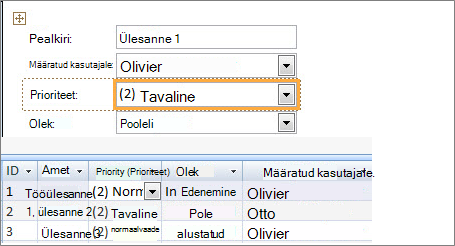
SharePointi kohandatud vaade Designer avakuva ja kasutage SharePointi Designer rakendust täpsemate kohandatud vaadete loomiseks. Selle jaoks on nõutavad täpsemad õigused ja SharePoint Designer.

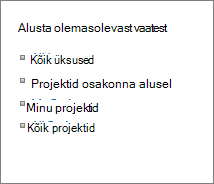
Olemasolev vaade Kui olemasolev vaade on peaaegu soovitud vaade, saate aja säästmiseks kasutada olemasolevat vaadet uue vaate loomise lähtepunktina. Jaotises „Alusta olemasolevast vaatest” kuvatakse praeguste vaadete loend. Uue vaate loomiseks valige vaade.
Vaadete sätted
Vaadetel on mitmesuguseid sätteid, mille abil on loendist või teegist vajaliku teabe kiire leidmine hõlpsam. SharePointi vaadete sätted on järgmised. Kõigi vaatetüüpide puhul pole kõik sätted saadaval. Kalendrivaate sätted erinevad muud tüüpi vaadete sätetest.
Vaates kuvatakse maksimaalselt 5000 üksust. Vaates kuvatavate üksuste arvu haldamiseks saate kasutada filtrit ja üksuste limiidi sätteid. Lisateavet leiate teemast Suurte loendite ja teekide haldamine.
Vaikevaade Kõigil loenditel ja teekidel on vaikevaade, mis on vaade, mida inimesed loendisse või teeki minemisel näevad. Selle loendi või teegi vaikevaateks saate määrata mis tahes avaliku vaate. kuid te ei saa vaikevaateks eravaadet seada. Vaikevaate kustutamiseks peate esmalt määrama mõne muu avaliku vaate selle loendi või teegi vaikevaateks.
Märkus.
Kui vaate loomis- või redigeerimislehtedel ei kuvata linki Tee see vaikevaateks, siis pole teil õigusi avaliku vaate loomiseks või on tegemist eravaatega. Avaliku vaate loomiseks peate olema loendi või teegi Designer rühmas või teil peavad olema samaväärsed õigused. Lisateavet õigusetasemete kohta leiate artiklist Õigustasemete teabe mõistmine SharePointis.
Sihtrühm Vaate loomisel saate määrata vaate sihtrühma väärtuseks Eravaade või Avalik vaade. Eravaade on vaade, mida näete ainult teie. Avalik vaade on vaade, mida igaüks näeb.
Eravaadet ei saa muuta avalikuks vaateks ega vastupidi. Avalikku vaadet saab kasutada nii era- kui avalike vaadete lähtepunktina. Eravaadet saab kasutada ainult eravaadete lähtepunktina.
Kui suvand Loo vaade on vaate loomisel keelatud, ei ole teil vaate loomiseks vajalikke õigusi. Kui käsk Loo vaade on saadaval, kuid suvand Loo avalik vaade on keelatud, peate olema Designer rühmas või samaväärsetes õigustes.
Vaates Eravaate loomine peate olema loendi või teegi liikmerühma liige või teil peavad olema samaväärsed õigused.
Veerud Vaate veerud sisaldavad loendi- või teegiüksuste kohta vajalikku teavet. Veergude ja vaadete muude funktsioonide (nt filtrite) abil saate kuvada ainult oma töö jaoks kõige olulisemat teavet. Sellest on kasu eriti siis, kui loend või teek sisaldab palju üksusi. Lisateavet veergudega töötamise kohta kohandatud vaadete loomisel leiate teemast Loendi või teegi veeru loomine, muutmine ja kustutamine.
Gantti veerud Valige veerud, mis kuvatakse Gantti vaates. Tiitel on kohustuslik tekstiväli. Alguskuupäev ja Tähtaeg on kohustuslikud kuupäevaväljad. Kui valite veeru (nt Tiitel), aga ripploendis ei kuvata ühtegi väärtust, tuleb vaate kasutamiseks see veerg luua.
Sordi Määrake üksuste vaates kuvamise järjestus. Määrata saab kuni kaks kriteeriumi. Näiteks saab tööülesannete loendi üksused sortida esmalt tähtsuse ja siis tähtaja järgi.
Filtreeri Saate konfigureerida vaate kuvama loendi või teegi üksuste alamhulka, filtreerides need loendi või teegi veergudes oleva teabega. Näiteks saab vaates kuvada teegi teatud projekti dokumente.
Näpunäide.
Saate kasutada arvutuslikke veerge või filtreid, milles kasutatakse arvutusi, nt filtrit [Täna], et kuvada üksused, mille kuupäev on käesolev kuupäev, või filtrit [Mina], et kuvada vaate kasutaja üksused. Saate ka kombineerida lihtsaid võrrandeid funktsioonidega. Kui soovite näiteks kuvada viimase seitsme päeva jooksul loodud üksusi, filtreerige veergu Loomisaeg ja määrake tingimuseks on vähem kui ja selle väärtuseks [Täna]-7 (ilma tühikuteta). Lisateavet leiate teemast Levinumate valemite näited loendites.
Tabelivaade Lisab iga üksuse jaoks märkeruudud, et kasutajad saaksid hulgitoimingute tegemiseks valida mitu loendi- või teegiüksust. Nii hoiate aega kokku, kui on tarvis muuta korraga palju loendi- või teegiüksusi. Näiteks saab kasutaja valida ja välja möllida korraga mitu dokumenti.
Rühmitusalus Saate loendi- ja teegiüksusi rühmitada veergudes oleva teabe alusel. Näiteks saate tööülesannete loendi üksused rühmitada esmalt tähtsuse ja siis valmidusprotsendi järgi.
Kogusummad Kuvab vaate veergude kokkuvõttearvutused (nt loendus, keskmine, maksimum, miinimum). Näiteks määrates dokumenditeegis tiitliveeru sätteks Loendus, kuvatakse vaates ja selle rühmades olevate dokumentide arv. Veerud, mille puhul saab kokkuvõttefunktsioone kasutada, ja veeru jaoks saadaolevad sätted sõltuvad veeru tüübist (nt arve sisaldav veerg) ning loendi või teegi tüübist, mille jaoks vaade luuakse.
Laad Määratleb vaate paigutuse (nt teabelehe). Kõigi vaatetüüpide jaoks pole kõik laadid saadaval.
-
Põhitabel. Üksused kuvatakse ridades.
-
Kastis Kuvab loendiüksused visiitkaartidega sarnase paigutusega. See laad on saadaval ainult loendite jaoks.
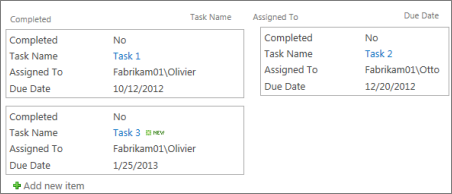
-
Kastis, siltideta Sarnane boksilaadiga, kuid veergude sildid pole vaates. See laad on saadaval ainult loendite jaoks.
-
Vaikevaade. Vaikevaade sõltub loendi või teegi tüübist ja konfiguratsioonist.
-
Dokumendi üksikasjad Kuvab teegis olevad failid visiitkaartidega sarnase paigutusega. See laad on saadaval enamiku teekide jaoks, aga mitte loendite jaoks.

-
Teabeleht. Üksused kuvatakse ridades ja ridade vahel on jooned.

-
Teabeleht, joonteta. Üksused kuvatakse ridades, ridadel on vaheldumisi erinev varjustus. Ridade vahel pole jooni.
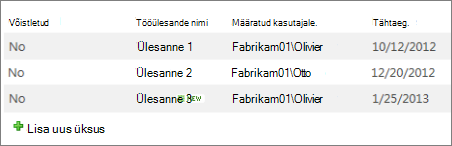
-
Eelvaatepaan Kuvab üksuste nime lehe vasakus servas. Kui osutate kursoriga üksuse nimele, kuvatakse vaate jaoks valitud veerud lehe paremal poolel.

-
Varjustatud. Üksused kuvatakse ridades, ridadel on vaheldumisi erinev varjustus.

Kaustad Loendi või teegi kaustade kuvamiseks vaates koos üksustega valige Kuva üksused kaustades . Kui soovite vaates kuvada ainult loendi või teegi üksused (mõnikord nimetatakse seda lamedaks vaateks), siis valige suvand Kuva kõik üksused ilma kaustadeta. Samuti saate valida, kas loodav vaade on rakendatav kõigis kaustades, ainult ülataseme kaustas või kindla sisutüübiga kaustades.
Üksuste limiit Saate määrata, mitu üksust igas vaates korraga kuvatakse (paketid) või vaates kuvatavate üksuste koguarvu. Mida suurem on vaates kuvatav üksustepakett, seda kauem aega kulub selle allalaadimiseks brauseris.
Mobiilsideseade Saate määrata, et see vaade on mõeldud mobiilsideseadmetele, mobiilsideseadmete vaike mobiilivaatele ja selle vaate loendivaate veebiosas kuvatavate üksuste arvule. See suvand pole kõigi loendite ja teekide puhul saadaval. Vaade peab olema avalik vaade.

