

Kui olete Microsoft 365-s või SharePoint Serveris SharePointis saidi loonud, saate saidi sätteid (nt nime, logo, kirjeldust, privaatsustaset ja saidi liigitust) muuta ning saidi teenusepiiranguid ja -õigusi muuta.
Selle teema kirjeldused põhinevad Microsoft SharePointi saitidel, mis põhinevad kasutajaliidese standardkomponentidel. Kui teie administraator või saidikujundaja on teie saidi ilmet radikaalselt muutnud, ei pruugi te siin sama asja näha. Lisateabe saamiseks pöörduge oma SharePointi administraatori poole.
NB!
Logo, pealkirja, kirjelduse ja muude sätete muutmiseks peavad teil olema SharePointi saidi omaniku või kujundaja õigused. Lisateavet leiate teemast Saidiõiguste haldamine.
SharePointi logo, pealkirja ja muid sätteid saate muuta Microsoft 365 meeskonnatöö või SharePoint 2019 suhtlussaitidel.
Märkus.
- Kui loote Microsoft Teamsis uue meeskonna- või erakanali, luuakse automaatselt SharePointi meeskonnatöö sait. Meeskonnatöö saidi kirjelduse või liigituse redigeerimiseks avage Vastava kanali sätted Microsoft Teamsis.
- Teamsi ja SharePointi põhiosade ning üksteisega seotud teemade kohta leiate lisateavet artiklist Teamsi ja SharePointi integreerimine.
SharePointi tiitli, kirjelduse ja muu saiditeabe muutmine Microsoft 365 meeskonna- või suhtlussaidil
Märkus.
Järgmises näites näitame, kuidas meeskonnatöö saidil administraatoriõiguste abil muudatusi teha. Kui te ei näe saiditeavet, ei pruugi teil olla Õigusi SharePointi saidi nime ja kirjelduse kohandamiseks. Pöörduge saidiomaniku poole, et saada endale muudatuste tegemise õigused või saab et keegi teine teeks muudatused teie eest ära. Lisateavet leiate teemast Saidiõiguste haldamine.
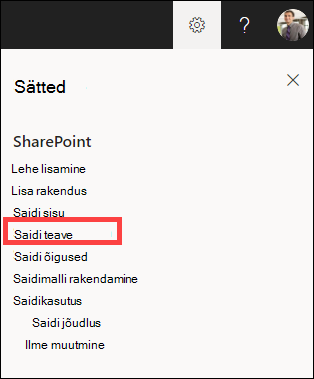
Valige Sätted ja seejärel Saidi teave.
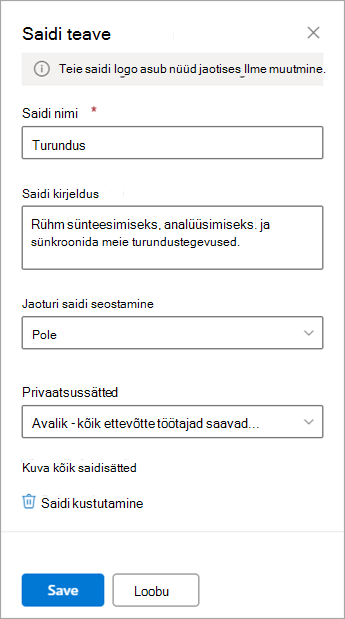
Vajaduse korral muutke järgmisi välju.
- Saidi nimi (nõutav)
- Saidi kirjeldus
-
Jaoturi saidi seostamine
Valige olemasoleva saidiga seostatav SharePointi keskussait. -
Privaatsussätted (ainult meeskonnatöö saidid):
valige Avalik , et lubada kõigil teie asutuse töötajatel saidile juurde pääseda; Kui soovite, et saidile pääseksid juurde ainult liikmed, valige Privaatne .
Märkus.
Kui keskussaidi seostamise suvand on tuhm või saite pole loendis, pole teil võib-olla õigust saite keskussaidiga seostada või teie ettevõte ei kasuta keskussaite. Tehke SharePointi keskussaidi häälestamiseks koostööd oma SharePointi administraatoriga.
Kui olete muudatuste tegemise lõpetanud, valige Salvesta.
SharePointi logo muutmine Microsoft 365 meeskonnatöö või suhtlussaidi kaudu
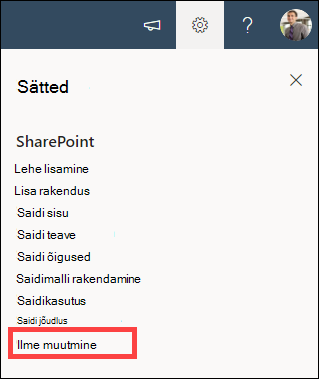
Valige Sätted ja seejärel valige Ilme muutmine.
Märkus.
Järgmises näites näitame, kuidas meeskonnatöö saidil administraatoriõiguste abil muudatusi teha. Kui te ei näe käsku Ilme muutmine, ei pruugi teil olla õigust SharePointi saidi nime ja kirjeldust kohandada. Pöörduge saidiomaniku poole, et saada endale muudatuste tegemise õigused või saab et keegi teine teeks muudatused teie eest ära. Lisateavet leiate teemast Saidiõiguste haldamine.
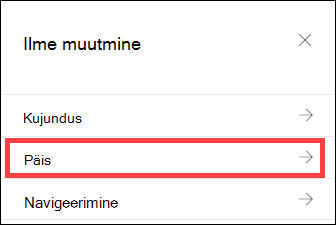
Valige Päis.
Valige jaotise Kuvamine jaotises Saidi logo käsk Muuda.
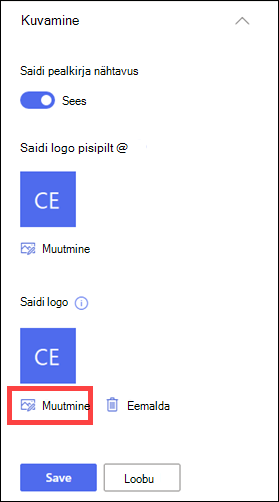
Märkus.
Ikooni õige renderdamise tagamiseks valige selline, mis mahub vahemikku 64 x 64 pikslit kuni 192 x 64 pikslini (laius x kõrgus). Saidi logo kuvatakse saidi päises. Saidi logo pisipilt kuvatakse otsingutes, saidikaardil ja mujal, kus on vaja ruudukujulist logo.
Otsige arvutist üles logo jaoks kasutatav pilt. Soovitatud pildisuuruste ja aktsepteeritud vormingute loendi leiate teemast SharePointi saidi kohandamine.
Pärast logo muutmist valige Salvesta.
NB!
- Microsoft 365 rühmaga ühendatud Microsoft 365 meeskonnatöö saitidel kasutatakse Microsoft 365 rühmaga sama logo.
- Kui muudate SharePointi rühmaga ühendatud meeskonnatöö saidi logo, muutub ka vastava Microsoft 365 rühma logo.
- SharePointi logo muutmine Microsoft 365 suhtlussaidil ja Microsoft 365 rühmaga ühendamata SharePointi meeskonnatöö saidil on sama. Sel juhul muutub ainult saidi logo.
SharePointi saidimalli rakendamine
SharePoint pakub mitmeid saidimalle, mis sisaldavad eeltäidetud lehti, lehemalle, uudisepostituse malle ja veebiosi, mida saab vastavalt oma ettevõtte vajadustele kohandada.
Valige Sätted ja seejärel valige Rakenda saidimall.
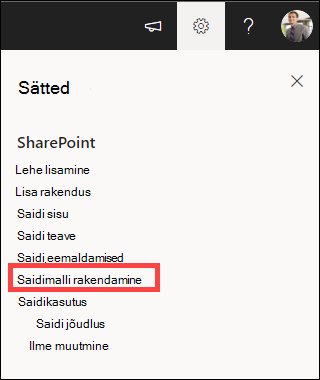
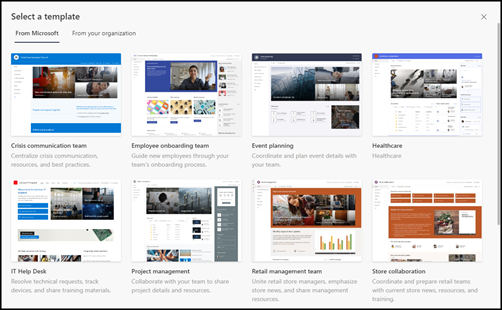
Valige aknas Valige mall soovitud mall .
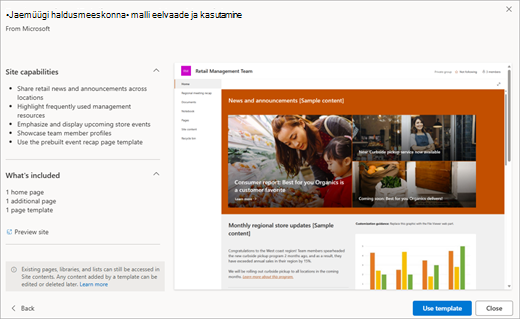
Kuvatakse lisateabega malli eelvaade. Malli rakendamiseks oma saidile valige Kasuta malli .
Lisateavet SharePointi mallide kohta leiate teemast SharePointi saidimallide rakendamine ja kohandamine.
Saidiõiguste haldamine
Saidi õigusetasemed põhinevad SharePointi õigusterühmadel. SharePointi õigusterühma liikmed saavad saiti ilma redigeerimisõigusteta külastada (saidi külastajad), saiti redigeerida (saidi liikmed) või on neil saidi üle täielikud õigused (saidi omanikud).
Valige Sätted ja seejärel saidiõigused.
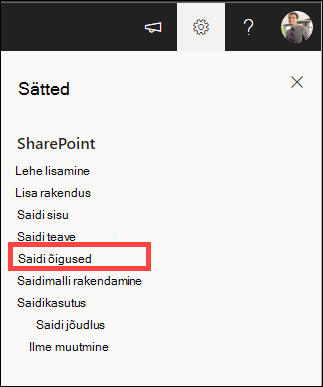
Siin saate lisada liikmeid ja hallata õigusetasemeid, ühiskasutusõigusi ja külaliste aegumist.
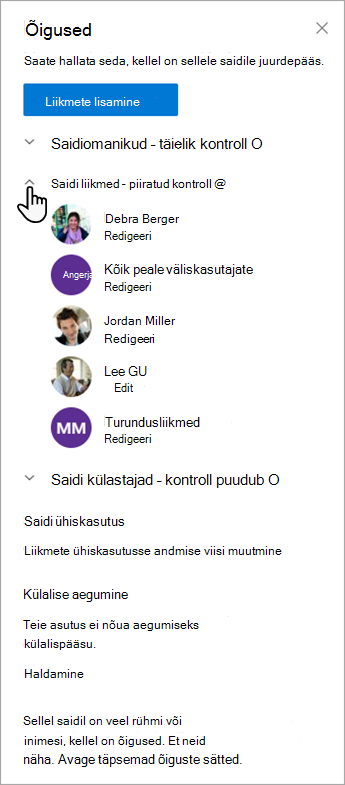
Kui teil on veel rühmi või inimesi, kelle jaoks soovite saidi õigused anda, valige Täpsemad õiguste sätted.
Lisateavet leiate teemast Ühiskasutus ja õigused.
Inimeste kutsumine SharePointi meeskonnatöö saidile
Kui soovite anda inimestele juurdepääsu oma saidile, saate lisada liikmeid saidiga seotud Microsoft 365 rühma või anda saidi teistega ühiskasutusse ilma neid Microsoft 365 rühma lisamata. Lisateavet saidiõiguste kohta leiate teemast Õigustasemete teabe mõistmine SharePointis.
Märkus.
Kui olete saidi omanik, kuvatakse link Täpsemad õigusesätted , kus saate konfigureerida täiendavad SharePointi õigusesätted. Lisateavet õigusetasemete kohta leiate artiklist Õigustasemete teabe mõistmine SharePointis.
Valige Sätted ja seejärel saidiõigused.
Valige Lisa liikmeid ja valige üks järgmistest suvanditest.
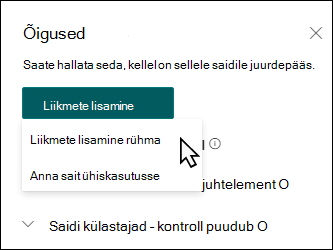
Lisage rühma liikmeid , et lisada liikmeid teie saidiga seotudMicrosoft 365 rühma (eelistatud viis).
Pärast selle valiku tegemist kuvatakse saidi rühmakuulsus. Valige Lisa liikmeid, sisestage nimi või meiliaadress ja valige Salvesta.
Microsoft 365 rühma lisatud liikmed lisatakse vaikimisi SharePointi saidi liikmete õigusterühma ja nad saavad saiti redigeerida. Neil on ka täielik juurdepääs Microsoft 365 rühmaressurssidele (nt rühmavestlused, kalender jne).
Anna sait ühiskasutusse ainult selleks, et anda sait ühiskasutusse ilma saidiga seotudMicrosoft 365 rühma lisamata.
Sisestage nimi või meiliaadress, valige SharePointi õigusetaseme valimiseks allanool ja seejärel valige Lisa.
Saidi ühiskasutus annab kasutajatele juurdepääsu saidile, kuid neil pole juurdepääsu Microsoft 365 rühma ressurssidele (nt rühmavestlused, kalender jne).
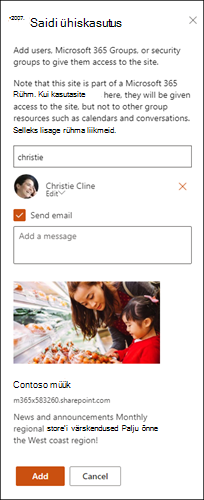
Üksikisikute saidiõiguste muutmine
Üksikisiku või rühma õigusetaseme muutmiseks klõpsake selle isiku või rühma Jaoks SharePointi õigusetaseme kõrval olevat allanoolt ja valige nende saidiomanike rühma lisamiseks Täielik kasutusõigus või klõpsake saidi külastajate rühma lisamiseks nuppu Loe .
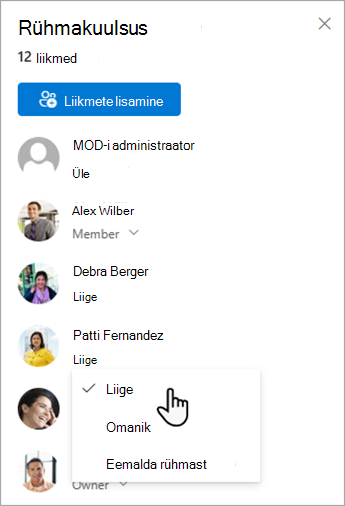
Microsoft 365 rühma liikme saidiõiguste muutmine
Kui muudate praegu Microsoft 365 liikme õigusetaset, saate muuta nende õiguste taset teie saidil ilma neid Microsoft 365 rühmast eemaldamata.
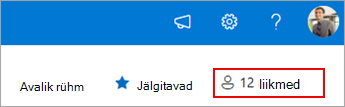
Valige saidi paremas ülanurgas liikmed .
Valige muudetava liikme kõrval olev allanool ja valige õigusetase.
Saidiõiguste eemaldamine üksikisikutelt
Kui soovite Microsoft 365 SharePointis eemaldada isiku, kes pole teie saidiga seostatud Microsoft 365 rühma liige, tehke järgmist.
Märkus.
Suvand Eemalda on saadaval ainult nende inimeste jaoks, kes ei kuulu Microsoft 365 rühma.
Valige Sätted ja seejärel saidiõigused.
Valige eemaldatava liikme õigusetaseme kõrval olev allanool .
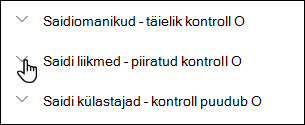
Valige eemaldatava liikme kõrval olev allanool ja valige Eemalda.
Märkus.
Kui liige eemaldatakse, kes lisati ainult ühiskasutussaidi abil ja kuulub samuti Microsoft 365 rühma, jäävad nad Microsoft 365 rühma õigused alles.
Saidiga seotud Microsoft 365 rühma liikmete eemaldamine
Microsoft 365 SharePointis saidiga seotud Microsoft 365 rühma liikme eemaldamiseks tehke järgmist.
Märkus.
Suvand Eemalda rühmast on saadaval ainult inimestele, kes kuuluvad Microsoft 365 rühma.
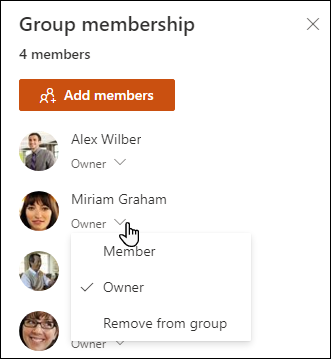
Valige saidi paremas ülanurgas liikmed.
Valige eemaldatava liikme õigusetaseme kõrval olev allanool ja valige Eemalda rühmast.
Märkus.
Kui eemaldatakse liige, kes kuulus Microsoft 365 rühma, kuid kes lisati ka ainult ühiskasutussaidi kaudu, säilivad tema õigused ka üksikisikuna.
Reaalajas vestluse lisamine
Saate luua ühenduse Microsoft Teamsi või muude koostööplatvormidega, et reaalajas vestelda ja meeskonnaga ressursse jagada.
- Lisateavet Microsoft Teamsiga ühenduse loomise kohta leiate teemast Microsoft Teamsi loomine SharePointist.
- Uurige, kuidas saab sharePointiga integreerida muid koostöötööriistu– reaalajas suhtlemine, failide ühiskasutus ja sujuv meeskonnatöö otse teie töövoogudesse. Kõige ajakohasemad juhised eelistatud tööriistade ühendamiseks leiate veebist vastavate teenusepakkujate uusimad juhised.
Teie saidi lisasätted ja -piirangud
- Microsoft 365 teenuse, kasutaja ja salvestusruumi SharePointi limiidid leiate teemast SharePointi piirangud.
- Suurte andmehulkade haldamise kohta leiate teavet teemast Mahukate loendite ja teekide haldamine.
- Windows PowerShell abil saate määrata talletusmahu piirmäära ja välise ühiskasutuse. Talletusmahu piirmäära ja välist ühiskasutust saab konfigureerida ainult Windows PowerShelli abil. Kui olete administraator, saate seda teha funktsiooni Set-SPOSite abil. Lisateavet PowerShelli abil rühmade haldamise kohta leiate teemast Microsoft 365 rühmad haldamine PowerShelli abil.
Sätete tõrkeotsing
- Kõige levinum probleem sätete muutmisel ei ole õigeid õigusi. Kui te pole kindel, millised on teie õigused, pöörduge oma SharePointi, võrgu või Microsoft 365 administraatori poole.
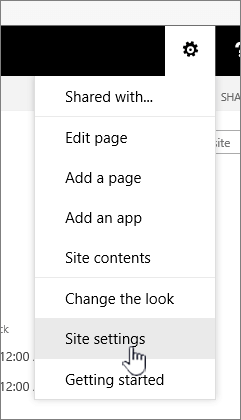
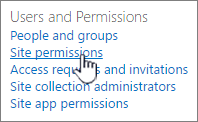
- Kui teil on vastavad õigused, siis veenduge, et kasutate SharePointi versiooni. Lisateavet leiate teemast Millist SharePointi versiooni ma kasutan? Kui teie sait on loodud SharePointi vanema versiooniga, võib see kasutada klassikalist ilmet. Logo, kirjelduse või muude sätete muutmiseks valige vahekaart 2016 . SharePointi klassikaline kasutajaliides kasutab sätete jaoks sama kasutajaliidest nagu SharePoint 2016.




Märkus.
- Mõned funktsioonid tehakse Microsoft 365 sihtväljaannete suvandite häälestanud organisatsioonidele kättesaadavaks järk-järgult. See tähendab, et te ei pruugi seda funktsiooni veel näha või see võib spikriartiklites kirjeldatust erineda.
- Rühmaühendusega meeskonnatöö saitidel on erinevad kohandamissuvandid. Lisateavet leiate teemast Uudsete meeskonnatöö saitide kohandamine.
- Rühmasid ei saa aadressiloendites peita, et vastavat SharePointi saidi logo saaks redigeerida.