

SharePoint pakub mitmeid saidimalle, mis sisaldavad eeltäidetud lehti, lehemalle, uudisepostituse malle ja veebiosi, mida saab vastavalt oma ettevõtte vajadustele kohandada.
Selles artiklis kirjeldatakse järgmist.
- Siit saate teada, kuidas rakendada SharePointi saidimalli
- SharePointi saidimallide kohandamine
- Saidimallide ajaloo kuvamine
- Saidimalli läbivaatuse KKK
Märkus.
- SharePointi saidimallide rakendamiseks peavad teil olema saidi omanikuõigused või kõrgema taseme õigused.
- SharePointi varasemates versioonides nimetati saidimalle saidikujundusteks, kuid neid nimetatakse edasiliikuvateks saidimallideks.
SharePointi saidimalli rakendamine
NB!
Kui rakendate malli olemasolevale saidile, ei ühendata teie sisu automaatselt uue malliga. Selle asemel luuakse uus vaike avaleht koos muu uue sisuga. Olemasolevad lehed, teegid ja loendid salvestatakse ja sellele pääseb juurde saidi sisus.
Alustuseks looge suhtlussait või meeskonnatöö sait. Seejärel saate muuta saidi nime, kirjeldust,logo, privaatsustaset ja saidi liigitust, samuti saidi teenusepiiranguid ja -õigusi .
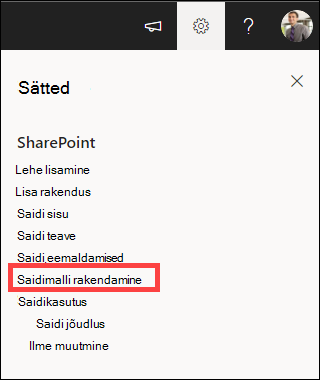
Liikuge saidisätete lehele ja valige Rakenda saidimall.
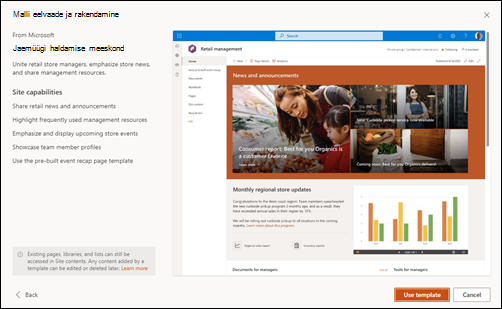
Lisateabe kuvamiseks valige saidimall. Kui see vastab teie ettevõtte vajadustele, valige Kasuta malli.
Sirvige oma uut saiti, vaadake üle saidi sisu olemasolev sisu ja vaadake allpool kohandamisjuhiseid.
Saate saidi redigeerimised uuesti avaldada, et muuta uus sisu vaatajatele kättesaadavaks.
Märkus.
Nupp Avalda uuesti on saadaval ainult Siis, kui kasutate SharePointi teenusekomplektis Microsoft 365. See nupp pole SharePoint Serveri tellimisväljaanne ega SharePoint Server 2019 saadaval.

Saidimalli kohandamine
Valige allolevast loendist mall, et saada juhiseid saidi kohandamiseks vastavalt oma ärieesmärkidele ja ettevõtte margikujundusele.
NB!
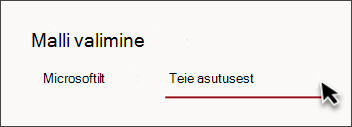
Teie asutuse pakutavad saidimallid kuvatakse mallitüübi valimisel vahekaardil Teie asutusest . Kohandamisjuhised olenevad saidimalli kujundusest.
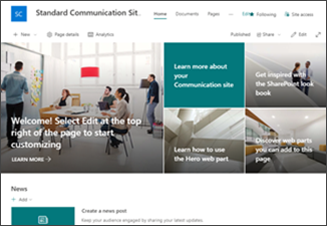
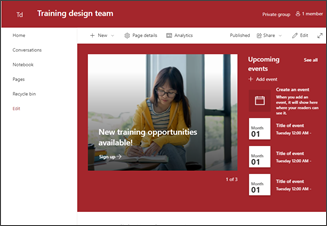
Engage vaatajatele informatiivne sisu (nt uudised, teadaanded ja sündmused).
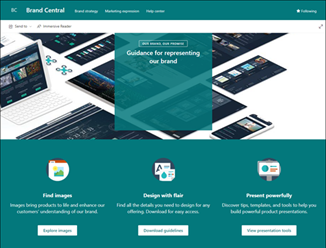
Saate brändivarade ja juhiste jaoks luua keskse asukoha.
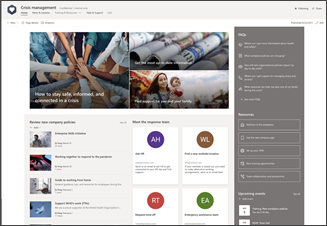
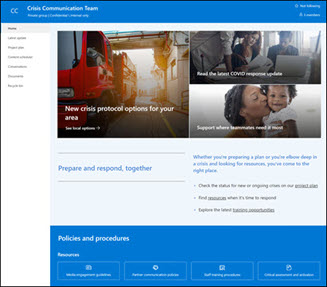
Saate jagada uudiseid, pakkuda tuge ja ühendada inimesi kriisi ajal ressurssidega.
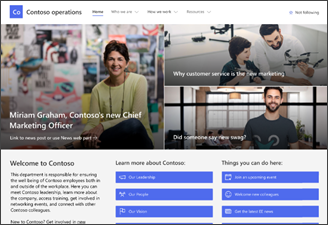
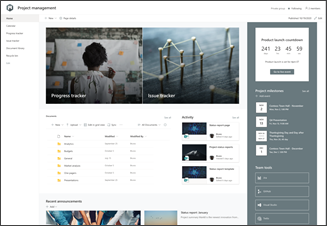
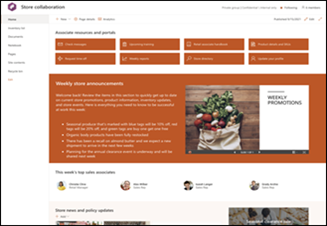
Engage ja ühendage vaatajad osakonna uudistega, tõstke esile eelseisvad sündmused ja andke lihtne juurdepääs sageli kasutatavatele failidele.
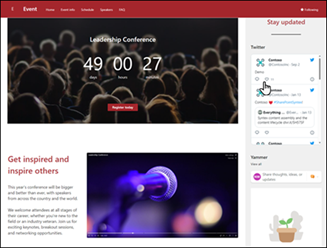
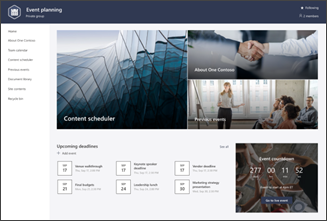
Saate anda osalejatele teavet esinejate osalemise, seansi ajakava, registreerimise ja korduma kippuvatele küsimustele vastuste kohta.
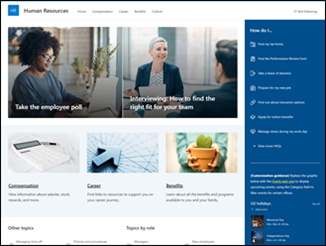
Anda töötajatele juurdepääs teabele nende hüvede, karjääri, hüvitise ja organisatsioonipoliitika kohta.
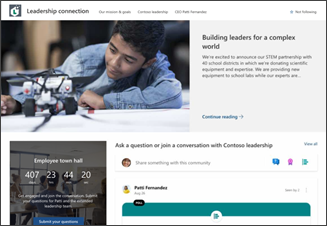
Saate luua organisatsioonikultuuri, ühendades juhtkonna ja meeskonnaliikmeid vestluste, uudiste ja sündmuste kaudu.
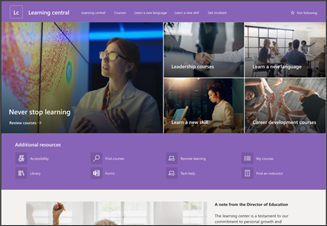
Saate oma ettevõtte jaoks pakkuda sisemist maandumiskogemust, mis on koht, kus tutvustatakse sündmusi, uudiseid ja õppekavaväliseid ressursse.
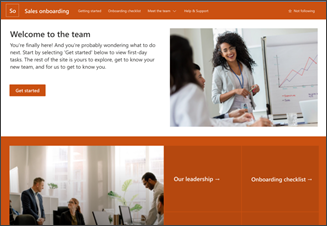
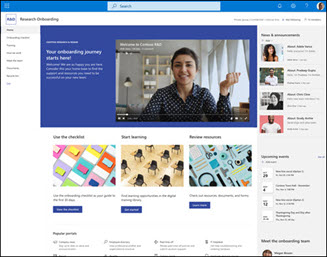
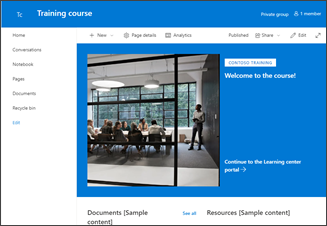
Lihtsustage ja viimistlege uute töötajate kasutusele maksmist, kaasates ja juhendades uusi töötajaid kasutuselevõtu protsessi kaudu.
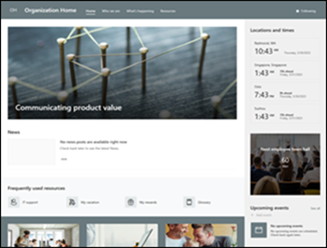
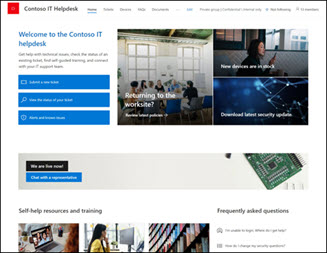
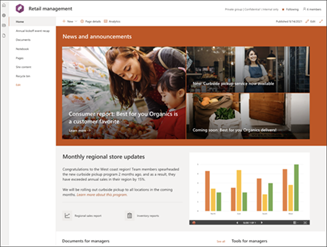
Saate oma ettevõtte veebikodusse uudised, ressursid ja isikupärastatud sisu pakkuda.
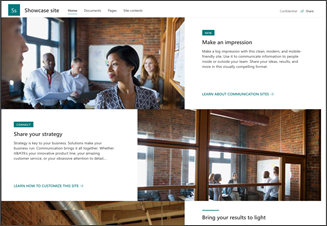
Toote, sündmuse või meeskonna esiletõstmiseks saate kasutada visuaalset sisu (nt pilte ja videoid).
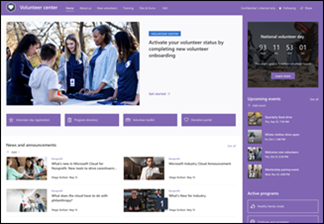
Saate oma mittetulundusühingu vabatahtlike jaoks luua keskse keskuse, et kaasata ja pääseda juurde koolituse, kasutuselevõtu, eelseisvate sündmuste jm põhiteabele ja ressurssidele.
Looge oma kohandatud sait, alustades tühjast avalehest.
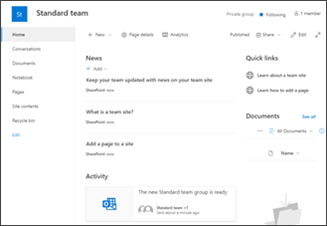
Saidimallide ajaloo kuvamine
Saidiomanikud pääsevad juurde kõigile saidile varem rakendatud saidimallide ajaloole, kuvavad kõik saidiskripti toimingud ja näevad, kas nende toimingutega ilmnes tõrkeid.
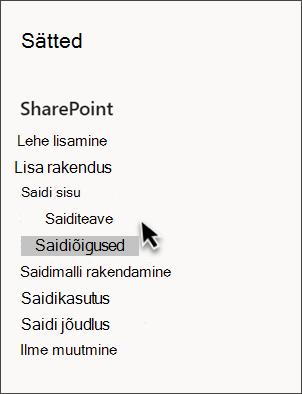
- Pärast suhtlus- või meeskonnatöö saidile juurdepääsu avamist avage Sätted ja valige Saidi teave.
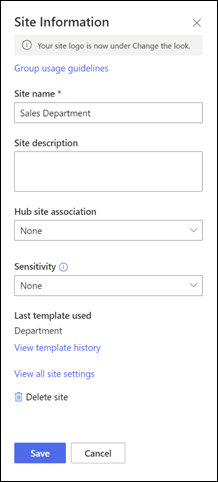
- Valige paanil Saiditeave käsk Kuva malliajalugu.
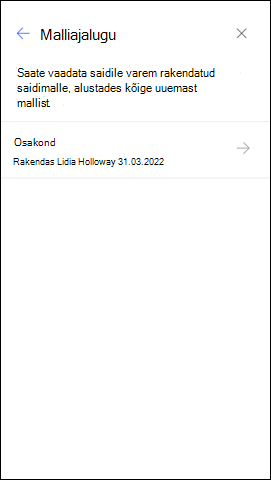
- Malliajaloos kuvatakse kõik saidile varem rakendatud saidimallid, alustades kõige uuemast mallist.
- Valige ajalookirje , et kuvada saidi skriptitoimingute ja ilmnenud tõrgete kohta lisateavet.
Saidimalli KKK
Küsimus. Miks ei kuvata kohandatud saidimalli vahekaardil "Teie asutusest"?
A: Saidimallide galeriis kuvatakse saidimallide galeriis kohandatud mallid , millega kasutaja otsustas alustada ( suhtlussait või meeskonnatöö sait). Seetõttu on tõenäoline, et kõiki kohandatud saidimalle ei kuvata saidimallide galeriis korraga. Peagi saavad kasutajad vaadata kõiki kohandatud saidimalle vahekaardil Teie asutusest , olenemata valitud saiditüübist.
Küsimus. Mis juhtub, kui rakendan malli saidile, mis on seostatud jaoturi saidiga?
A: Kui teie sait on seostatud jaoturiga, pärib sait kujunduse jaoturilt. Malli rakendamisel kasutab see automaatselt malli kujundust, kuid värskendatakse jaoturi kujundusele kohe pärast uuesti avaldamist.
Küsimus. Kuidas värskendada saidimalli kujundust kujunduseks, mida pole minu asutuses määratletud?
A: Kui kujundus ei sobi teie asutuse kohandatud või eelmääratletud kujundustega, saate kujunduse käsitsi värskendamiseks muuta paanil Sättedoma saidi ilmet.
Küsimus. Kuidas ma ei soovi malli kasutada, kuidas sait kiiresti luua?
A: Järgmisest SharePointi saidist inspireerimiseks on mitu ressurssi – näiteks SharePointi ilmeraamat ja juhendavad tutvustused.
Küsimus. Kuidas saada lisateavet selle kohta, kuidas kohandada oma asutuse loodud saidimalle?
A: Teie asutuse pakutavad saidimallid kuvatakse mallitüübi valimisel vahekaardil Teie asutusest . Kohandamisjuhised olenevad saidimalli kujundusest. Saidi isikupärastamissuvandite kohta leiate lisateavet allpool toodud kohandamisressurssidest.
Küsimus. Kuidas luua oma asutuse jaoks kohandatud saidimalle?
A: Saate luua saidimalle korduskasutatavate loendite, kujunduste, paigutuste, lehtede või kohandatud toimingute jaoks, et teie kasutajad saaksid kiiresti koostada uusi SharePointi saite, kus on neile vajalikud funktsioonid. Lugege lisateavet selle kohta, kuidas luua oma asutuse jaoks kohandatud saidimalle.
Küsimus. Kuidas saan äsja rakendatud malli tagasi võtta?
A: Saidimalli rakendust ei saa automaatselt tagasi võtta. Kuid mallis pole midagi sellist, mida ei saa käsitsi rakendada ega kustutada. Näiteks saab kustutada lehti ja navigeerimiselemente ning kujundusi värskendada.
Küsimus. Kuidas kasutada alamsaidil saidimalli?
A: Microsofti pakutud saidimalle saab rakendada alamsaitidele. Kui rakendate alamsaidile kohandatud saidimalli, peate määrama SharePointi halduskeskuses alamsaidi loomise kaudu lubatud saiditüübi. Lugege lisateavet SharePointi saidikujunduste ja saidiskriptide loomise kohta.
Küsimus. Mis juhtus paneeli Sätted jaotise Saidikujundused?
A: SharePointi varasemates versioonides nimetati saidimalle saidikujundusteks, kuid neid nimetatakse edasiliikuvateks saidimallideks. Saidikujunduste sisenemispunkt on asendatud paani Sätted kirjepunktiga Rakenda saidimallile .
Küsimus. Mis juhtus saidikujunduse ripploendiga saidi loomisel?
A: Saidi loomise ajal pole rippmenüü enam saadaval. Malli saate rakendada kohe saidi loomisel kas aknas, kus teil palutakse mall rakendada, või saidisätete > kaudu Rakenda saidimall. Kui saidimallid on nüüd saidimallide galeriis nähtaval, ei tähista Get-SPOBuiltInDesignPackageVisibility täpselt saidi kujunduse nähtavust.
Veel saidikohandusressursse
SharePointi lehel navigeerimise kohandamine
Navigeerimise, uudiste ja failide suunamine kindlale sihtrühmale