
Täissuuruses klassikaline tippimiskogemus spetsiaalse  ), sisseehitatud numbriklahvistikuga ja kuni 12-kuulise aku tööeaga.
Surface'i klaviatuuri toob tehtemärke (TEI) teie käeulatusesse Windows 11 saadaolevate funktsioonide abil. See stiilne klaviatuur pakub klassikalist tippimist, sisseehitatud numbriklahvistiku ja sihtotstarbelisi klahve, et pääseda kiiresti juurde lõike- & visandile, ekspressiivsele sisestusele, kõne vaigistamisele ja muule.
Märkus.
Coplot-klahv on saadaval koos Surface Keyboard 2nd Editioniga.
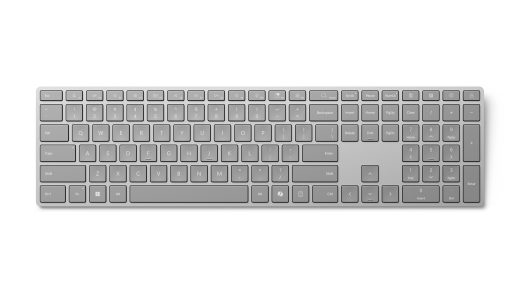
Saadaval Microsoft Store'ist ja teistelt jaemüüjatelt ostmiseks.
Tingimused
Häälestamiseks vajate arvutit, kus töötab Windows 11, mis toetab Bluetooth 4.0 või uuemat versiooni. See klaviatuur toetab Kiiret sidumist Windowsis kiiremaks sidumiseks.
Märkus.
Kui te pole kindel, millist Bluetoothi versiooni teie arvuti toetab, lugege artiklit Milline Bluetoothi versioon on minu arvutis?
Klaviatuuri ühendamine
Klaviatuur lülitub automaatselt sisse, kui eemaldate esmalt akutõmbe vahekaardi või vahetate patareid välja.
Klaviatuuri sidumine Bluetoothi abil
Lülitage klaviatuur sisse ja järgige seejärel juhiseid selle arvutiga sidumiseks.
Vajutage pikalt klaviatuuri küljel olevat sidumisnuppu, kuni ülesnooleklahvi kohal olev LED-tuli hakkab vilkuma (umbes 3 sekundit).
Kui Windowsi arvutis kuvatakse klaviatuuri teatis, sisestage ekraanil kuvatav PIN-kood, vajutage sisestusklahvi (Enter) ja oodake, kuni häälestamine on lõpule jõudnud.
Kas teatist ei kuvatud?
- Avage
 >Avakuva
 >Bluetooth & Bluetoothi
 > seadmed ikoonLisa bluetoothi
 > Bluetoothi ikoon >Surface Keyboard 2nd Edition.
 - Sisestage ekraanil kuvatav PIN-kood, vajutage sisestusklahvi (Enter) ja seejärel valige Valmis.
- Avage
Kui klaviatuur on seotud, lakkab LED-tuli vilkumast.
Klaviatuuri ja tippimissätete kohandamine
Klaviatuuri kohandamiseks tehke järgmist.
Klaviatuurisätete kohandamiseks kasutage rakendust Surface. Selle avamiseks valige , sisestage surface ja valige see rakenduse avamiseks. Kui te pole rakendust installinud, laadige see Alla Microsoft Store'ist.
Kui rakendus on avatud, valige allservas klaviatuur ja seejärel valige sätete kohandamiseks Kohanda klaviatuuri .
Klaviatuuri tippimissätete muutmiseks tehke järgmist.
- Valige >Ikoon Start Ikoon>Aeg &
 >
>
Aku teave
Sellel klaviatuuril on kaks AAA patareid. Nende asendamiseks tehke järgmist.
- Pöörake klaviatuur ümber.
- Eemaldage akupesa kate.
- Sisestage kaks uut AAA patareid ja asendage kaas.
Akutaseme kontrollimiseks mis tahes ajal avage Sätted > Bluetooth & seadmed või avage Rakendus Surface .
Kui klaviatuuri ei kasutata aku tööea pikendamiseks, lülitub klaviatuur automaatselt vähese energiatarbega režiimi.
Tehtefunktsioonid Windows 11
Tehtevõime on sisse ehitatud Windows 11. Need funktsioonid aitavad teil teha rohkem, kui oskate ette kujutada, alates tööviljakuse ja loovuse rakendustest kuni keerukate teipimistööriistadeni, mis muudavad asjad hõlpsamini kasutatavaks.
Kust osta?
Surface'i klaviatuurid ja muud tarvikud on saadaval Microsoft Store'ist ja teistelt jaemüüjatelt.
Märkus.
Kui Microsoft Store pole teie regioonis saadaval, leiate Surface'i ka nendest edasimüüjatest.
Seotud teemad
Kas vajate rohkem abi?
Tehniline tugi

Tehnilise toe saamiseks avage Rakendus Surface, kirjeldage oma probleemi ja valige Kasutajaabi.
Kogukonna tugi

Kogukonnad aitavad teil küsimusi esitada ja kuulda rikkalike teadmistega ekspertidelt. Küsige kogukonnalt.
Muu tugi

Kui te ei saa Surface'it kasutada või teil on küsimusi millegi muu kohta, avage võrgus muu toe saamiseks kasutajaabi .


