
Eri- ja funktsiooniklahvid
Microsoft Surface'i klaviatuuril on kiirklahvid levinud toimingute (nt otsimine, heli või video esitamine jne) jaoks. See klaviatuur on kaasas Microsoft Surface Studio 2+
Klahvi Fn vajutamisel topeltklahvina toimivad klaviatuuri ülemises reas olevad klahvid.
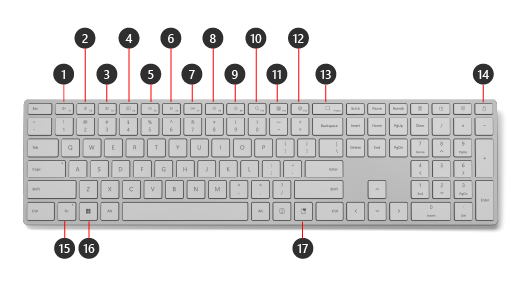
Siin on loetletud spetsiaalsed kiirklahvid, mis kasutavad Fn-klahve ja muid klaviatuuri eriklahve.
Heli vaigistab ja vaigistuse tühistab.
Vähendab helitugevust.
Suurendab helitugevust.
Avab vaikemuusikarakenduse.
Esitab eelmise pala.
Esitab järgmise pala.
Paneb käima heli- või videofaili või peatab selle.
Vähendab ekraani heledust.
Suurendab ekraani heledust
Avab otsingu.
Avab vidinatahvli.
Avab sätted.
Avab lõikeriista ja teeb kuvatõmmise.
Lukustab teie arvuti.
Võimaldab funktsiooniklahvide kasutamist. Kui olete klahvid funktsioonirežiimi lukustanud, ilmub Fn-klahvile tuli.
Funktsiooniklahvide sildid on F1, F2, F3 jne, kuni F12. Klahvide lubamisel saate neid kasutada funktsioonide jaoks, mis erinevad põhifunktsioonidest (nt helitugevus või heledus). Nende klahvide funktsioonid erinevad rakenduseti, kuid võivad sisaldada näiteks tagasivõtmine, uuestitegemine, salvestamine ja printimine.
Avab avakuva.
Avab emodžipaneeli.
Klahvide funktsioonirežiimi seadmine
Kui kasutate rakendust, mis kasutab funktsiooniklahve palju, saate ülemise klahvirea ajutiselt lukustada, nii et funktsiooniklahvid on lukus.
Siin on juhised funktsiooniklahvide lukustamiseks ja avamiseks.
- Vajutage funktsiooniklahvide lukustamiseks klahvi Fn. Avamiseks vajutage uuesti klahvi Fn. Kui funktsiooniklahvid on funktsioonirežiimi lukustatud, süttib Fn-klahvi tuli.
Kas vajate rohkem abi?
Tehniline tugi

Tehnilise toe saamiseks avage Rakendus Surface, kirjeldage oma probleemi ja valige Kasutajaabi.
Kogukonna tugi

Kogukonnad aitavad teil küsimusi esitada ja kuulda rikkalike teadmistega ekspertidelt. Küsige kogukonnalt.
Muu tugi

Kui te ei saa Surface'it kasutada või teil on küsimusi millegi muu kohta, avage võrgus muu toe saamiseks kasutajaabi .


